


CMS: Отображение контента коллекции на странице товара Wix Stores
10 мин.
Ваша страница товара Stores имеет разные версии для каждого из товаров, которые используют один и тот же макет. С помощью CMS (системы управления контентом) теперь вы можете настроить эту страницу, включив в нее дополнительные сведения о товаре, которые сохраняются в отдельной коллекции CMS. Вы также можете скрыть содержимое страницы товара по умолчанию и вместо этого отобразить его в поддерживаемых элементах для большего контроля над макетом страницы. Это дает возможность персонализировать страницу товара и улучшить размещение товаров, создавая более богатый опыт для клиентов.
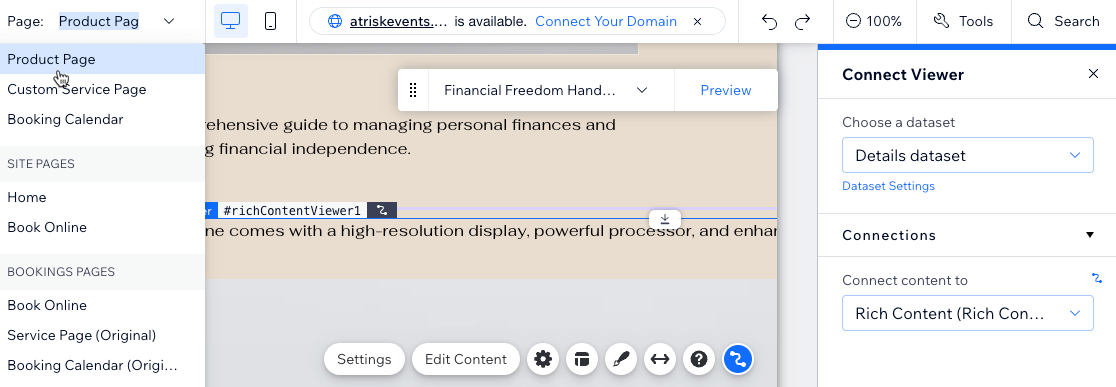
Сначала вы создаете коллекцию CMS «Details», которая ссылается на вашу коллекцию приложения Wix Stores. В этой коллекции «Details» вы будете сохранять дополнительную информацию, которую хотите интегрировать в страницу товара. Затем настройте наборы данных на странице, подключив их к коллекции приложения Wix Stores и коллекции CMS «Details». Наконец, подключите поддерживаемые элементы, такие как элемент Rich Content, к коллекции «Details» для отображения дополнительной информации.
При необходимости вы можете скрыть контент по умолчанию в виджете страницы товара и отобразить его в другом месте, связав элементы с коллекцией приложения Wix Stores. Например, вы можете скрыть встроенную галерею страницы товара, затем добавить галерею Wix Pro Gallery и подключить ее к полю типа Media Gallery в коллекции приложения Wix Stores. Это даст вам больше возможностей для настройки галереи и ее размещения в любом месте страницы. То же самое относится к любым элементам виджета Stores, над которыми вы хотите получить больше контроля.
Это может в корне изменить ваш онлайн-бизнес. Представьте, что вы владелец бутика и хотите создать уникальную страницу товара, которая позволит покупателям более детально ознакомиться с ассортиментом. С помощью этого процесса вы можете легко добавить дополнительные сведения, такие как история создания товара или специальные инструкции по уходу, прямо на настроенную страницу товара.
Прежде чем начать:
- Обязательно добавьте CMS на сайт, если вы еще этого не сделали.
- Включите коллекции приложений Wix, чтобы использовать Wix Stores с CMS. Коллекция приложения Wix Stores доступна только для чтения и автоматически включает все сведения о товарах, которые вы настроили в Wix Stores.
Шаг 1 | Создание коллекции, которая ссылается на коллекцию приложения Wix
Если вы хотите, чтобы страница товара содержала сведения о товарах, которых еще нет в Wix Stores, необходимо создать коллекцию CMS с дополнительной информацией. Для каждой позиции в коллекции также понадобится поле ссылки, которое подключается к соответствующему товару в коллекции приложения Wix Stores.
Совет:
Если вам не нужно показывать дополнительную информацию о товаре, а вместо этого вы хотите использовать только существующие данные Wix Stores в подключенных элементах на странице товара, пропустите этот шаг.
Чтобы создать коллекцию CMS, которая ссылается на коллекцию приложения Wix Stores:
- Создайте Коллекцию с несколькими пунктами, в которой вы будете хранить дополнительную информацию для интеграции на страницу товара.
- Нажмите + Добавить пункт, чтобы добавить пункты для каждого товара, о котором вы хотите сохранить дополнительные сведения.
- Нажмите + Добавить поле , чтобы добавить поля для каждого типа контента, который вы хотите сохранить (например, Rich Content).
- Нажмите на соответствующие ячейки, чтобы добавить контент в каждый пункт.
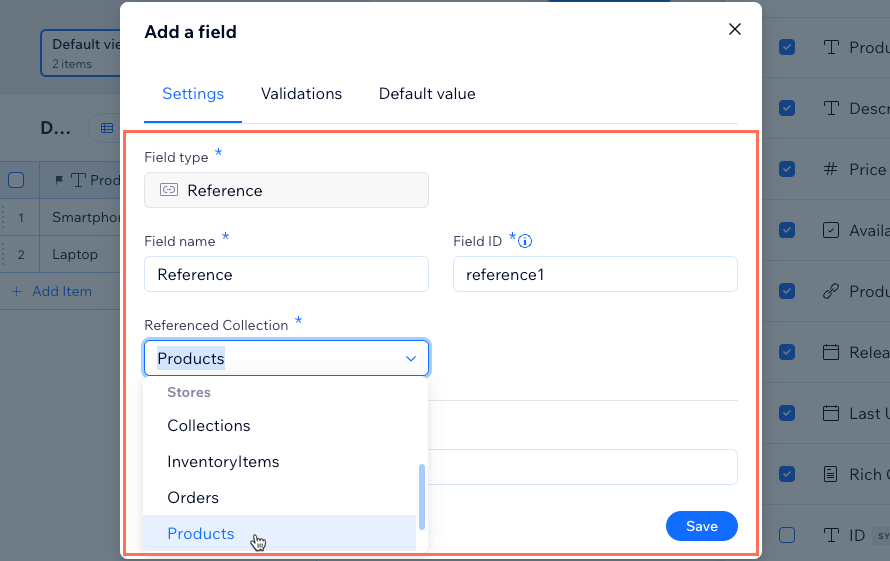
- Добавьте тип поля «Ссылка» и подключите его к коллекции приложения Wix Stores:
- Нажмите Управлять полями , затем нажмите + Добавить поле.
- Выберите Ссылка и нажмите Выбрать тип поля.
Совет: выберите поле Многозначная ссылка, если вы хотите использовать контент пункта для нескольких товаров. - Введите Название поля.
- (Только Velo) При необходимости обновите ID поля, который используется в коде сайта. Вы не сможете обновить этот ID позже.
- Нажмите на выпадающий список Связанная коллекция и выберите Products в разделе Stores.
- (Опционально) Введите текст подсказки, чтобы в коллекции рядом с названием поля появилась всплывающая подсказка.
- Нажмите Сохранить
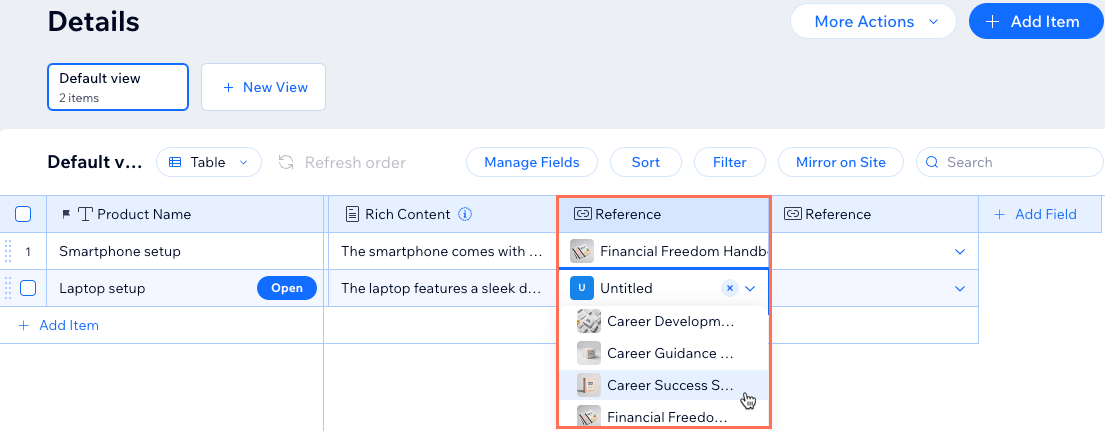
- Для каждой позиции нажмите на поле ссылки и выберите соответствующий товар. Вы можете выбрать несколько товаров, если на предыдущем шаге добавили поле с несколькими ссылками.
Шаг 2 | Настройка наборов данных и подключение к ним элементов
Наборы данных — это инструменты, которые связывают элементы страницы, такие как текст, кнопки и изображения, с контентом коллекции. Они обеспечивают связь между элементами и содержимым полей коллекции.
Вам нужно будет добавить один или два набора данных на страницу товара, в зависимости от того, хотите ли вы показывать дополнительные сведения из коллекции CMS или нет.
Шаги в этом разделе показывают, как добавить следующие наборы данных на страницу товара:
- Набор данных коллекции приложения Wix: считывает информацию о товарах, которая хранится и управляется в приложении Wix Stores. Добавьте фильтр по фрагменту URL к этому набору данных. Вы можете подключить поддерживаемые элементы к набору данных, чтобы показывать контент из Wix Stores.
- Набор данных «Details»: считывает дополнительный контент о товарах из вашей собственной коллекции CMS. Добавьте фильтр к набору данных, который фильтрует поле ссылки или многозначной ссылки коллекции. Подключите элементы, такие как элемент Rich Content, к этому набору данных, чтобы отобразить дополнительный контент, добавленный в коллекцию CMS «Details».
Примечание: этот набор данных не нужен, если вам не требуется отображать дополнительную информацию из коллекции CMS «Details», а достаточно показывать контент из коллекции приложения Wix Stores.
Редактор Wix
Редактор Studio
- Перейдите в редактор.
- Перейдите на страницу товара:
- Нажмите Страницы и меню
 в левой части редактора.
 - Нажмите Страницы магазина и выберите Product Page.
- Нажмите Страницы и меню
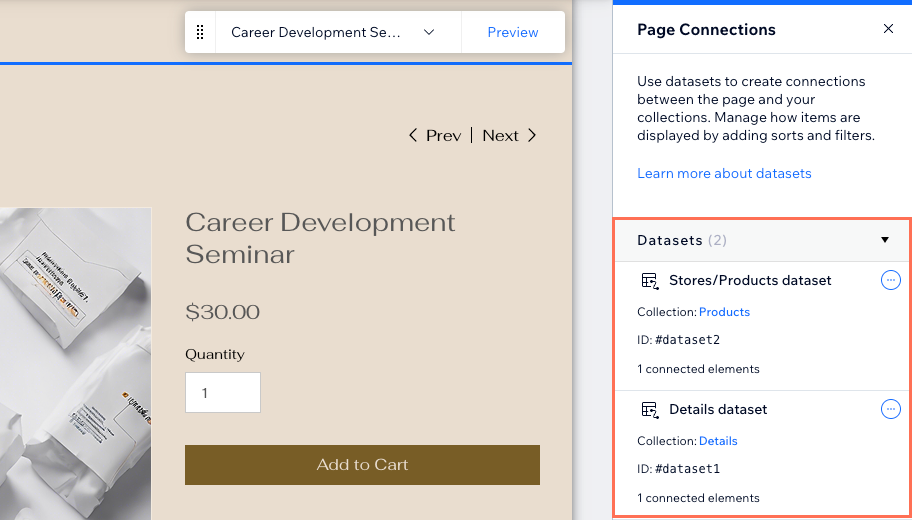
- Добавьте набор данных, который подключается к вашей коллекции CMS «Details» и фильтрует поле ссылки или многозначной ссылки:
Примечание: пропустите этот шаг, если вам не нужно показывать дополнительные сведения из коллекции CMS «Details».- Нажмите CMS
 слева.
 - Нажмите Добавить элементы контента.
- Нажмите Набор данных.
- Нажмите на выпадающее меню Выбрать коллекцию и выберите коллекцию «Details».
- При необходимости измените Название набора данных и нажмите Создать.
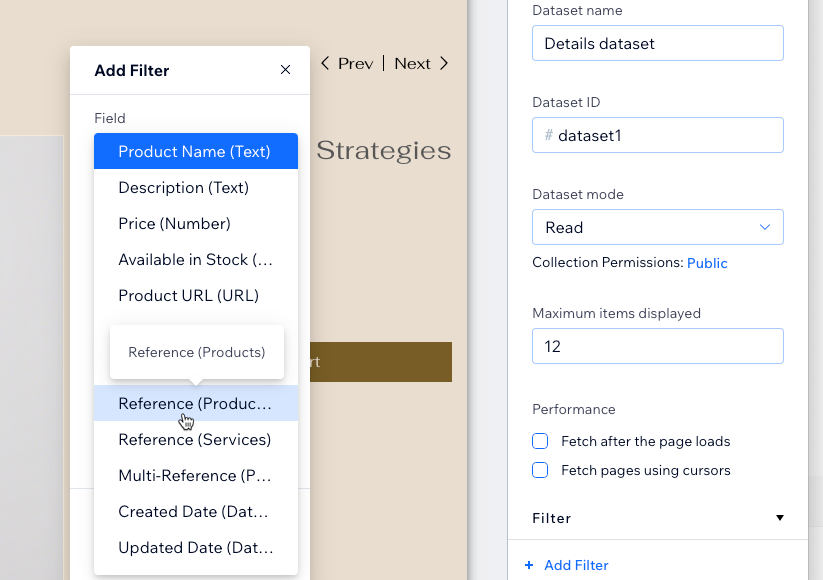
- Нажмите + Добавить фильтр в разделе Фильтр в настройках набора данных.
- Нажмите на выпадающий список Поле , выберите поле Reference (Products) или Multi-Reference (Products), затем нажмите Добавить фильтр.
- Нажмите CMS
- Добавьте набор данных, который подключается к коллекции приложения Wix Stores:
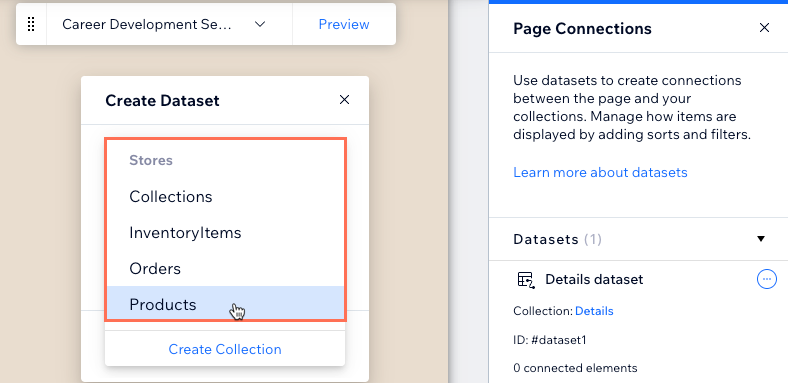
- Нажмите Добавить набор данных в нижней части панели справа.
- Нажмите на выпадающий список Выбрать коллекцию и выберите коллекцию Products в разделе Stores.
- При необходимости измените Название набора данных и нажмите Создать.
- Добавьте фильтр по фрагменту URL в набор данных Stores/Products:
- Нажмите на иконку Другие действия
 рядом с набором данных Stores/Products и выберите Настройки набора данных.
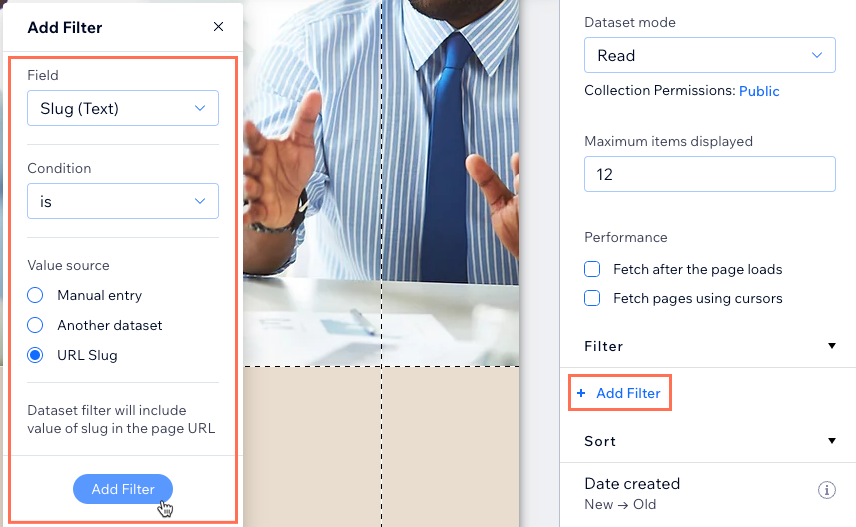
 - Нажмите + Добавить фильтр в разделе Фильтр.
- Нажмите на выпадающий список Поле и выберите Slug (Text).
- Оставьте is в качестве выбранного Условия.
- В разделе Источник значения выберите Последний фрагмент URL.
- Нажмите Добавить фильтр.
- Нажмите на иконку Другие действия
- Добавьте поддерживаемые элементы, которые вы хотите подключить.
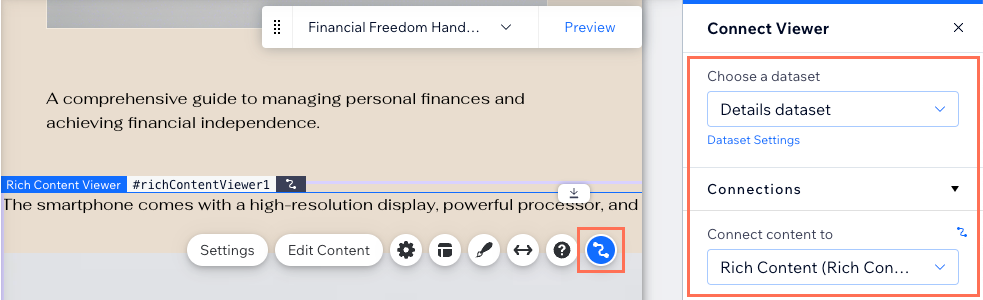
- Подключите элементы к соответствующим полям в нужном наборе данных:
- Набор данных «Details»: подключитесь к полям коллекции в этом наборе данных, чтобы использовать контент из коллекции CMS «Details».
- Набор данных Stores/Products: подключитесь к полям коллекции в этом наборе данных, чтобы использовать контент из коллекции приложения Wix Stores.
Совет: вы можете добавить кнопку или изображение, а затем подключить действие при клике к действию набора данных Добавить в корзину, чтобы создать собственную кнопку «В корзину». Аналогично, подключитесь к действию Открыть быстрый просмотр, чтобы создать кнопку, открывающую окно «Быстрый просмотр».
- (Необязательно) Скройте детали по умолчанию в виджете страницы товара:
- Нажмите на элемент Страница товара и выберите Настройки.
Примечание: если вы не видите пункт Настройки, значит, вы используете новую страницу товара Wix Stores. Вместо этого нажмите на иконку Элементы и снимите флажки рядом с каждым элементом виджета, который вы хотите скрыть. Затем перейдите к шагу 9.
 - Перейдите на вкладку Настройки.
- Снимите флажки рядом с каждой деталью, которую вы хотите скрыть в виджете страницы товара.
- Выключите переключатель рядом с соответствующими кнопками или иконками, чтобы скрыть их из виджета.
- При необходимости настройте виджет страницы товара дополнительно.
- Нажмите на элемент Страница товара и выберите Настройки.
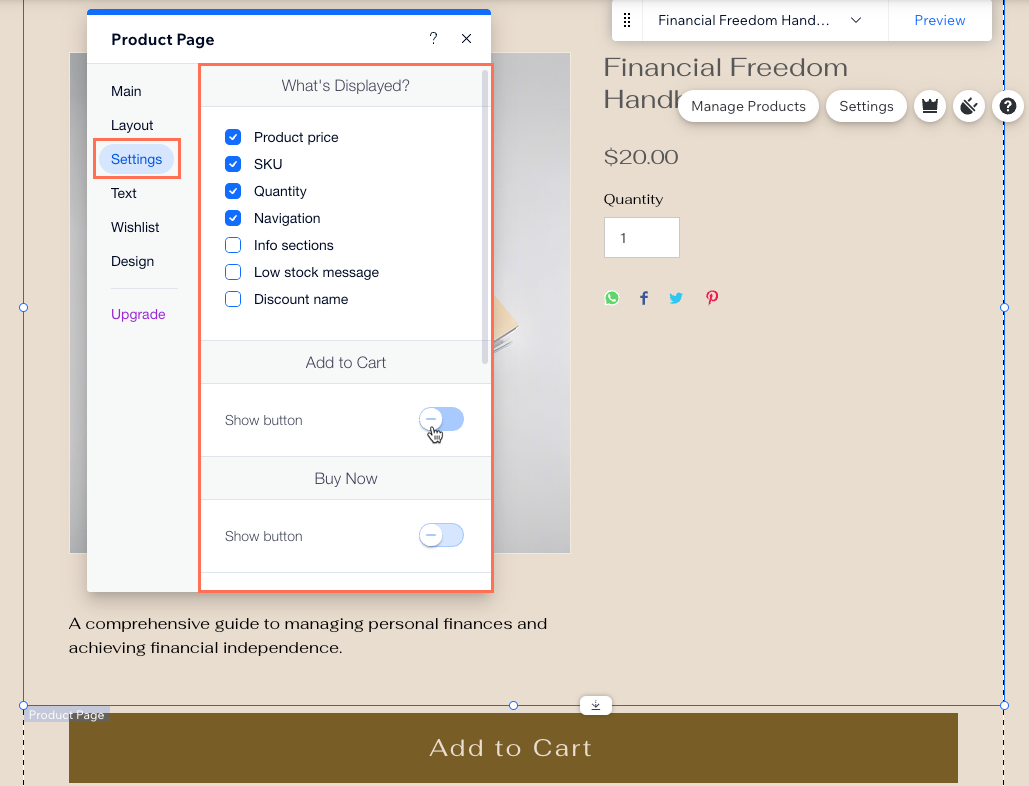
- Используйте панель Превью, чтобы протестировать подключения для соответствующих товаров.
- Опубликуйте сайт, когда будете готовы применить изменения.