


CMS: Работа с коллекциями приложений Wix
8 мин.
Коллекции приложений Wix в CMS (системе управления контентом) — это базы данных, которые добавляются на сайт при интеграции определенных приложений Wix. Например, при добавлении Wix Stores создаются коллекции, в которых хранится информация о товарах, запасах товаров, заказах и многом другом. Аналогично, Wix Bookings создает коллекции для расписания, услуг и персонала. Эти коллекции доступны только для чтения, поэтому любые изменения должны вноситься непосредственно в самих приложениях.
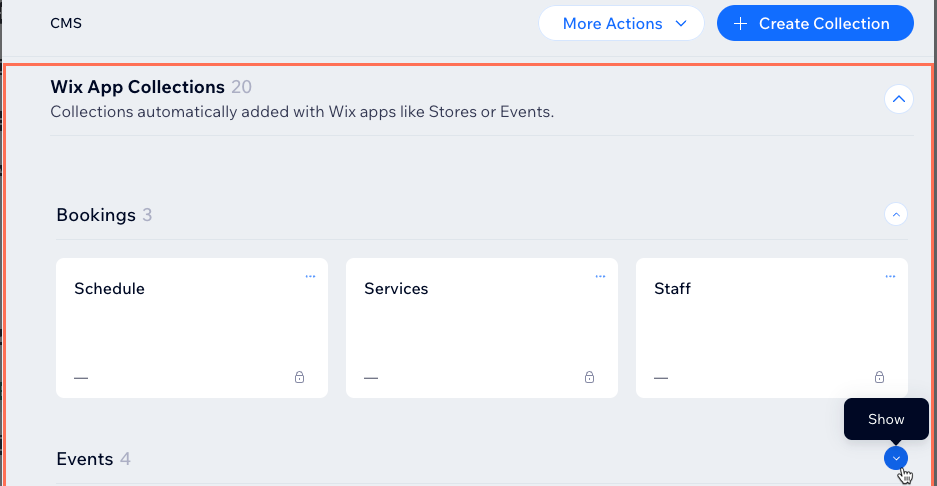
Коллекции Wix Форм:
Коллекции Wix Форм — это еще один тип коллекций приложений Wix. В них хранятся ответы из форм на опубликованном сайте, созданных с помощью Wix Форм. Включение коллекций приложений Wix также позволяет просматривать коллекции Wix Форм в редакторе.
Отображение, скрытие и управление коллекциями приложений Wix
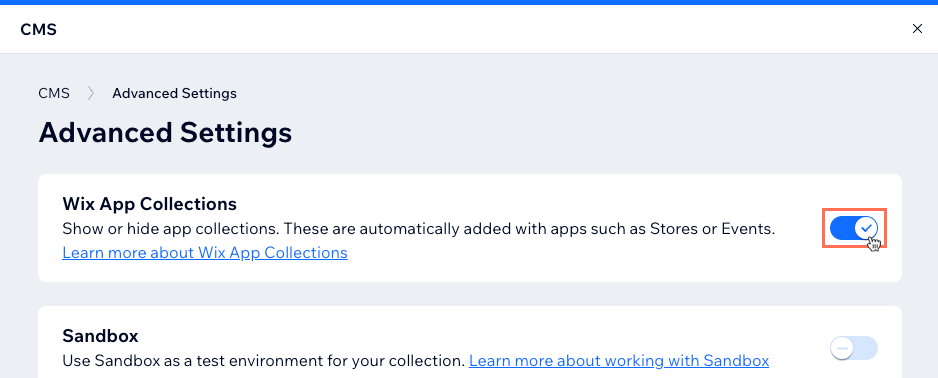
По умолчанию коллекции приложений Wix скрыты в списке коллекций CMS. Чтобы отобразить их, включите соответствующий параметр в дополнительных настройках CMS. После этого вы сможете просматривать содержимое каждой коллекции приложений Wix в CMS, экспортировать данные в CSV-файл, просматривать разрешения коллекции и многое другое.
Редактор Wix
Редактор Studio
Панель управления
- Перейдите в редактор.
- Нажмите CMS
 слева в редакторе.
 - Нажмите Ваши коллекции.
- Нажмите Управлять.
- Нажмите Другие действия вверху.
- Выберите Дополнительная настройка.
- Включите переключатель Коллекции приложений Wix.
- Нажмите X в правом верхнем углу, чтобы закрыть окно CMS.
- Нажмите Коллекции приложений Wix слева, чтобы просмотреть все коллекции, созданные другими приложениями Wix.
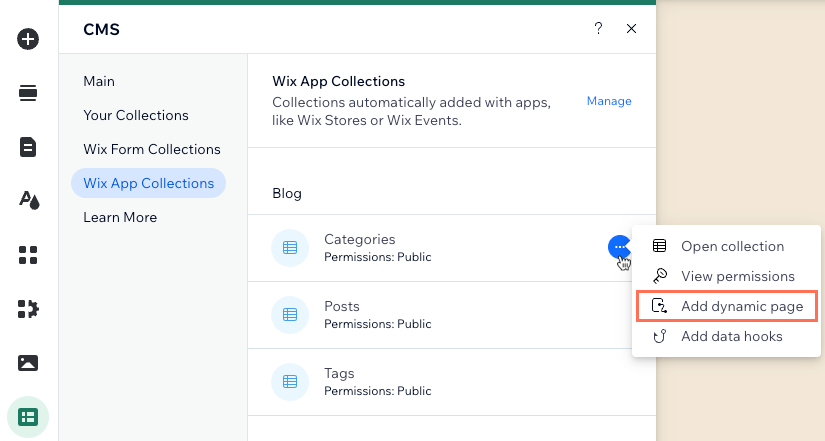
- (Необязательно) Добавьте динамические страницы для отображения контента коллекции приложений Wix:
Примечание: этот параметр доступен не для всех коллекций приложений Wix.- Наведите курсор на нужную коллекцию приложений Wix и нажмите иконку Другие действия
 .
. - Выберите Добавить динамическую страницу и выберите тип динамической страницы, которую хотите добавить. Подробнее о добавлении динамических страниц.
- Наведите курсор на нужную коллекцию приложений Wix и нажмите иконку Другие действия
- (Необязательно, только для программирования) Добавьте data hooks:
- Наведите курсор на нужную коллекцию приложения Wix и нажмите на значок Другие действия .
- Выберите Добавить data hooks.
- Выберите data hooks, которые вы хотите добавить, и нажмите Добавить и редактировать код.
- Наведите курсор на нужную коллекцию приложения Wix и нажмите на значок Другие действия
- Управление коллекциями приложений Wix:
- Нажмите Управлять рядом с разделом Коллекции приложений Wix.
- Прокрутите вниз и выберите нужное приложение Wix.
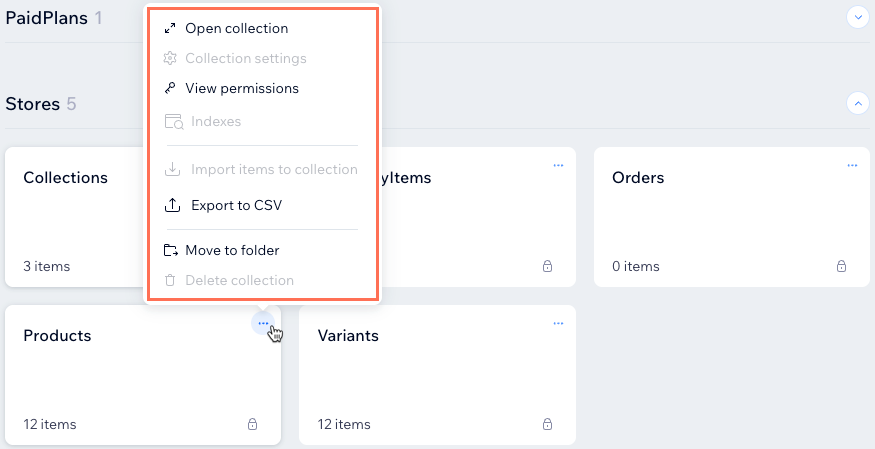
- Наведите курсор на нужную коллекцию и нажмите на значок Другие действия .
- Выберите действие:
- Открыть коллекцию: перейдите в коллекцию, чтобы просмотреть ее элементы и поля.
- Просмотреть разрешения: просмотрите разрешения коллекции в таблице, где указаны уровни доступа для каждой роли пользователя (просмотр, добавление, обновление или удаление). Вы не можете редактировать разрешения для коллекций приложений Wix.
- Экспорт в CSV: скачайте данные коллекции в виде CSV-файла. Подробнее об экспорте контента коллекции.
- Переместить в папку: выберите папку, в которую нужно добавить коллекцию, чтобы упорядочить свои коллекции.
Нужно удалить коллекцию приложений Wix?
- Если вы хотите удалить коллекцию приложений Wix, необходимо удалить соответствующее приложение Wix со своего сайта. Например, необходимо удалить Wix Stores с сайта, если вы хотите удалить коллекции приложения Stores.
- Вы можете удалить коллекции Wix Формы, созданные в старой версии Wix Форм. Коллекции Wix Формы, созданные в новой версии приложения, удалить невозможно.
Как работают коллекции приложений Wix?
В коллекциях приложений Wix хранится информация о позициях в приложении Wix. Например, если на сайте установлено приложение Wix Stores, коллекция «Товары» содержит сведения о товарах, которые вы продаете. Поля (секции) в коллекции содержат информацию для каждой позиции (строки), такую как название, стоимость, изображение и параметры товара.
Чтобы отредактировать контент в коллекциях приложений Wix, перейдите в соответствующее приложение Wix, например Wix Stores или Wix Events, и внесите изменения там. Любая корректировка, сделанная в приложениях Wix, автоматически отображается в коллекциях приложений Wix.
Поля коллекции приложений Wix
Поля коллекции приложений Wix получают данные из соответствующих приложений (например, Stores, Bookings, Events). В этих коллекциях вы можете просматривать имена полей, типы, ID и контент. Каждое приложение имеет свои уникальные возможности. Например, некоторые приложения, такие как Тарифные планы, не позволяют использовать свои поля в элементах пользовательского ввода, настроенных на фильтрацию контента.
Что означает каждое поле коллекции приложений Wix?
Перейдите к нашей документации Wix Developers, чтобы просмотреть дополнительную информацию о конкретных коллекциях приложений Wix. Вы можете нажать на соответствующее приложение в боковой панели, чтобы просмотреть сведения о каждом из его полей.
Разрешения коллекции приложений Wix
Коллекции приложений Wix имеют неизменные и варьирующиеся разрешения коллекции, которые нельзя изменить. Разрешения определяют, как пользователи с разными ролями могут получать доступ к контенту коллекции. Вы можете только просматривать эти разрешения, которые определяют, кто может читать, добавлять, обновлять или удалять контент. Каждое разрешение коллекции привязано к определенным ролям пользователей, что позволяет видеть уровни доступа, назначенные разным людям.
Примеры:
- Коллекция «Members - PrivateMembersData»: пользователи сайта могут просматривать только те пункты, которые они создали сами. Никто не может добавлять, обновлять или удалять контент коллекции с опубликованного сайта. Вы можете отображать контент коллекции «PrivateMembersData», подключив ее поля к элементам на странице, чтобы каждый пользователь видел только свои пункты. Посетители не могут обновлять контент коллекции с помощью элементов ввода.
- Коллекция «Stores - Products»: любой посетитель сайта может читать контент коллекции на опубликованном сайте. Однако никто не может добавлять, обновлять или удалять контент с опубликованного сайта. Вы можете отобразить весь контент коллекции «Stores», подключив поля к элементам на странице. Посетители не могут обновлять контент коллекции с помощью элементов ввода.
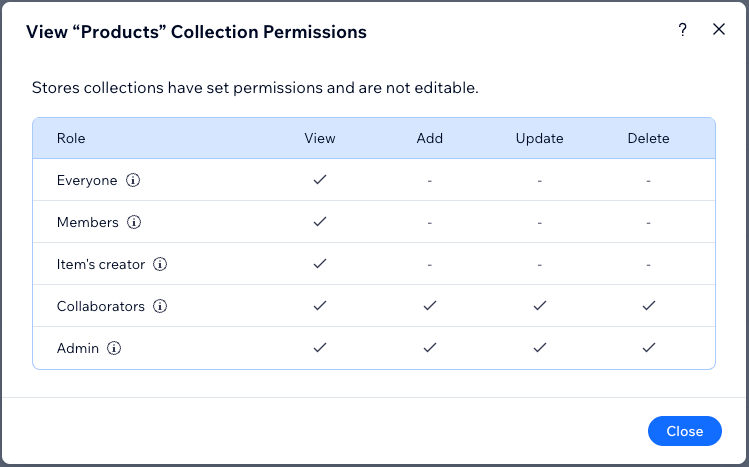
Обратите внимание, что вы не можете редактировать разрешения для коллекций приложений Wix, таких как Wix Stores или Wix Bookings. Вы можете просматривать эти коллекции в CMS, но любые изменения должны вноситься в соответствующих приложениях.