


CMS: Добавление и настройка полей «Расширенный контент»
15 мин.
Создавайте большие блоки контента, связанные с пунктами коллекции, которые можно форматировать прямо в CMS (Content Management System). Вы можете сочетать форматированный текст с медиафайлами, файлами, HTML-кодом, постами в соцсетях, бизнес-решениями Wix и другими функциями. Когда вы добавляете и подключаете элемент Rich Content на сайте, он сохраняет то же форматирование, которое вы установили в полях коллекции.
Обзор процесса представлен в видео Ultimate CMS Guide.
CMS: Добавление поля типа Rich Content в коллекцию
Выберите тип поля Rich Content при создании нового поля в коллекции. Вы также можете редактировать существующие поля, чтобы превратить их в поля Rich Content. После создания поля Rich Content добавьте и отформатируйте контент в этом поле для каждого пункта коллекции.
Чтобы добавить поле «Расширенный контент»:
- Перейдите в CMS в панели управления сайта. Либо нажмите CMS
 в редакторе, а затем выберите Ваши коллекции.
 - Нажмите на нужную коллекцию.
- Нажмите Управлять полями.
- Нажмите + Добавить поле.
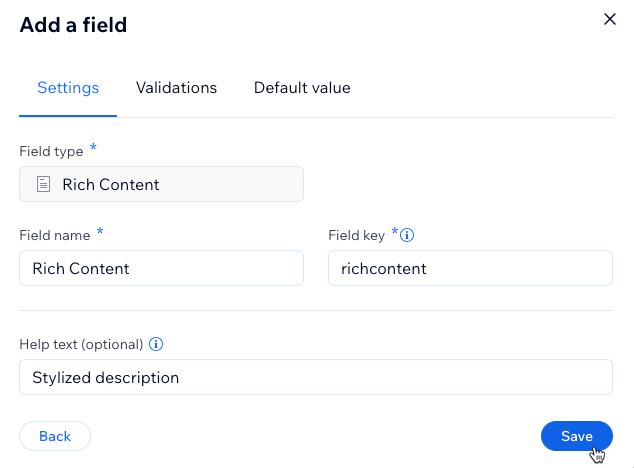
- Выберите Rich content и нажмите Выбрать тип поля.
- Введите название в поле Название поля.
- (Только для Velo) Обновите ID поля, который используется в коде сайта. Вы не сможете изменить этот ID позже.
- (Необязательно) Введите Текст подсказки, если вы хотите, чтобы в коллекции рядом с названием поля появлялась подсказка.
- Нажмите Сохранить.
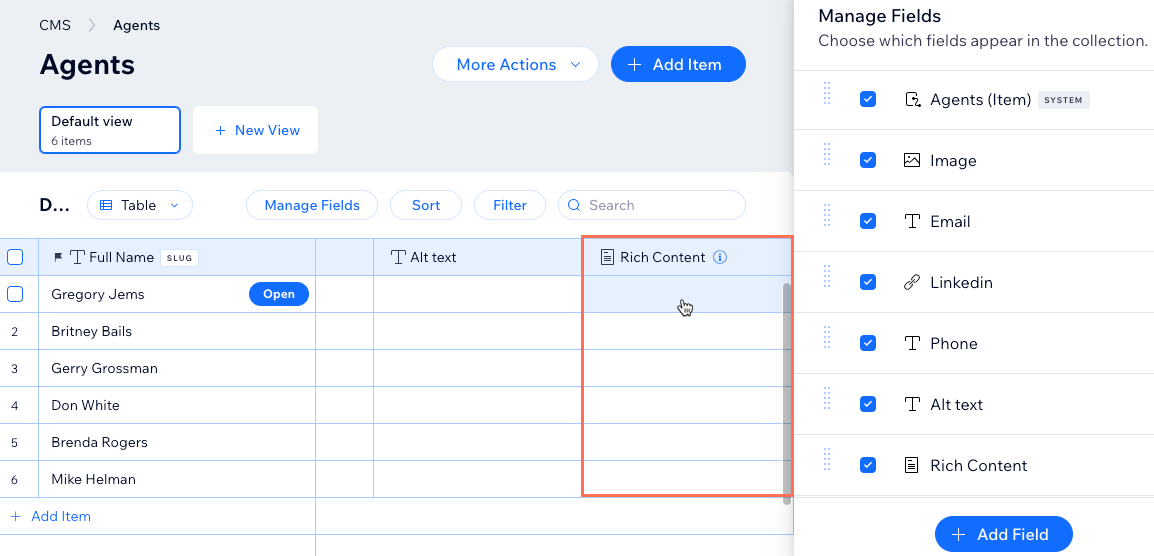
- Нажмите на поле Rich Content для соответствующего пункта в коллекции.
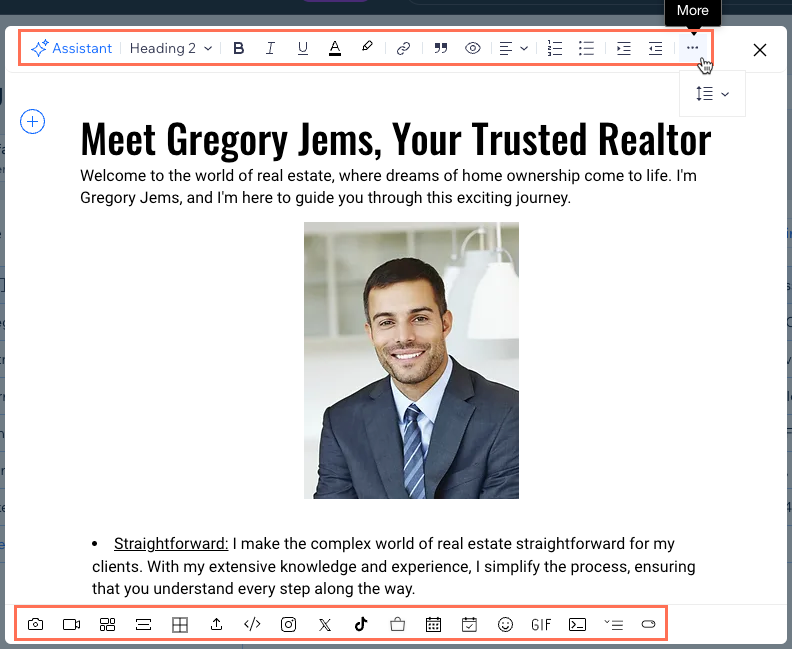
- Введите текст, который вы хотите использовать для позиции, и выберите один из доступных параметров форматирования вверху. Вы также можете добавить изображения, видео, вложения и другие функции с помощью иконок внизу.
Хотите использовать значения по умолчанию для поля «Расширенный контент»?
Вы можете добавить значения по умолчанию, которые будут применяться к полю Rich Content каждого нового пункта. При создании или редактировании поля Rich Content перейдите на вкладку Значение по умолчанию и добавьте контент, который вы хотите применять к новым пунктам. Подробнее о добавлении значений по умолчанию в поля.
CMS: Добавление элемента Rich Content на страницу
Добавьте элемент Rich Content на сайт. Затем подключите его к набору данных, который связан с вашей коллекцией. Теперь вы можете прикрепить элемент Rich Content к репитеру, чтобы показывать динамичный контент для нескольких пунктов одновременно.
редактор Wix
Редактор Studio
- Перейдите в редактор.
- Перейдите на страницу или в раздел, куда вы хотите добавить элемент Rich Content.
- Нажмите CMS в левой части редактора.
- Нажмите Добавить элементы контента.
- Нажмите Rich content.
- Нажмите на иконку Подключить к CMS
 на элементе Rich Content.
 - Нажмите на выпадающий список Выберите набор данных и выберите существующий набор данных, который подключен к вашей коллекции. Либо нажмите Добавить набор данных, выберите нужную коллекцию, введите название набора данных и нажмите Создать.
- Нажмите на выпадающий список Подключить контент к и выберите созданное поле Rich Content.
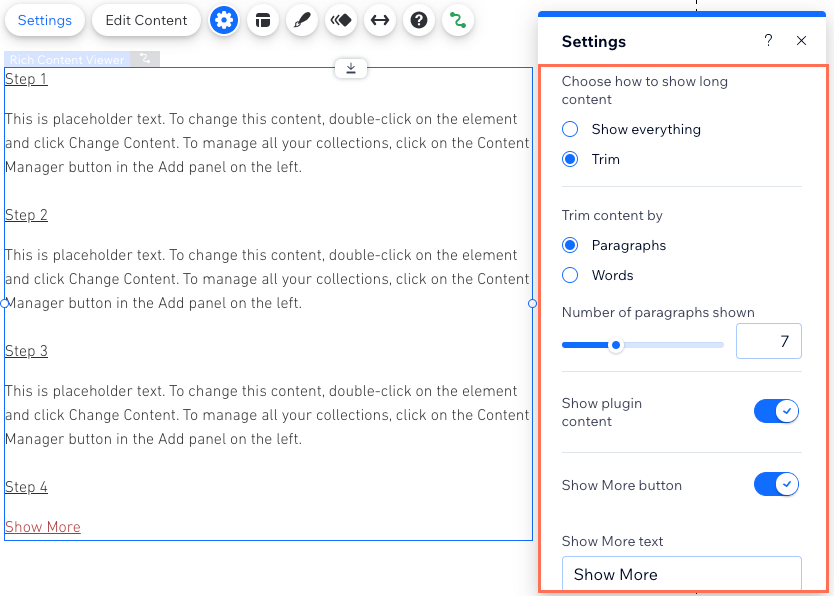
- Нажмите Настройки на элементе просмотра Rich Content.
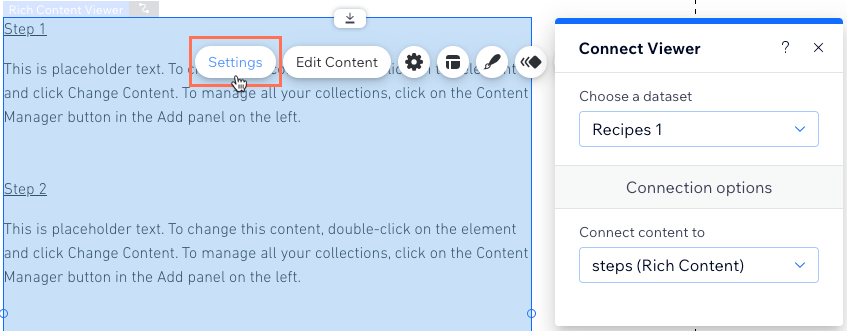
- Выберите, как вы хотите отображать длинный контент:
- Показать все: весь контент из подключенных полей «Rich Content» отображается в окне просмотра.
- Обрезать: показывать только часть длинного контента в окне просмотра:
- Выберите способ обрезки контента, отображаемого в окне просмотра:
- Абзацы: выберите количество отображаемых абзацев. Включите Показать контент плагина, если вы хотите показывать в окне просмотра такой контент, как изображения, видео и таблицы.
- Слова: выберите количество отображаемых слов.
- Нажмите переключатель Кнопка «Показать больше» , чтобы выбрать способ развертывания контента:
- Включено: если контент обрезан, посетители могут нажать на ссылку «Показать больше», чтобы развернуть отображаемый контент. Введите текст для использования в полях Текст «Показать больше/меньше».
- Выключено: текст обрезается и заканчивается на «...», если весь контент не помещается в окне просмотра. Посетители не могут нажать, чтобы развернуть отображаемый контент.
- Выберите способ обрезки контента, отображаемого в окне просмотра:
- Нажмите на иконку Макет
 в элементе просмотра rich content и настройте верхние, нижние и боковые отступы.
 - Нажмите на иконку Дизайн
 , чтобы настроить фон и цвета кнопки «Показать больше», границы, углы и переопределить форматирование текста.
Совет:
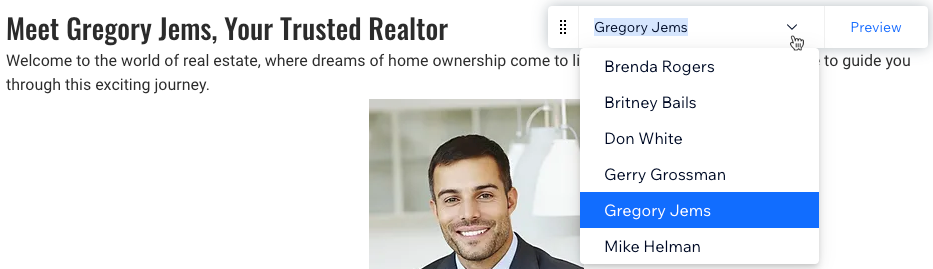
На динамических страницах позиций нажмите на выпадающий список Превью, смотреть и выберите другие позиции, чтобы увидеть, как поле «Расширенный контент» будет выглядеть в каждой версии страницы.
Параметры форматирования и возможности в редакторе расширенного контента
При редактировании поля Rich Content в коллекции используйте параметры в верхней части для форматирования текста. Вы можете нажимать на иконки внизу, чтобы добавить такие функции, как таблицы, HTML-код и посты в соцсетях.
Нажмите ниже, чтобы подробнее узнать о доступных параметрах в редакторе Rich Content.
Форматирование текста

Изображение
 , чтобы добавить изображение, затем выберите один из следующих параметров форматирования:
  Размер: выберите размер изображения: Подогнать (малый), Средний, Во всю ширину или Оригинальный размер.
 Выравнивание: выберите выравнивание: по левому краю, по центру или по правому краю.
  Ссылка: свяжите изображение со страницей сайта, URL-адресом или разделом внутри rich content. Вы можете
  Настройки: добавьте подпись, Alt-текст —, настройте разворачивание изображения при клике и выберите, разрешить ли скачивание.
  Заменить: выберите другое изображение для отображения.
 Удалить: удалите изображение.
Видео
 , чтобы добавить видео. Затем вставьте видео, вставив его URL-адрес и нажав Вставить видео, или загрузите видео на вкладке Загрузить.
Галерея
 , чтобы добавить галерею медиафайлов. Выберите медиафайлы, которые хотите добавить, и нажмите Добавить на страницу. Затем выберите один из следующих параметров форматирования:
 Добавить медиа: добавьте дополнительные изображения или видео в галерею.
 Разделитель
 , чтобы добавить разделительную линию. Затем выберите стиль и ширину линии.
Таблица
 .
.
Добавить файл
Вставить HTML-код
 , чтобы добавить HTML-код или встроить адрес сайта. Введите HTML-код или URL и нажмите Сохранить. Затем выберите параметры форматирования, чтобы настроить ширину, высоту и выравнивание HTML-виджета.
Соцсети

Бизнес-решения Wix

Эмодзи
 , чтобы выбрать и добавить эмодзи из списка по категориям.
 GIF
 и найдите анимированное GIF-изображение для добавления.
 Добавить сниппет кода

Раскрывающийся список
 , чтобы добавить раскрывающийся список, который посетители могут развернуть для чтения подробной информации. Затем введите заголовок списка, который виден до нажатия, а затем содержимое, которое будет разворачиваться.
 Кнопка
 , чтобы добавить кнопку. Затем настройте кнопку:
  и введите текст кнопки, вставьте ссылку и выберите один из следующих вариантов:
 , чтобы выбрать выравнивание текста: По левому краю, По центру или По правому краю