


Vales-presente Wix: personalizar o template de email de vale-presente
Neste artigo
- Personalizar o template de email de vale-presente
- Perguntas frequentes
Personalize os emails automatizados enviados aos destinatários do vale-presente para que ele combine com o estilo da sua marca. Você pode criar templates da sua marca com imagens, fontes, logos, backgrounds personalizáveis e muito mais.
Os dados do remetente e do destinatário, a mensagem pessoal e as informações do vale-presente são extraídos automaticamente das suas configurações e informações do pedido.

Observação:
Essa automação é gratuita. Ela não é contada como parte do seu
número de automações permitidas.
Personalizar o template de email de vale-presente
Personalize o email enviado para os destinatários de vale-presente usando vários elementos, como texto, imagens e cores de background para que o email combine com a sua marca e chame mais atenção.
Observações:
- Quaisquer alterações feitas no template de email se aplicam a todos os vales-presente, independentemente de eles terem sido comprados pelos clientes ou emitidos por você.
- Se o remetente do vale-presente ou o endereço de email do destinatário já estiver na lista de contatos do seu site, o email mostrará o nome conforme ele está salvo na lista de contatos.
Para personalizar o template de email de vale-presente:
- Vá para Vales-presente no painel de controle do seu site.
- Clique no ícone Mais ações
 no canto superior direito.
 - Clique em Editar email do vale-presente.
Observação: isso redireciona você para Automações no painel de controle do seu site. - Clique na ação Enviar email para abrir o painel à esquerda.
- Clique em Editar em Crie um email.
- Edite o design do seu email usando as opções no painel.
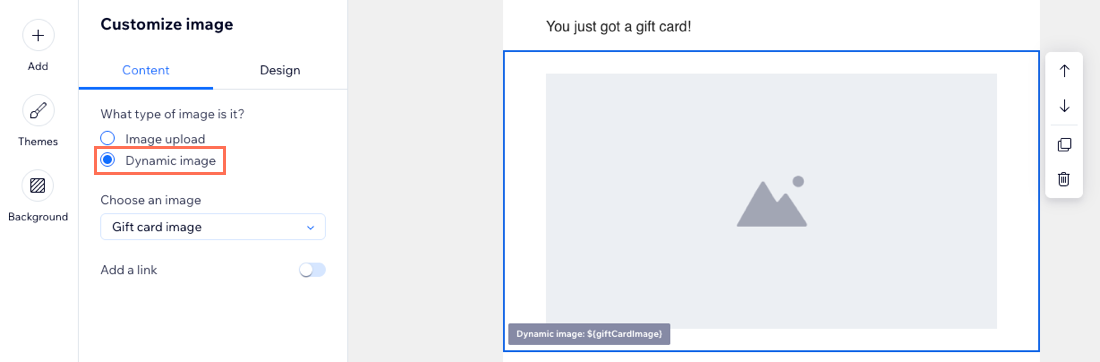
- Personalizar ou adicionar elementos: clique em Adicionar para adicionar novos elementos ou clique em um elemento no email para personalizá-lo. Por exemplo, substitua a imagem do vale-presente ou altere o design do botão.
- Escolha um tema: clique em Temas para alterar a cor geral e a formatação do texto do template.
- Personalize o background: clique em Background para escolher entre cores sólidas, estampas ou fazer upload de sua própria imagem para o background do email.
- (Opcional) Clique em Visualizar e testar para revisar e testar a aparência do email.
- Quando estiver tudo pronto, clique em Salvar e continuar.
- Clique em Publicar alterações no canto superior direito.

Importante:

O email apresenta
conteúdo personalizado que permite que detalhes como as informações do destinatário e o código do vale-presente apareçam. Não edite ou remova esses campos, para que o destinatário receba todas as informações de que precisa.
Perguntas frequentes
Clique nas perguntas abaixo para saber mais sobre como personalizar o email do vale-presente.
Como posso voltar para o template padrão?

Como faço para exibir a imagem do vale-presente do meu site no email?
O que acontece se eu excluir o conteúdo personalizado do template de email?
Como posso adicionar novamente o conteúdo personalizado que excluí do template de email?

Contrate um profissionalEncontre um Parceiro Wix que pode ajudar você a alcançar os objetivos do seu site.
