


Editor do Wix Studio: criar uma versão do Wix Studio de um site do Editor Wix
7 min
Neste artigo
- Criar uma versão no Wix Studio
- Configurar e fazer o design da sua ramificação do Wix Studio
- Adicionar seus apps manualmente
- Gerenciar ramificações do site
- Publicar a ramificação do Editor do Wix Studio
- Perguntas frequentes
Criou um site no Editor Wix? Transferi-lo para o Wix Studio permite que você recrie o site com opções avançadas de design, tudo isso mantendo o painel de controle e os dados do site.
Mover do Editor Wix para o Wix Studio cria uma nova versão (ramificação) do site que você pode editar separadamente. Isso não cancela a publicação ou afeta o site original, então você e seus clientes não precisam se preocupar com o tempo de inatividade. Saiba mais sobre as ramificações do Wix Studio.
Importante:
Se você optar por criar uma ramificação do Wix Studio, há algumas coisas a serem consideradas:
- Só é possível criar uma versão do Wix Studio de um site do Editor Wix com um plano Premium. Se você optar por publicar a versão do Wix Studio do site, você precisará fazer upgrade para um plano do Wix Studio.
- Se você publicar a ramificação do Wix Studio, não é possível voltar e publicar novamente a ramificação original do Editor Wix.
Criar uma versão no Wix Studio
Para começar, crie uma ramificação do Wix Studio de um site existente do Editor Wix. As ramificações compartilham a maioria dos dados e apps, então você não precisa se preocupar em perder as informações do site.
É importante saber:
O design do site não é transferido para a ramificação do Wix Studio. Você pode compilar a nova versão no Editor do Wix Studio para criar o design que você deseja.
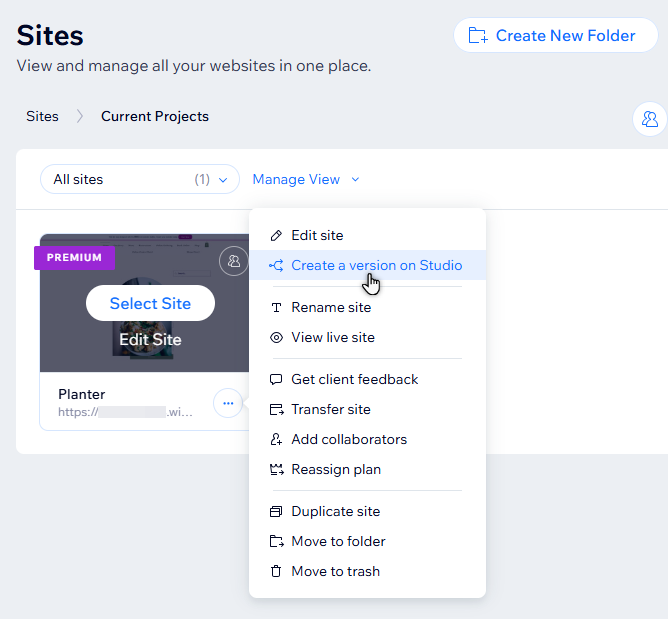
Para criar e editar a versão do Wix Studio do site:
- Vá para Sites na sua conta Wix.
- Clique no ícone Ações do site
 ao lado do site relevante do Editor Wix.
 - Selecione Criar uma versão no Wix Studio.
- Clique em Criar versão do Wix Studio.
Configurar e fazer o design da sua ramificação do Wix Studio
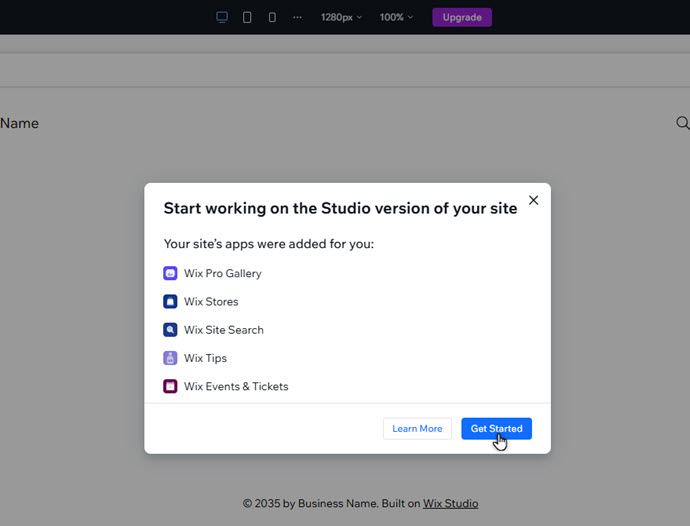
Depois de criar sua ramificação do Wix Studio, acesse o editor para começar a criar o design. Quando você abre o Editor do Wix Studio pela primeira vez, os apps que você adicionou anteriormente no Editor Wix são instalados automaticamente na sua ramificação do Wix Studio.
Para configurar e personalizar uma ramificação do Wix Studio:
- Acesse o painel de controle do seu site.
- Clique em Site e app mobile no painel à esquerda.
- (Se necessário) Clique em Site em Visão geral do site no painel à esquerda.
- Clique em Editar ao lado da ramificação do Wix Studio.
Dica: a primeira ramificação que você cria é chamada de: Versão do Wix Studio - (Se relevante) Permita que os aplicativos concluam a instalação e clique em Começar.
- Comece a trabalhar no site. Aqui estão algumas maneiras de começar:
- Crie e gerencie páginas para construir a ramificação como você quiser.
- Adicione seções e células para estruturar o conteúdo da sua página.
- Use o painel Estilos do site para criar um design consistente e personalizado.
Quer saber mais?
Leia nossa Visão geral do Editor do Wix Studio para saber mais sobre design responsivo.
Adicionar seus apps manualmente
Você pode perceber que um app que você instalou na versão do Editor Wix não foi transferido para a ramificação do Wix Studio. Alguns apps não são compatíveis com o Wix Studio e, portanto, não podem ser adicionados.
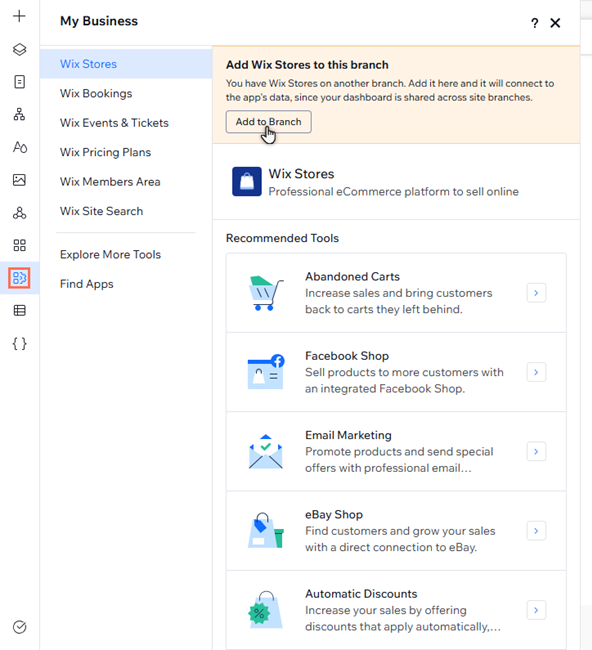
No entanto, alguns apps não são transferidos devido a um problema técnico no nosso sistema. Você pode adicioná-los manualmente a partir do painel Meu negócio, se esse for o caso.
Para adicionar um app existente à ramificação do Wix Studio:
- Acesse o painel de controle do seu site.
- Clique em Site e app mobile no painel à esquerda.
- (Se necessário) Clique em Site em Visão geral do site no painel à esquerda.
- Clique em Editar ao lado da ramificação do Wix Studio.
Dica: a primeira ramificação que você cria é chamada de: Versão do Wix Studio - Clique em Meu negócio
 no lado esquerdo do seu editor.
 - Clique na aba do app relevante.
- Clique em Adicionar à ramificação.
Gerenciar ramificações do site
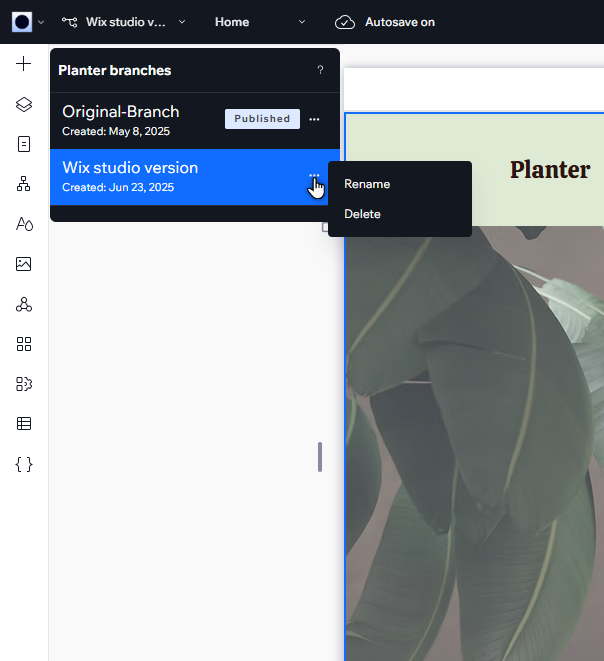
Você pode gerenciar as ramificações do site no seu editor, independentemente da versão em que você está trabalhando. Renomeie as ramificações para que elas sejam fáceis de identificar e exclua as ramificações que você não precisa mais.
Para gerenciar as ramificações do site:
- Acesse o painel de controle do seu site.
- Clique em Site e app mobile no painel à esquerda.
- (Se necessário) Clique em Site em Visão geral do site no painel à esquerda.
- Clique em Editar ao lado da ramificação do Wix Studio.
Dica: a primeira ramificação que você cria é chamada de: Versão do Wix Studio - Clique no ícone Versão
 no topo.
 - Clique no ícone Mais ações
 ao lado da ramificação relevante.
 - Selecione uma opção para gerenciar suas ramificações:
- Renomear: escolha um nome para a ramificação que facilite a identificação:
- Digite o novo nome no campo.
- Pressione Enter no teclado.
- Excluir: exclua uma ramificação que você não precisa mais:
- Clique em Ir ao painel de controle.
- Clique no ícone Excluir ramificação
 ao lado da ramificação relevante.
 - Clique em Excluir ramificação.
- Renomear: escolha um nome para a ramificação que facilite a identificação:
Observações:
- Não é possível excluir a ramificação do site que está publicada no momento.
- Se você excluir a única ramificação do Wix Studio do site, o site será revertido para a experiência do Editor Wix.
Publicar a ramificação do Editor do Wix Studio
Tudo pronto para concluir a mudança para o Wix Studio? Publique a ramificação do Wix Studio no seu editor. Isso despublica automaticamente a ramificação online do Editor Wix, mas não a exclui, fornecendo uma transição fácil para você e seus clientes.
Antes de publicar:
- Recomendamos verificar se o design e o conteúdo estão prontos e se todos os apps relevantes estão instalados.
- Publicar uma nova ramificação pode afetar o SEO do site. Certifique-se de otimizar as páginas da ramificação e o conteúdo para minimizar o impacto.
- Depois de publicar a ramificação do Wix Studio, não é possível voltar e publicar novamente a ramificação original do Editor Wix.
Lembrete:
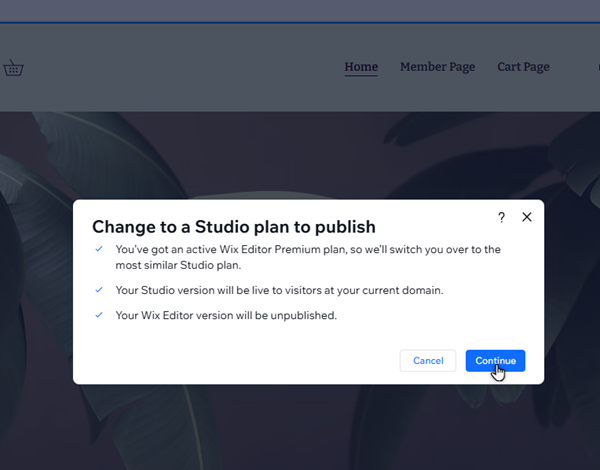
Para publicar a versão do Wix Studio do site, você precisa de um plano do Wix Studio. Se o site não tiver um plano do Wix Studio, você pode usar os passos abaixo para fazer upgrade.
Para publicar a ramificação do Wix Studio:
- Vá para o painel de controle do seu site.
- Clique em Site e app mobile no painel à esquerda.
- (Se necessário) Clique em Site em Visão geral do site no painel à esquerda.
- Clique em Editar ao lado da ramificação do Wix Studio.
Dica: a primeira ramificação que você cria é chamada de: Versão do Wix Studio - Clique em Publicar no canto superior direito do seu editor.
- Siga os passos dependendo do plano do site:
- O site tem um plano do Wix Studio:
- Clique em Publicar.
- Clique em OK.
- O site não tem um plano do Wix Studio:
- Clique em Continuar.
- Clique em Alterar plano e publicar site.
- Clique em OK.
- O site tem um plano do Wix Studio:
Perguntas frequentes
Clique nas perguntas para saber mais sobre ramificações do site.
Quais dados são copiados?
Publicar a ramificação do Wix Studio afeta o SEO do site?
Posso excluir a ramificação do Editor Wix?
Contrate um profissionalEncontre um Parceiro Wix que pode ajudar você a alcançar os objetivos do seu site.
