


Personalizar o formulário de checkout
5 min
Neste artigo
- Personalizar os campos da página de checkout
- Adicionar campos com regras condicionais
- Visualizar o formulário de checkout
- Perguntas frequentes
A página de checkout inclui vários campos essenciais que não podem ser excluídos: email, nome, sobrenome, número de telefone e detalhes de entrega (por exemplo: informações de endereço)
Você pode adicionar campos personalizados que ajudam a coletar as informações necessárias. Isso pode incluir campos de múltipla escolha, campos de texto, entre outros.
Além disso, você pode adicionar regras condicionais. Essas são regras que permitem que você exiba diferentes campos para diferentes clientes, dependendo das respostas deles.
Neste artigo, confira:
Personalizar os campos da página de checkout
Adicione quaisquer campos adicionais necessários para coletar informações. Escolha entre uma grande variedade de tipos de campos. Isso inclui respostas curtas ou longas, escolha única ou múltipla, caixas de seleção e muito mais.
Para adicionar campos à página de checkout:
- Clique em Editar ao lado de Formulário de checkout.
- Personalize um campo padrão:
Dica: os campos de email e nome não podem ser personalizados.- Telefone:
- Clique no campo Telefone na visualização.
- Ative ou desative a alavanca Campo obrigatório.
Observação: se desativada, os clientes podem concluir o checkout sem inserir um número de telefone.
- Detalhes da entrega:
- Clique no campo Detalhes da entrega na visualização.
- Ative ou desative a alavanca Mostrar "Complemento".
- Telefone:
- Adicione um campo personalizado:
- Clique em Criar campo à esquerda.
- Selecione o tipo de campo que deseja adicionar.
- Personalize o campo usando as personalizações gerais e avançadas disponíveis.
Observação: obtenha instruções detalhadas sobre como adicionar e personalizar campos personalizados.
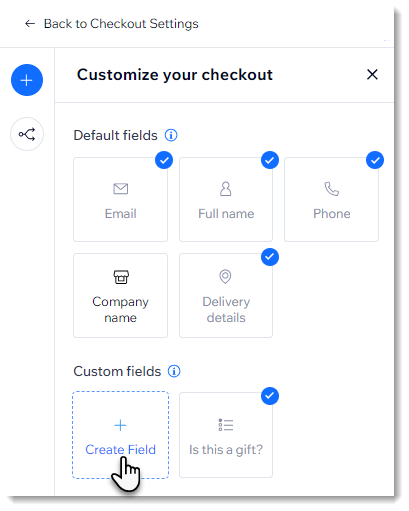
Se você adicionou um campo de informações adicionais antes de fevereiro de 2024:
- Se você adicionou um campo personalizado (chamado de campo adicional) antes de lançarmos os formulários de checkout avançados, ele ainda aparecerá no seu site online. Não é preciso atualizar nada.
- Você verá o campo no novo editor de formulários, mas sem a maioria das opções de personalização (por exemplo: sem a opção de adicionar texto do placeholder). Ele aparece ao lado dos seus campos padrão.
- Para obter personalizações, exclua o campo e adicione-o novamente. Essa ação não pode ser desfeita.
Adicionar campos com regras condicionais
Você pode criar regras condicionais que ajudam a coletar as informações precisas que você precisa, com base nas respostas dos clientes.
Por exemplo, você pode perguntar se a compra é para ser um presente. Se eles responderem "Sim", você pode fazer perguntas adicionais, como se eles gostariam de incluir um cartão no pedido. Os clientes que respondem "Não", não veem essas perguntas adicionais.
Antes de começar:
Antes de criar sua regra, certifique-se de adicionar os campos personalizados necessários.
Para acessar regras condicionais:
- Clique em Editar ao lado de Formulário de checkout.
- Clique no ícone Regras
 à esquerda.
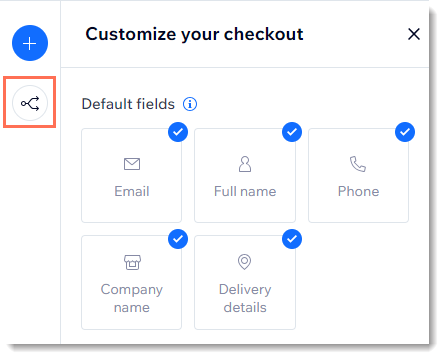
Confira instruções detalhadas sobre como adicionar regras condicionais aos campos da página de checkout.
Visualizar o formulário de checkout
Clique na aba Visualizar para ver como seu formulário de checkout aparece para os clientes. Observe que o formulário muda de acordo com a localização do cliente e o que ele está comprando.
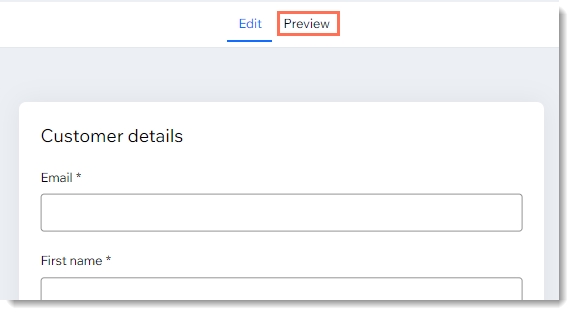
Alterações com base na localização
Clientes em diferentes países precisam inserir endereços de uma forma que funcione de acordo com suas convenções locais. O formulário é atualizado automaticamente para se adequar a endereços no mundo inteiro. Você não precisa fazer nada.
Por exemplo, se o seu cliente estiver nos EUA, a seção Detalhes da entrega tem os seguintes campos:
- Países/Região
- Endereço
- Cidade
- Estado
- Código postal (CEP)
No entanto, para clientes japoneses, isso muda automaticamente para um formato adequado ao Japão:
- Países/Região
- Código postal (CEP)
- Prefeitura
- Cidade
- Endereço
Alterações com base no que está no carrinho
Quando estiver claro, com base no que o cliente está comprando, que os dados de entrega não são necessários, os campos de detalhes da entrega não aparecerão na página de checkout. Por exemplo, isso ocorre quando um cliente está comprando apenas produtos digitais.
Da mesma forma, se você estiver usando o Wix Bookings e um cliente estiver agendando uma sessão que ocorre no local do seu negócio, a página de checkout não terá uma seção de Detalhes da entrega porque não há nada para entregar.
Perguntas frequentes
Clique nas perguntas abaixo para saber mais.
Como posso obter mais informações sobre como adicionar campos personalizados?
Onde meus campos personalizados aparecem na página de checkout?
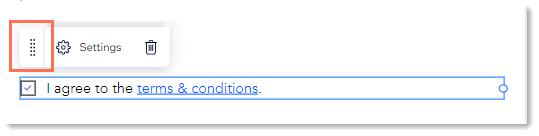
Como posso reordenar campos personalizados que adicionei?
 .
.
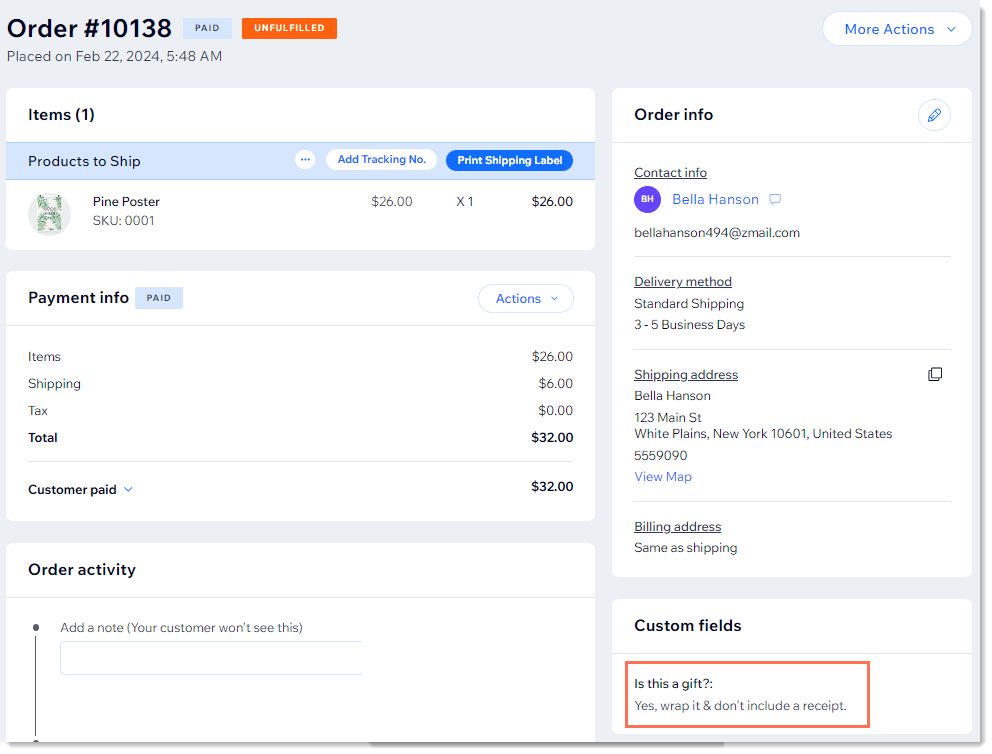
Onde posso visualizar as informações que meus clientes inseriram nos campos personalizados?
Contrate um profissionalEncontre um Parceiro Wix que pode ajudar você a alcançar os objetivos do seu site.
