


Programas Online Wix: adicionar seções e etapas ao programa
5 min
Neste artigo
- Adicionar etapas ao programa
- Adicionar seções ao programa
- Perguntas frequentes
Traga mais valor ao seu programa adicionando etapas para os participantes seguirem e atingirem a meta. Para programas do tipo "no seu próprio ritmo", você pode agrupar as etapas em seções para ajudar a manter a organização e garantir um caminho claro de progresso. Para programas do tipo "programado", você pode adicionar etapas a dias ou datas específicas.
Adicionar etapas ao programa
Não há limite para o número de etapas que você pode adicionar ao seu programa online. Cada etapa deve inspirar os participantes, aprimorada com multimídia como vídeos, imagens, áudio e incorporações de código. Isso atende a diversos estilos de aprendizagem, aprofundando a compreensão.
Observação:
As etapas adicionadas para os dias futuros entram no programa. As etapas adicionadas para os dias anteriores são marcadas como "perdidas" para os participantes existentes e ficam ocultas para quem concluiu o programa.
Painel de controle
App Wix
- Vá para Programas online no painel de controle do seu site.
- Selecione o programa relevante.
- Clique na aba Conteúdo.
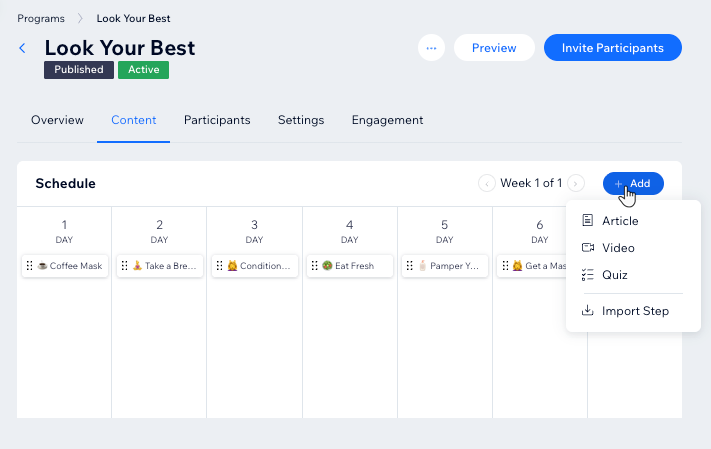
- Clique em + Adicionar ao lado de Conteúdo ou Programação.
- Selecione o tipo de conteúdo relevante:
- Seção: adicione uma nova seção ao seu programa.
- Artigo: adicione uma etapa baseada em texto a uma seção.
- Vídeo: adicione uma etapa baseada em vídeo a uma seção.
- Quiz: adicione um quiz para manter os participantes envolvidos enquanto concluem essa etapa.
- Importar etapa: adicione uma etapa de um dos seus programas existentes para edição rápida.
- Personalize a etapa que você criou.
- Clique em Salvar.
- Repita os passos 3 a 6 para adicionar outras etapas ao seu programa.
Adicionar seções ao programa
Organize seu programa online dividindo-o em seções que contêm as etapas. Você pode criar todas as seções primeiro para construir o esboço do programa, ou você pode criar seções conforme avança.
Importante:
As seções só estão disponíveis para programas de ritmo próprio.
Painel de controle
App Wix
- Vá para Programas online no painel de controle do seu site.
- Selecione o programa relevante.
- Clique na aba Conteúdo.
- Clique em + Adicionar e selecione Adicionar seção.
- Adicione informações para contar aos participantes sobre o que se trata sua seção.
- Clique na alavanca Seção progressiva para permitir que os participantes concluam a seção em um dia específico:
- Ativada: você escolhe quando os participantes concluem a seção. Clique no dropdown Selecionar dia e selecione a semana e o dia.
- Desativada: os participantes podem concluir a seção quando quiserem.
- Clique em Salvar.
Qual é o próximo passo?
Reordene, edite e exclua seções sempre que precisar atualizar seu programa.
Perguntas frequentes
Clique nas perguntas abaixo para saber mais sobre como adicionar seções e etapas ao seu programa.
Posso adicionar etapas a programas publicados que já têm participantes?
O que acontece quando eu adiciono etapas para dias passados ou futuros em um programa?
O que acontece com as etapas recém-adicionadas para participantes que concluíram um programa?
Qual é o número máximo de etapas e seções que posso adicionar?
E se eu precisar de mais de 2.000 etapas ou 1.000 seções para o meu programa?
Contrate um profissionalEncontre um Parceiro Wix que pode ajudar você a alcançar os objetivos do seu site.
