


Editor do Wix Harmony: novidades nos repetidores
- Os repetidores são sua conexão com o CMS
- Conecte uma coleção antes de criar o design
- Gerencie seus itens e campos em um só painel
- Dê a cada item sua própria página
- Você controla quem pode alterar seu conteúdo
- Perguntas frequentes
Use um repetidor para mostrar sua coleção do CMS (sistema de gerenciamento de conteúdo) no seu site. Adicione um repetidor a qualquer página, conecte-o a uma coleção e todos os itens aparecem no design que você criar: portfólios, menus, depoimentos e muito mais.
Se você já usou repetidores no Editor Wix ou no Editor do Wix Studio, eles têm uma função mais importante no Wix Harmony e devem ser conectados de uma forma diferente.
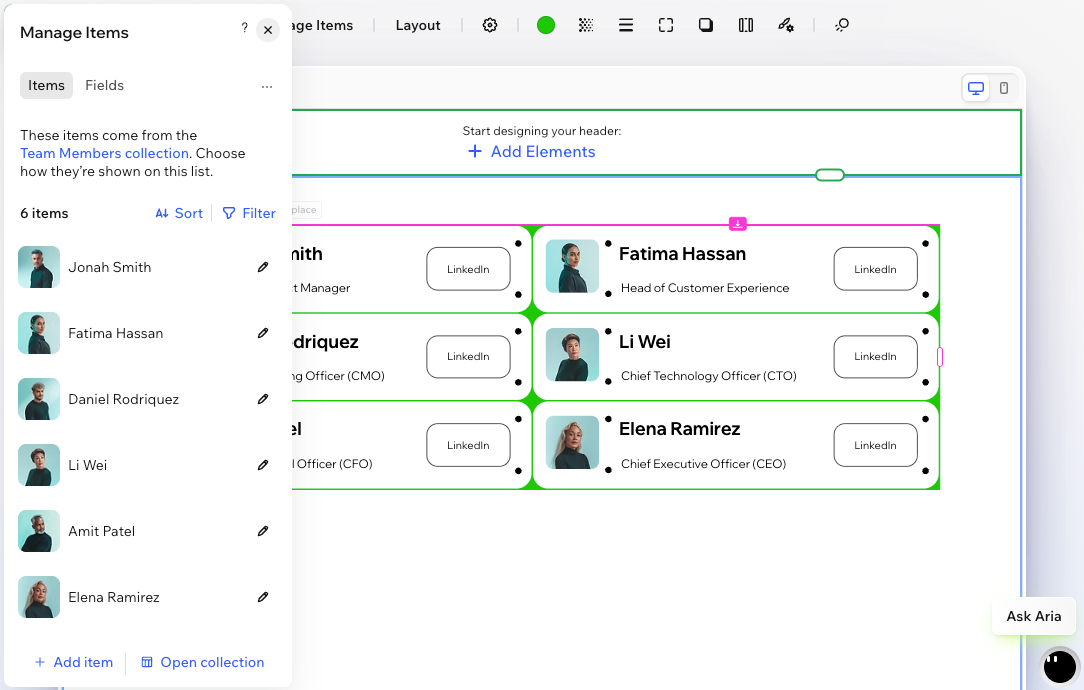
Os repetidores são sua conexão com o CMS
Nas páginas do seu site, você mostra o conteúdo da sua coleção com um repetidor. Conecte o texto, as imagens e os botões dentro do seu repetidor aos campos da sua coleção e cada item aparece com seu próprio conteúdo.
Isso substitui o fluxo de conjunto de dados do Editor Wix e do Editor do Wix Studio. Não há conjuntos de dados no Wix Harmony. Seu repetidor se conecta diretamente à sua coleção. Saiba mais sobre o que há de novo com o CMS no Wix Harmony.
As páginas de item funcionam de forma um pouco diferente. Uma página de item mostra um item de cada vez, então ele não precisa de um repetidor. Você conecta o texto, as imagens e os botões onde quiser que eles fiquem na página. Você continua gerenciando todas as conexões no mesmo painel Gerenciar itens.
Conecte uma coleção antes de criar o design
Um novo repetidor vem com um placeholder como conteúdo até que você o conecte a uma coleção. Em seguida, você cria o layout com seu próprio conteúdo que já está na página e gerencia as conexões no painel Gerenciar itens.
Confira como a conexão funciona:
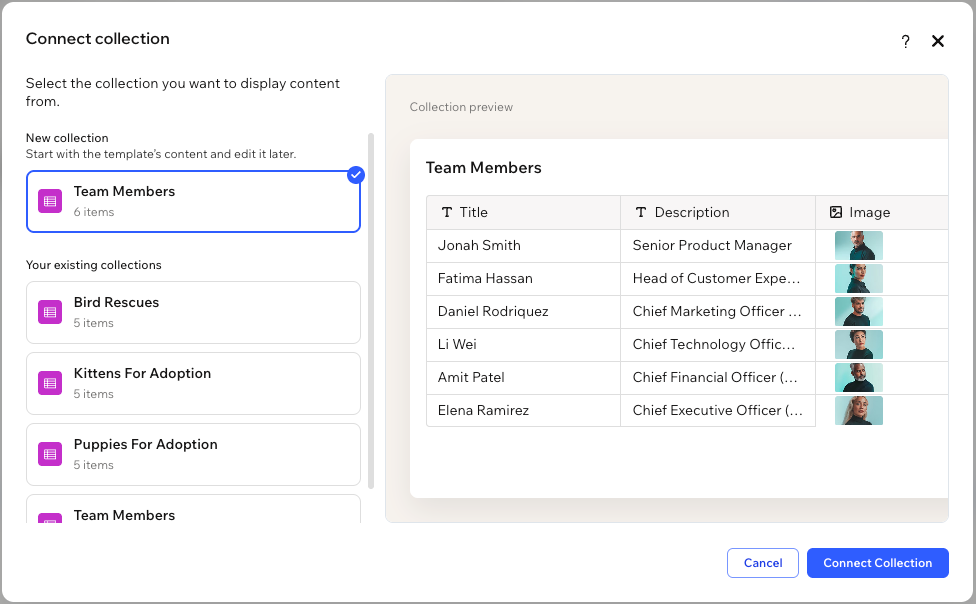
Escolha sua coleção: clique em Conectar coleção no seu repetidor e selecione uma das suas coleções. Ainda não tem uma? Crie uma nova coleção a partir do conteúdo que já está no seu repetidor.
Seus elementos se conectam para você: o Wix Harmony combina o texto, as imagens e os botões no seu repetidor com os campos da sua coleção. Você pode alterar qualquer conexão depois.
Troque coleções a qualquer momento: clique em Substituir ao lado do nome da sua coleção para mostrar uma coleção diferente no mesmo repetidor.
A etiqueta acima de um elemento mostra se ele está conectado. Azul significa que o elemento é estático e permanece o mesmo para todos os itens, rosa significa que ele mostra o conteúdo da sua coleção.
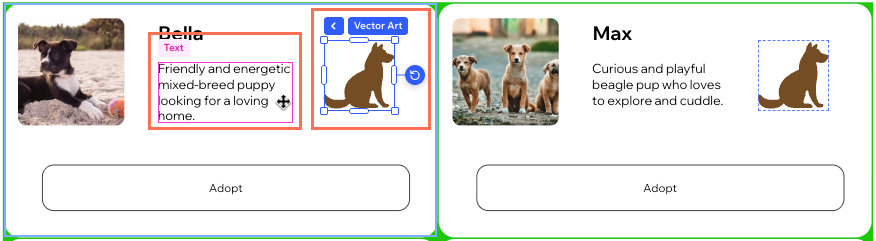
Saiba mais sobre como adicionar e configurar repetidores.
Gerencie seus itens e campos em um só painel
Clique em Gerenciar itens no seu repetidor para abrir o painel que aparece no lugar do conjunto de dados.
Você trabalha em duas abas:
- Aba Itens: escolha quais itens aparecem e em que ordem. Filtre sua lista, classifique-a por qualquer campo da sua coleção e adicione ou edite seus itens sem sair do editor.
- Aba Campos: escolha o que cada elemento mostra. Arraste um campo sobre um elemento para conectá-lo, veja quais campos já estão em uso e adicione um novo campo à sua coleção.
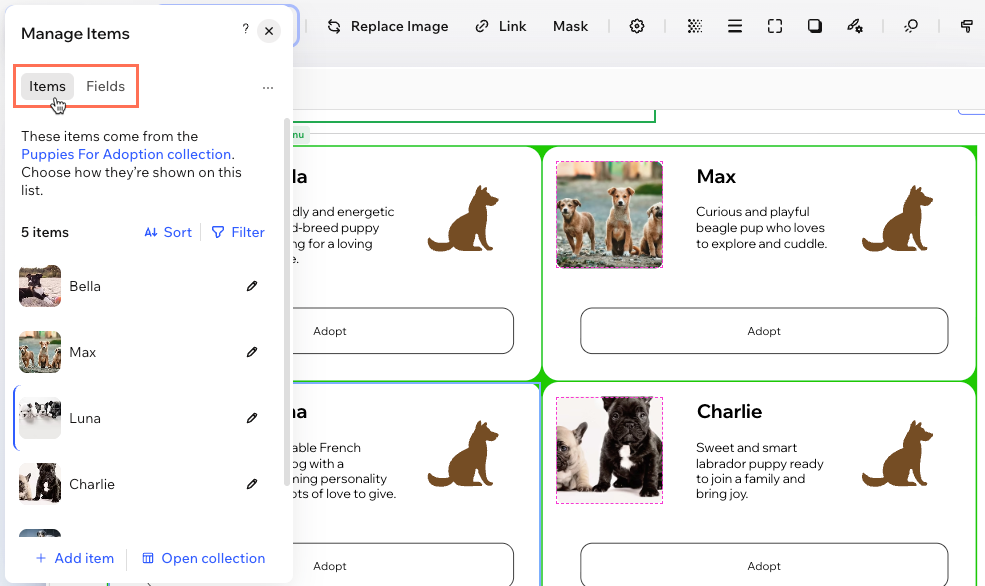
Saiba mais sobre como filtrar e ordenar itens em repetidores.
Você define quantos itens são carregados de cada vez nas Configurações do seu repetidor, não no painel Gerenciar itens.
Dê a cada item sua própria página
Para permitir que os visitantes visualizem um item detalhadamente, defina um botão ou imagem dentro do seu repetidor para Abrir página de item. O Wix Harmony cria uma página de item para cada item da sua coleção, todos compartilhando um layout.
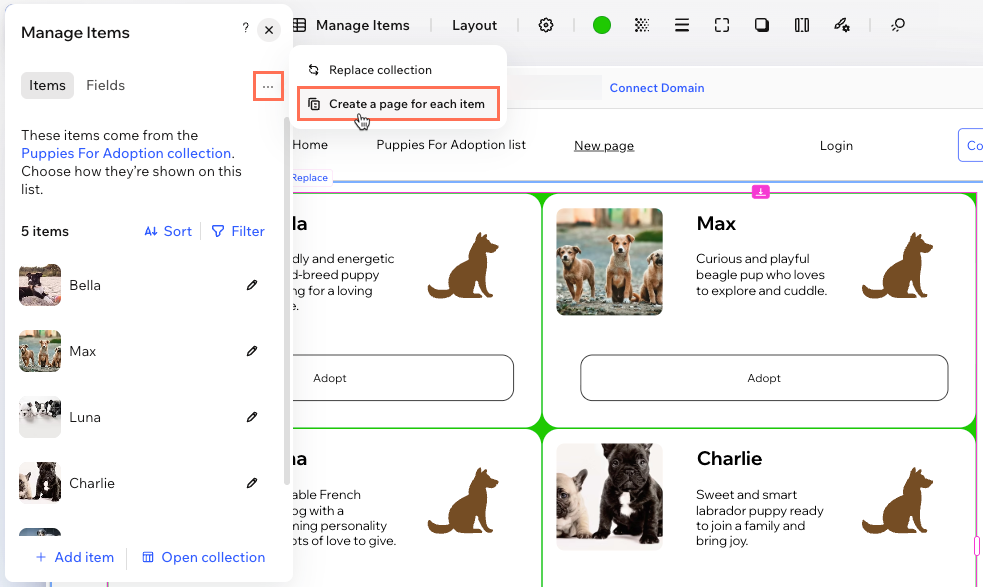
Saiba mais sobre páginas de item no Wix Harmony.
Você controla quem pode alterar seu conteúdo
Seu repetidor mostra o conteúdo da sua coleção aos visitantes e você continua no controle do conteúdo. Você e seus colaboradores gerenciam itens no painel Gerenciar itens no seu editor ou na aba CMS no painel de controle do seu site. Os visitantes não podem adicionar, atualizar ou excluir o conteúdo da coleção do seu site online.
Vá para as configurações da coleção para gerenciar quem pode ver o conteúdo no seu site online.
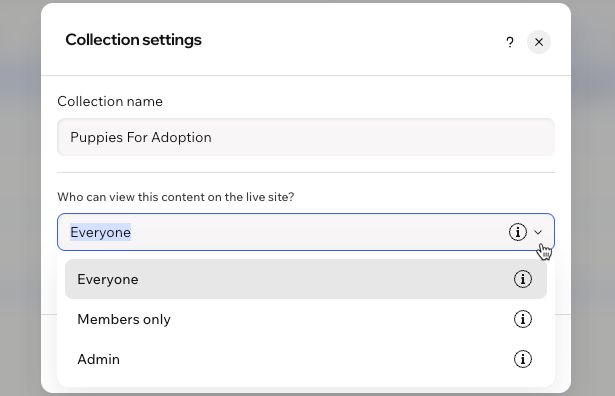
Saiba mais sobre como escolher quem pode ver o conteúdo da sua coleção.
Perguntas frequentes
Clique nas perguntas abaixo para saber mais sobre repetidores no Wix Harmony.
