


Editor do Wix Harmony: novidades nas páginas de item
- As páginas de item substituem as páginas dinâmicas
- Criar páginas de item
- A partir de um repetidor
- A partir do painel Elementos
- A partir da sua coleção do CMS
- A partir da Aria
- Conectar elementos na página de item
- URLs da página de item
- Gerenciar as configurações da página de item
- Perguntas frequentes
Crie o design de uma página e cada item da sua coleção terá sua própria versão: mesmo design, conteúdo diferente, cada um com seu próprio URL. Você terá uma página para criar e manter, ao invés de uma página separada para cada item. As páginas de item substituem as páginas dinâmicas que você pode ter usado no Editor Wix ou no Editor do Wix Studio.
Em páginas estáticas, você só pode conectar elementos de texto, imagem e botão que estejam anexados a um repetidor à sua coleção do CMS. No entanto, as páginas de item permitem que você conecte texto, imagens e botões onde quer que você os coloque na página.
As páginas de item substituem as páginas dinâmicas
A configuração das "páginas dinâmicas" foi removida, incluindo a divisão entre páginas dinâmicas de lista e páginas dinâmicas de item:
- Listas aparecem em páginas normais: qualquer página pode mostrar sua coleção. Adicione um repetidor e conecte-o. Não há uma "página dinâmica de lista" separada para criar ou gerenciar. Saiba mais sobre o que há de novo com o CMS no Wix Harmony.
- As páginas de item são criadas para você: quando você vincula um repetidor às páginas de item, o Wix Harmony gera uma página para cada item da coleção, todos compartilhando o layout que você cria.
- Sem conjuntos de dados: você conecta elementos aos campos da coleção diretamente do painel Gerenciar itens, na página em que você está criando.
Criar páginas de item
Adicione páginas de item de um repetidor que você já adicionou à sua página, no painel Elementos, a partir da sua coleção no CMS ou pedindo à Aria. Se você ainda não tiver um repetidor, o painel Elementos e as opções do CMS podem criar um ao mesmo tempo.
Toda página de item compartilha o mesmo layout. As alterações feitas em uma se aplicam a todas.
A partir de um repetidor
Vincule um botão ou imagem no seu repetidor para criar a página do seu primeiro item. Esse elemento se torna o que os visitantes clicam para abrir a página do item relevante.
Para criar páginas de item a partir do seu repetidor:
Clique em um botão ou imagem no seu repetidor.
Clique em Link na barra de ação na parte superior.
Clique no ícone Usar conteúdo de uma coleção
 .
. Clique no dropdown Escolher campo e selecione Criar a primeira página de item.
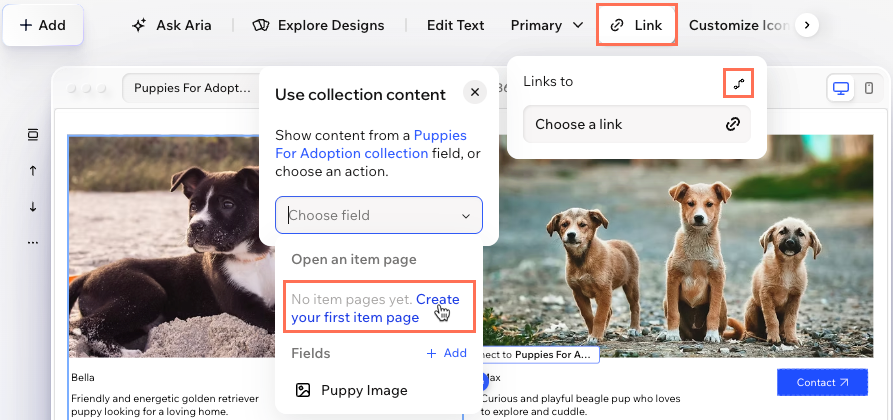
Clique no template de página de item que você deseja usar para exibir seus itens de coleção.
Clique em Adicionar.
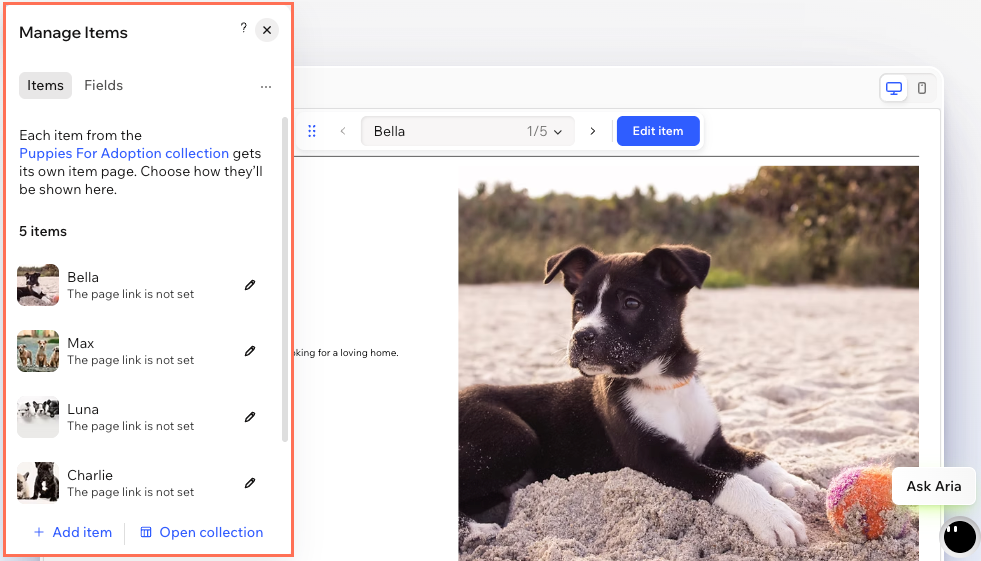
Após criar uma página de item, use o painel Gerenciar itens para conectar os elementos na sua página de item aos campos da sua coleção. Uma página de item mostra um item de cada vez, então você não precisa de um repetidor. Conecte elementos onde quer que você os coloque.
A partir do painel Elementos
Adicione uma página de item ou um pacote que inclua uma página de item e uma página com um repetidor. A página com um repetidor exibe uma lista com vários itens da sua coleção. Você pode vincular botões e imagens no repetidor à página de item para que os visitantes cliquem no item relevante para visualizar detalhes na página de item.
Para criar páginas de item a partir do painel Elementos:
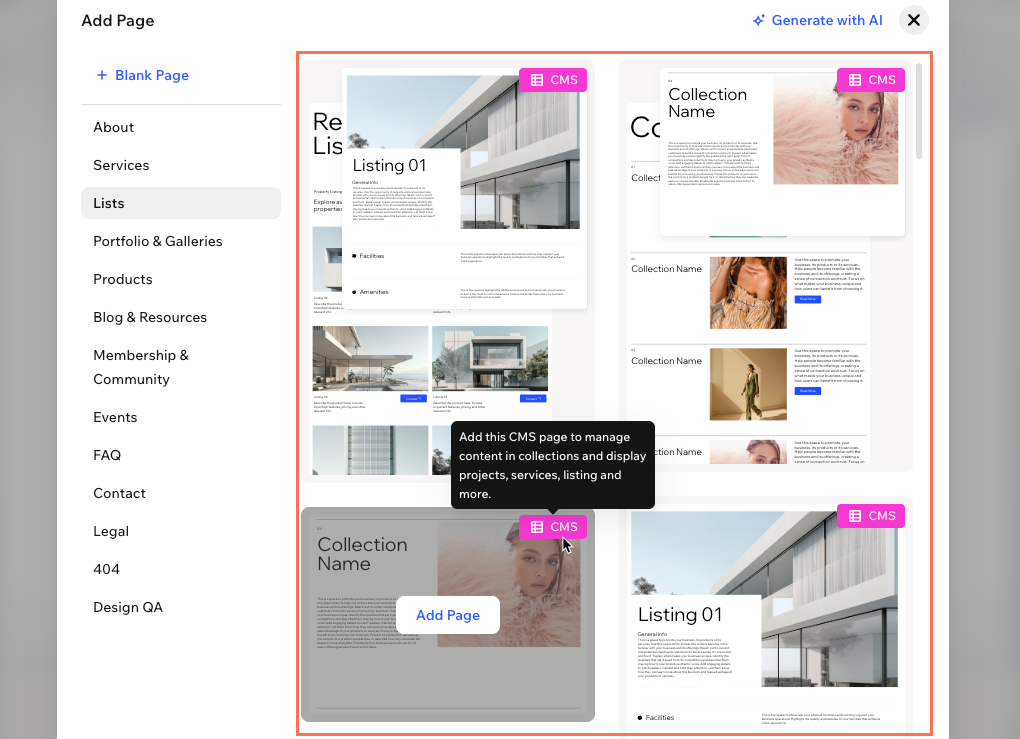
Clique em + Adicionar no canto superior esquerdo do editor e selecione Páginas.
Clique em Listas.
Escolha um template com a etiqueta rosa CMS na parte superior:
Somente página de item: passe o mouse sobre o template de página relevante e clique em Adicionar página. Isso adiciona uma página de item que exibe detalhes sobre um item individual de cada vez.
Página de item e página com repetidor: passe o mouse sobre o pacote relevante e clique em Adicionar páginas. Isso adiciona uma página de item e uma página estática com um repetidor, cada uma conectada ao conteúdo da sua coleção.
A partir da sua coleção do CMS
Você também pode começar pela própria coleção. Adicione uma página de coleção do CMS no painel de controle do seu site e escolha se deseja uma página de item ou uma página com um repetidor.
Para adicionar uma página de item da sua coleção:
Vá para CMS no painel de controle do seu site.
Clique na coleção relevante.
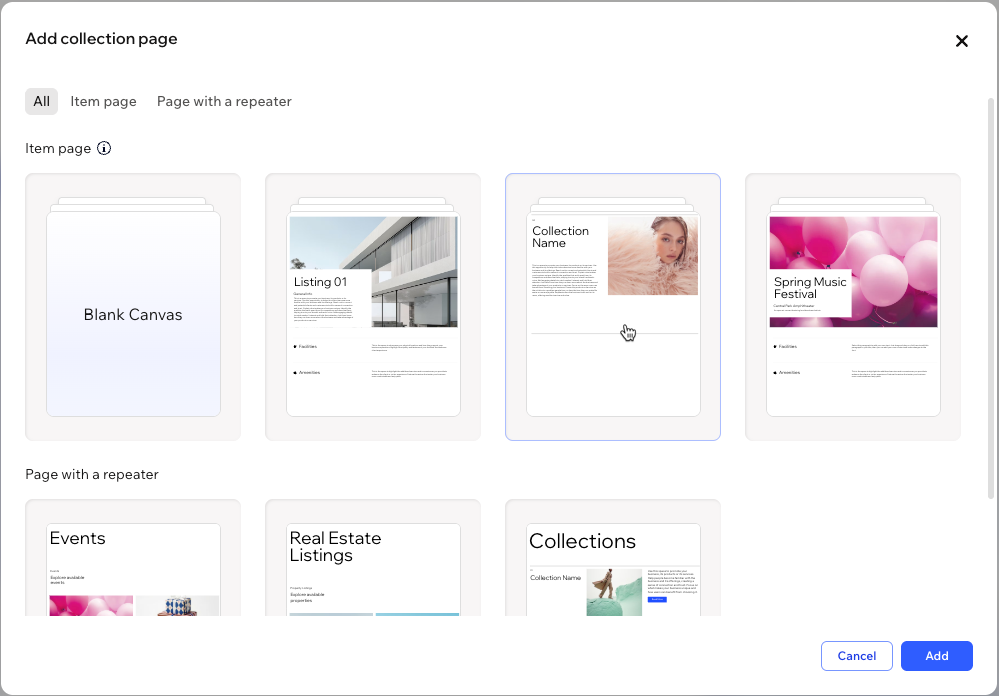
Clique em Adicionar página de coleção na parte inferior da sua coleção. Seu editor é aberto no painel Adicionar página de coleção. Se preferir, clique no dropdown Mais ações na parte superior e selecione Adicionar página da coleção.
Clique no template que deseja usar:
Página de item: exibe detalhes sobre um item de cada vez. Clique em Tela em branco para personalizar o design da página do zero.
Página com repetidor: adiciona uma página que lista vários dos seus itens. Vincule botões e imagens no repetidor à sua página de item para que os visitantes possam clicar para ver os detalhes.
Clique em Adicionar.
A partir da Aria
Aria, o agente de IA no seu editor, pode adicionar uma página de item para você. Nomeie a coleção que você deseja exibir na sua solicitação para que a Aria adicione a página para o conteúdo certo. Saiba mais sobre como trabalhar com a Aria.
Para criar páginas de item com a Aria:
- Vá para o seu editor.
- Clique em Perguntar à Aria no canto inferior direito do editor.
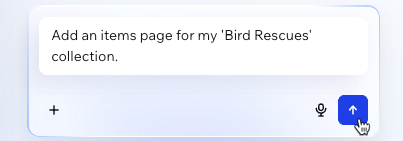
- Insira sua solicitação no chat, incluindo o nome da coleção relevante. Por exemplo, "Adicionar uma página de item para minha coleção de receitas".
Conectar elementos na página de item
Uma página de item mostra um item de cada vez, portanto, você não precisa de um repetidor. Conecte texto, imagens e botões à sua coleção onde quer que você os coloque na página. Adicione elementos para obter detalhes adicionais, personalize o design da página ou comece do zero.
A etiqueta acima de um elemento mostra se ele está conectado. Azul significa que o elemento é estático, rosa significa que ele está conectado à sua coleção.
Para conectar um elemento à sua coleção:
Vá para a página de item.
(Se necessário) Adicione um elemento de texto, imagem ou botão no painel Adicionar.
Clique no elemento que você deseja conectar.
Conecte o elemento à sua coleção do CMS:
Clique em Conectar a {sua coleção} ou clique na etiqueta rosa com o nome do campo conectado.
Clique no ícone Usar conteúdo de uma coleção
.Clique no dropdown Escolher campo e selecione o campo da coleção que você deseja que o elemento mostre.
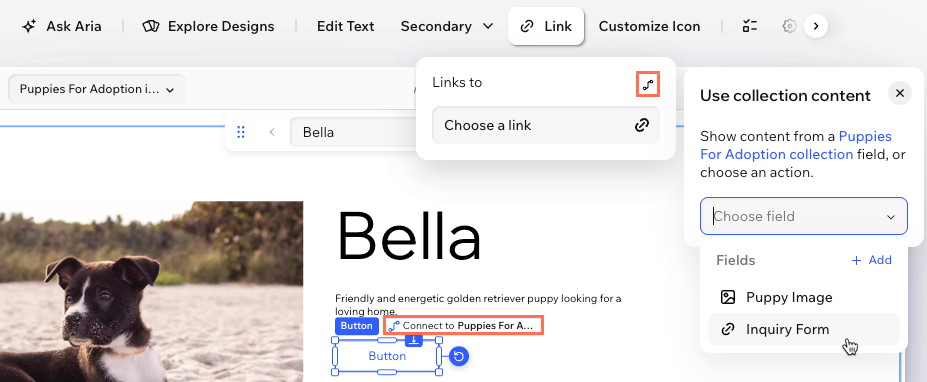
Selecione o botão e clique em Editar texto na barra de ação. Você pode inserir texto estático que permanece o mesmo para cada item ou clicar no ícone Usar conteúdo de uma coleção para usar um campo de coleção para exibir um texto que muda com base no item.
URLs da página de item
Cada URL da página de item tem 2 partes que você pode editar. O prefixo (por exemplo: /receitas/) é compartilhado por todas as páginas de item conectadas à sua coleção. O slug (por exemplo: bolo-de-chocolate) é exclusivo para cada item e vem do campo Slug do item do item na sua coleção. Juntos, eles criam o endereço da página de item: seusite.com/receitas/bolo-de-chocolate
- Um slug por URL: o URL da página de item contém um único slug. Você não pode adicionar outros campos de coleção à estrutura de URL.
- Os slugs são únicos: o Wix Harmony adiciona -1, -2 e assim por diante para manter os slugs gerados únicos. Se você editar um slug para um valor que já existe, você não poderá salvá-lo até escolher um valor diferente.
- Editar um slug na sua coleção: o campo Slug do item aparece à direita dos campos da sua coleção depois que você cria uma página de item. Clique no slug de um item para alterar o final do URL da página de item.
- Edite o prefixo nas configurações da página: altere o prefixo nas configurações da sua página de item no painel Páginas do site. Isso atualiza os URLs de cada página de item conectada à coleção.
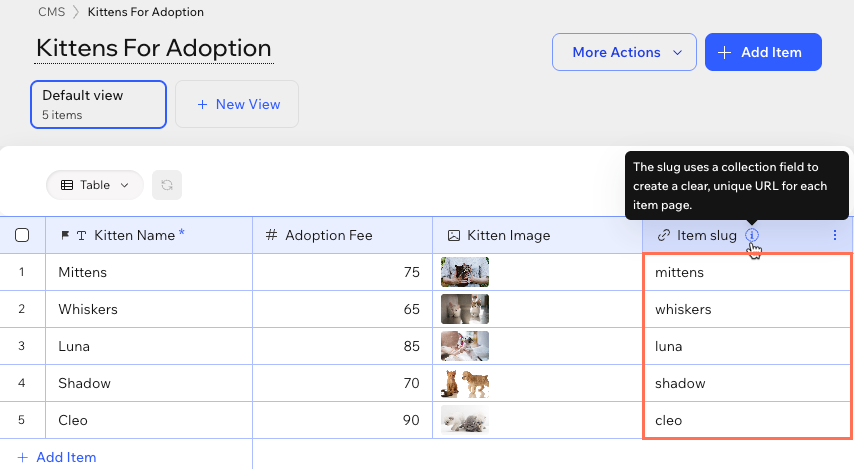
Alterar o slug de um item ou o prefixo compartilhado cria novos URLs, portanto, todos os links que você já compartilhou param de funcionar. Para redirecionar automaticamente os visitantes dos URLs antigos para os novos, primeiro conecte um domínio ao seu site.
Gerenciar as configurações da página de item
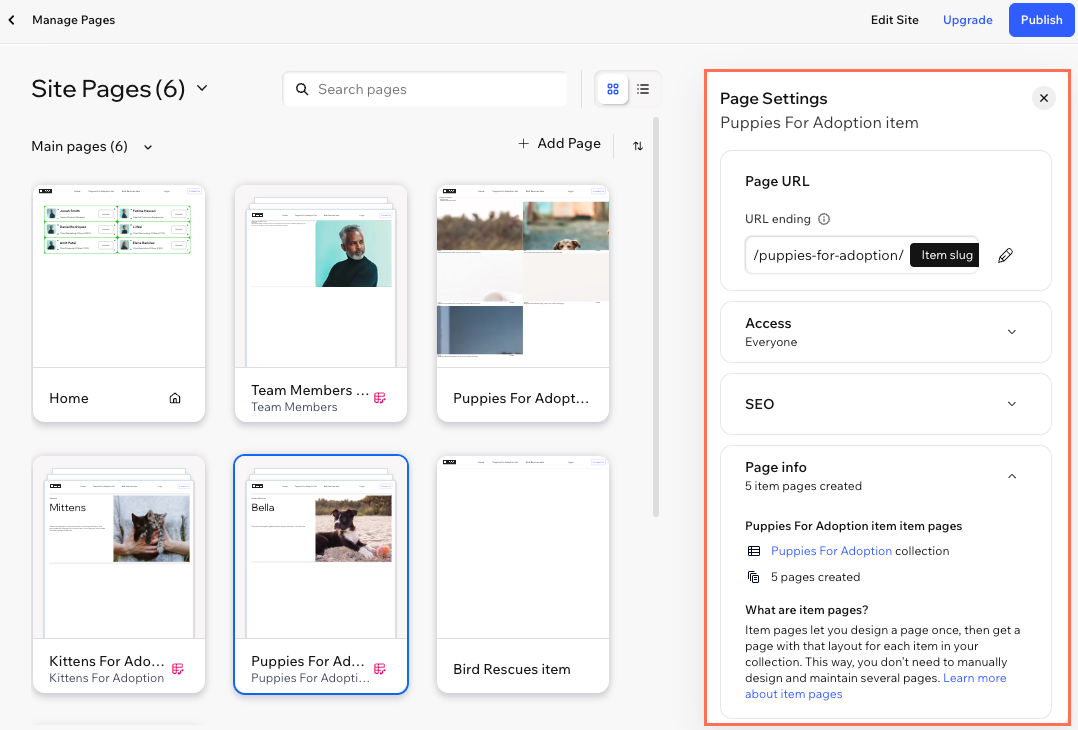
Todos os itens na sua página de item compartilham um conjunto de configurações. Abra-as no painel Páginas do site para editar o prefixo do URL compartilhado, controlar quem pode acessar as páginas e configurá-las para SEO.
Para abrir as configurações da página de item:
Clique no dropdown Página no canto superior esquerdo da página.
(No painel Páginas do site) Passe o mouse sobre a página de item relevante e clique no ícone Mais ações
 .
.Selecione Configurações.
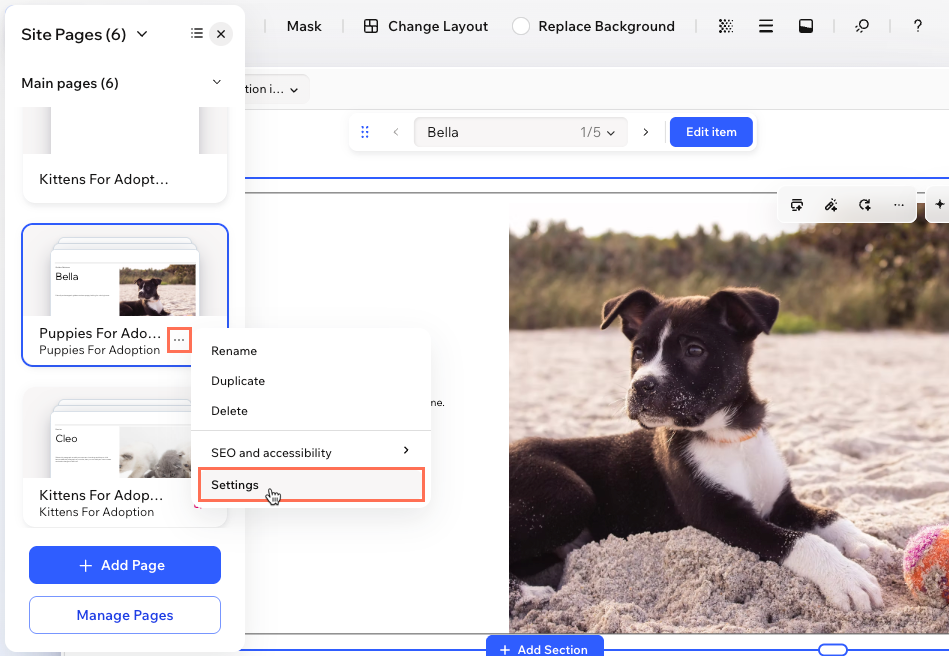
Escolha o que você deseja editar:
URL da página: mostra o final do URL que suas páginas de item compartilham: o prefixo e, em seguida, o slug do item de cada item. Clique no ícone Editar
 para alterar o prefixo de cada página de item na coleção.
Acesso: clique em Gerenciar acesso para escolher quem pode abrir suas páginas de item: todos, visitantes com uma senha ou membros do site. Para os membros, você pode permitir todos os membros do site ou apenas membros com determinadas funções, planos ou selos.
SEO: clique em Ir para Configurações de SEO para configurar todas as páginas da sua coleção para SEO em um só lugar. Você também pode personalizar como as páginas de item aparecem nos resultados de busca. Saiba mais sobre como editar as configurações de SEO para páginas de item.
Informações da página: mostra de que coleção vêm as páginas de item, com um link para ela e quantas páginas de item foram criadas.
Para renomear, duplicar ou excluir sua página de item, passe o mouse sobre a página e clique no ícone Mais ações  e escolha a opção relevante.
Perguntas frequentes
Clique nas perguntas abaixo para saber mais sobre páginas de item no Wix Harmony.
