


Editor do Wix Harmony: filtrar e ordenar itens em repetidores
- Filtrar os itens no seu repetidor
- Classificar os itens no seu repetidor
- Perguntas frequentes
Escolha exatamente quais itens seu repetidor mostra e em que ordem eles aparecem. Os filtros restringem sua lista aos itens que correspondem às suas condições e as classificações os organizam por data, nome ou qualquer outro campo na sua coleção. Ambos ficam no painel Gerenciar itens do seu repetidor, para que você possa ajustar sua lista enquanto cria o design e ver os resultados imediatamente.
Saiba mais sobre como adicionar e configurar repetidores.
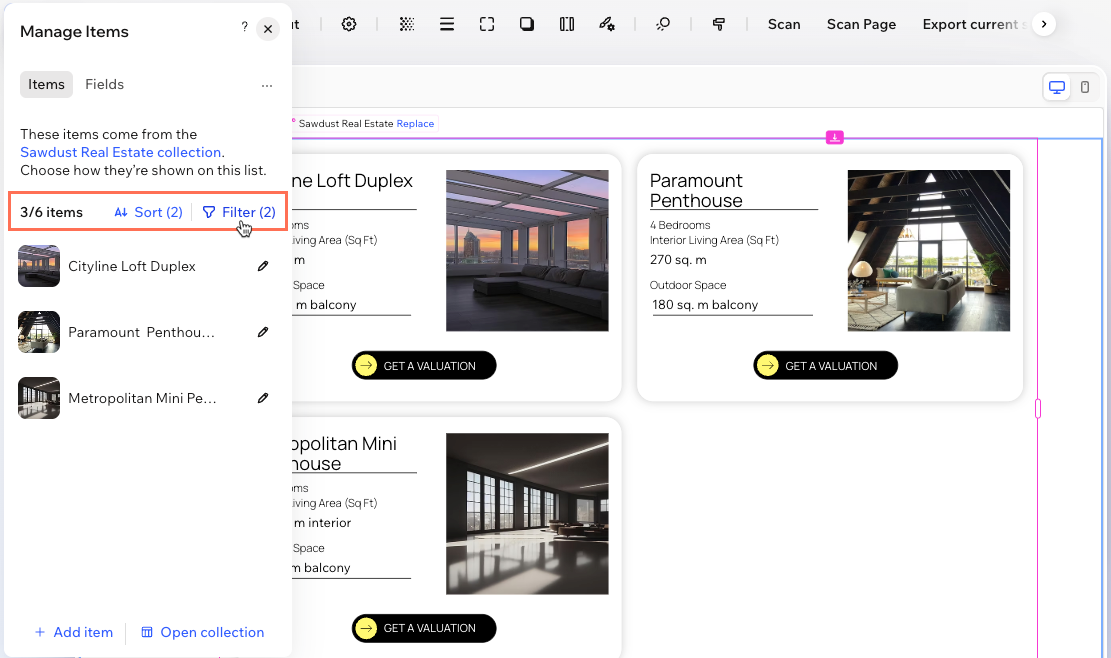
Filtrar os itens no seu repetidor
Os filtros mostram apenas os itens que correspondem às condições que você definiu. Por exemplo, mostre apenas propriedades com um jardim ou apenas posts com um título. Adicione mais filtros para refinar ainda mais sua lista.
Os filtros afetam apenas o que seu repetidor exibe. Sua coleção mantém todos os seus itens.
Para filtrar seus itens:
Clique no repetidor e, em seguida, clique em Gerenciar itens.
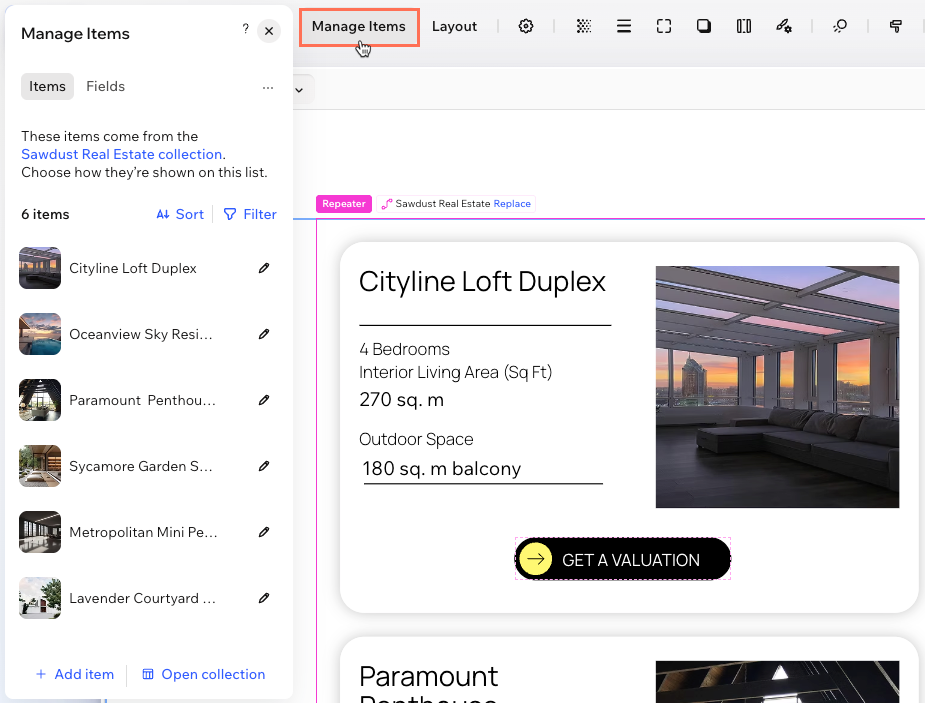
Clique em Filtrar na aba Itens.
Selecione o campo pelo qual deseja filtrar.
Selecione os itens de condição que devem corresponder (por exemplo, contém ou não está vazio). As condições disponíveis dependem do tipo de campo.
Insira o valor que os itens devem corresponder. Condições como está vazio e não está vazio não precisam.
(Opcional) Clique em + Adicionar outro filtro para refinar ainda mais sua lista.
Clique em Aplicar quando terminar.
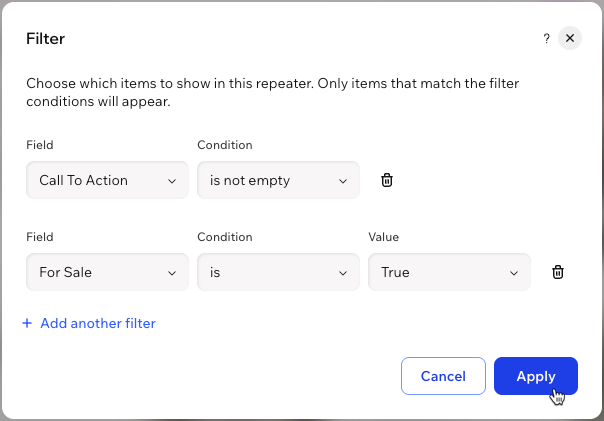
Remover um filtro: clique no ícone Remover filtro  ao lado de um filtro e clique em Aplicar.
Classificar os itens no seu repetidor
As classificações controlam a ordem em que seus itens aparecem. Classifique por qualquer campo na sua coleção, incluindo campos do sistema como Data de criação, e combine várias classificações para ajustar a ordem.
Para ordenar seus itens:
Clique no repetidor e, em seguida, clique em Gerenciar itens.
Clique em Ordenar na aba Itens.
Selecione o campo pelo qual você deseja ordenar.
Selecione a ordem de classificação (por exemplo: A-Z ou Z-A para campos de texto).
(Opcional) Clique em + Adicionar classificação para ordenar itens por outro campo. Os itens são classificados pela sua primeira classificação e os itens correspondentes seguem a próxima classificação na sua lista.
Clique em Aplicar quando terminar.
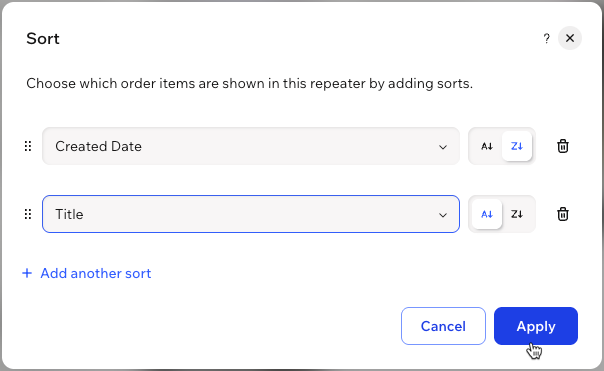
Alterar a prioridade da classificação: arraste uma classificação para alterar qual classificação se aplica primeiro.
Remover uma classificação: clique no ícone Remover classificação
ao lado de uma classificação e clique em Aplicar.
Perguntas frequentes
Clique nas perguntas abaixo para saber mais sobre como filtrar e classificar itens em repetidores.
