
Editor do Wix Harmony: conectar a Galeria Wix a um campo Galeria de mídia
- Adicionar um campo "Galeria de mídia" à sua coleção
- Adicionar uma galeria conectada ao seu repetidor
- Conectar uma galeria na sua página de item
- Gerenciar a mídia da sua galeria
- Perguntas frequentes
Estamos trabalhando para lançar o CMS no Wix Harmony, que ainda não está disponível em todas as contas Wix.
Mostre um conjunto diferente de imagens e vídeos para cada item da sua coleção do CMS (sistema de gerenciamento de conteúdo). Armazene a mídia de cada item em um campo "Galeria de mídia" e conecte uma Galeria Wix a esse campo. Por exemplo, um site imobiliário pode mostrar uma galeria de fotos para cada imóvel, com um único design de galeria para todos.
Você pode conectar uma galeria dentro de um repetidor ou em qualquer lugar de uma página de item. Saiba mais sobre adicionar e personalizar a Galeria Wix.
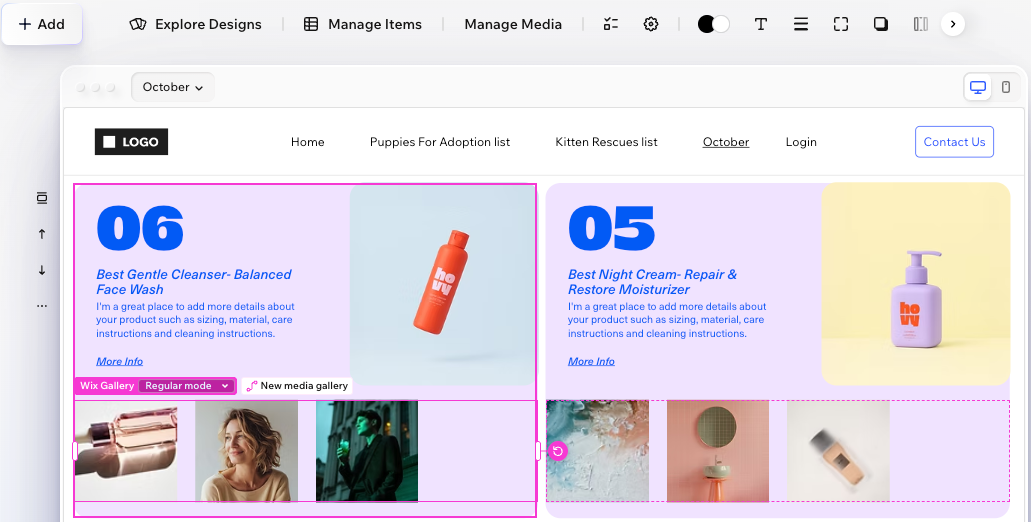
- Onde as galerias se conectam: uma galeria se conecta à sua coleção quando está dentro de um repetidor ou em uma página de item. Uma galeria colocada em qualquer outro lugar de uma página não pode se conectar.
- A que as galerias se conectam: uma galeria se conecta somente a um campo "Galeria de mídia". Ela mostra as imagens e os vídeos armazenados nesse campo para cada item.
Adicionar um campo "Galeria de mídia" à sua coleção
Comece adicionando um campo "Galeria de mídia" à sua coleção e, em seguida, adicione imagens e vídeos a ele para cada item. Se a sua coleção já tem um campo "Galeria de mídia", pule para a próxima seção.
Você também pode adicionar o campo "Galeria de mídia" diretamente na coleção do CMS no painel de controle do seu site.
Para adicionar um campo "Galeria de mídia":
- Vá para o seu editor.
- Clique no seu repetidor e, em seguida, clique em Gerenciar itens.
- Clique na aba Campos.
- Clique em + Adicionar campo.
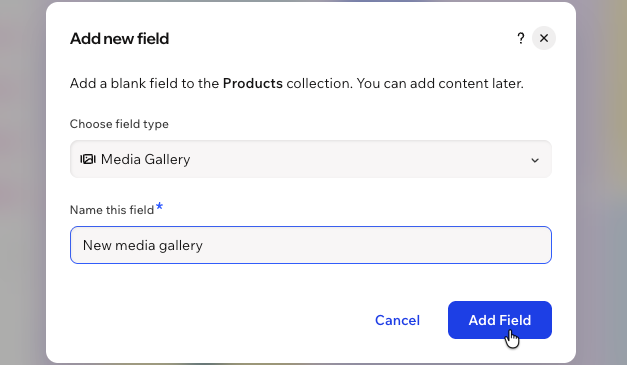
- Clique no dropdown Escolher tipo de campo e selecione Galeria de mídia.
- Dê um nome ao campo e clique em Adicionar campo.
Adicionar mídia a cada item: clique em Abrir coleção na parte inferior do painel Gerenciar itens e, em seguida, adicione imagens e vídeos ao campo "Galeria de mídia" de cada item.
Adicionar uma galeria conectada ao seu repetidor
Adicione uma galeria no painel Gerenciar itens e ela se conecta ao seu campo automaticamente. Você também pode adicionar uma galeria no painel Elementos, colocá-la no seu repetidor e conectá-la por conta própria. Nos dois casos, cada item do seu repetidor mostra a mídia do próprio campo "Galeria de mídia".
A partir do painel Gerenciar itens
Para adicionar uma galeria conectada a partir do painel Gerenciar itens:
- Vá para o seu editor.
- Clique no seu repetidor e, em seguida, clique em Gerenciar itens.
- Clique na aba Campos.
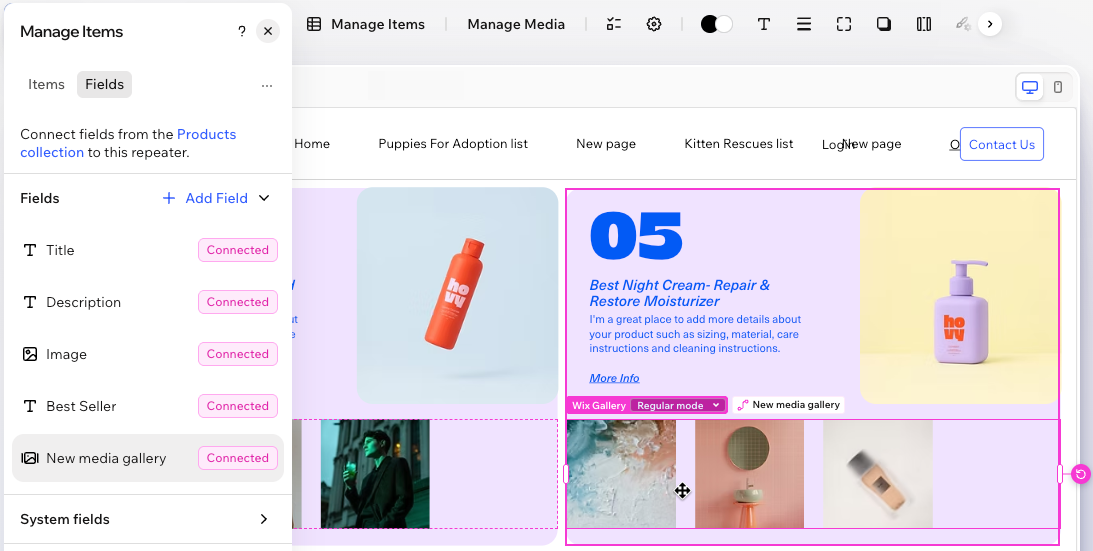
- Clique em + Adicionar elemento abaixo do seu campo "Galeria de mídia".
- Arraste a galeria para o local relevante dentro do seu repetidor.
A partir do painel Elementos
Para adicionar e conectar uma galeria a partir do painel Elementos:
Clique em + Elementos no canto superior esquerdo do editor.
Selecione Elementos.
Clique no ícone Galeria à esquerda.
Arraste uma galeria para um item do seu repetidor.
Conecte a galeria ao seu campo "Galeria de mídia":
Clique em Conectar a {sua coleção} acima da galeria.
Clique no ícone Usar conteúdo de uma coleção no canto superior direito do painel Galeria Wix.
Clique no dropdown Escolher campo e selecione seu campo "Galeria de mídia".
 à esquerda.
 no canto superior direito do painel Galeria Wix.
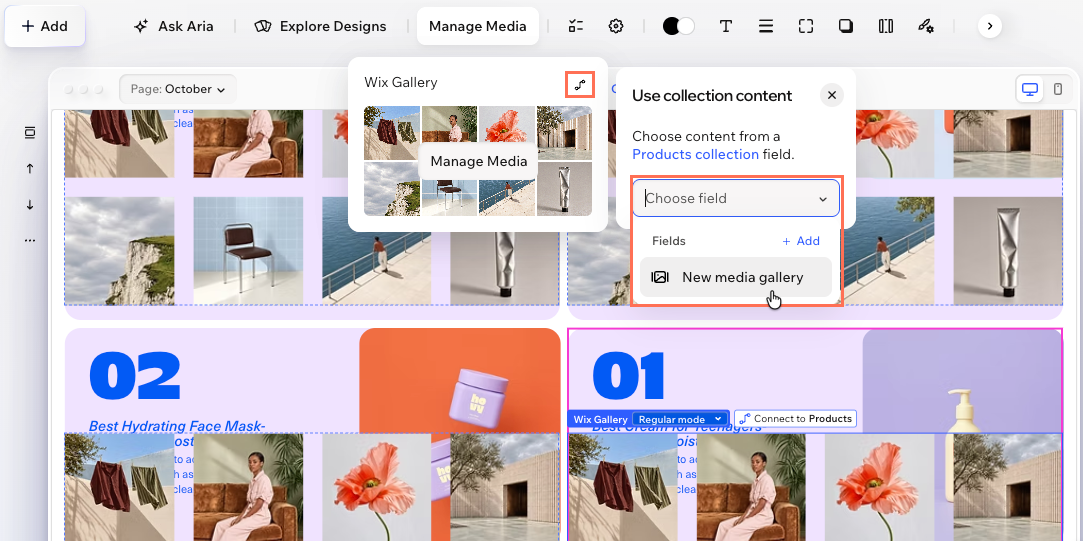
Ainda não tem um campo "Galeria de mídia"? Clique em + Adicionar no dropdown Escolher campo para criar um.
Conectar uma galeria na sua página de item
Uma página de item mostra um item de cada vez, então você pode conectar uma galeria onde quer que a coloque na página. A galeria mostra a mídia do campo "Galeria de mídia" do item que o visitante está visualizando. Saiba mais sobre páginas de item no Wix Harmony.
Para conectar uma galeria na sua página de item:
Vá para a sua página de item.
(Se necessário) Adicione uma galeria no painel Elementos.
Clique na galeria.
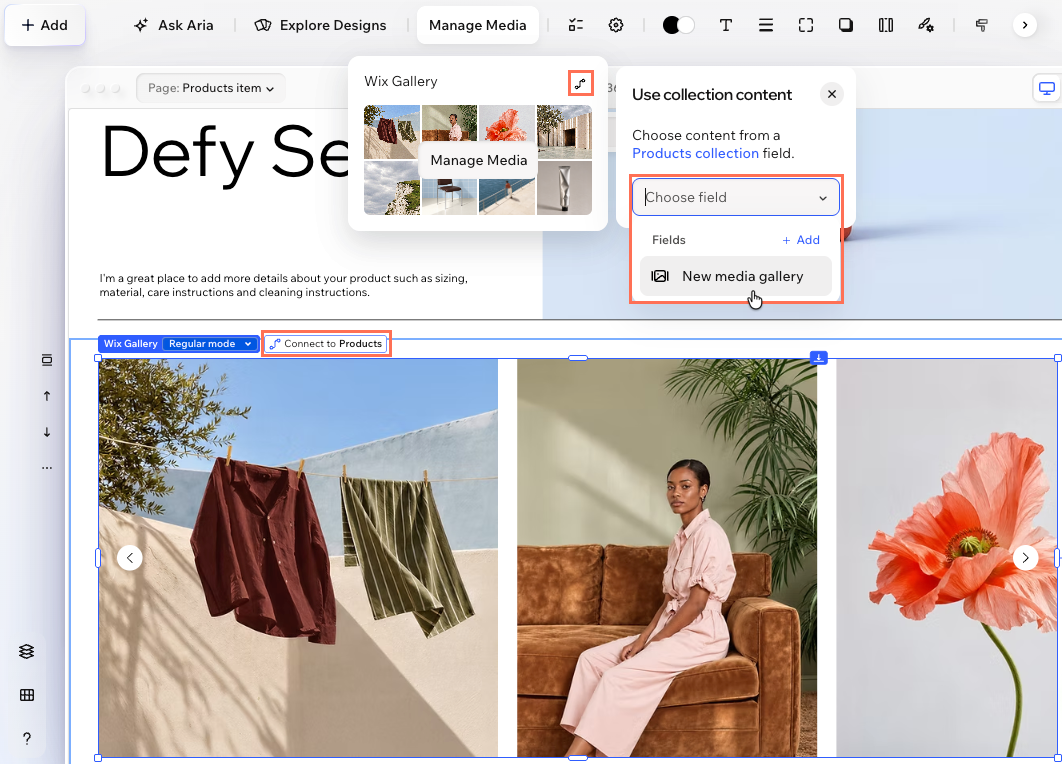
Conecte a galeria ao seu campo "Galeria de mídia":
Clique em Conectar a {sua coleção} acima da galeria.
Clique no ícone Usar conteúdo de uma coleção no canto superior direito do painel Galeria Wix.
Clique no dropdown Escolher campo e selecione seu campo "Galeria de mídia".
Gerenciar a mídia da sua galeria
Cada galeria mostra a mídia armazenada no campo "Galeria de mídia" de um item. Para alterar o que uma galeria mostra, edite o campo desse item na sua coleção.
- Alterar a mídia: clique em Abrir coleção na parte inferior do painel Gerenciar itens e, em seguida, atualize o campo "Galeria de mídia" do item.
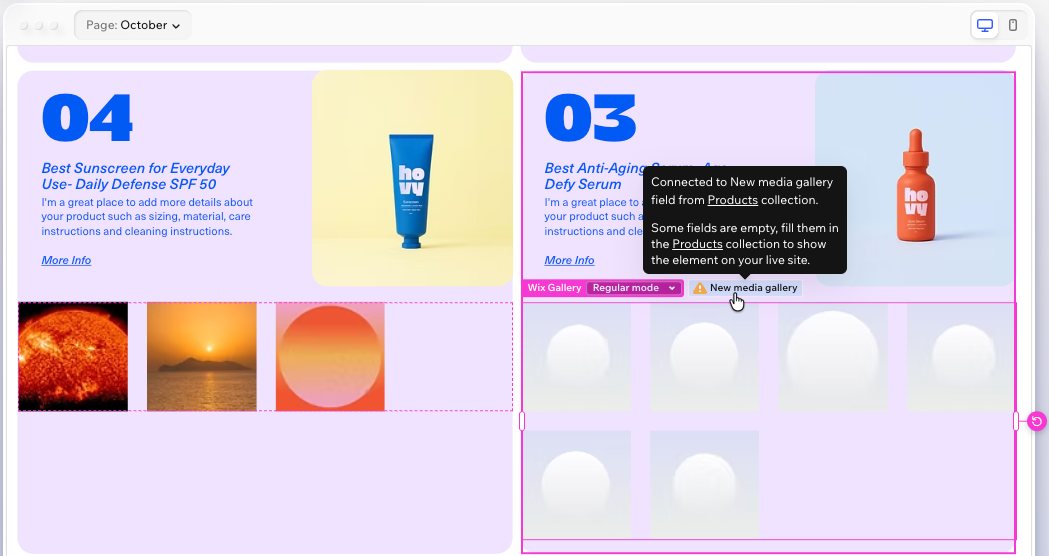
- Itens sem mídia: quando o campo "Galeria de mídia" de um item está vazio, a galeria dele mostra imagens de placeholder no seu editor. No seu site online, a galeria não aparece para esse item.
- Mostrar somente itens com mídia: filtre o seu repetidor pelo campo "Galeria de mídia" e selecione a condição não está vazio. Saiba mais sobre como filtrar os itens do seu repetidor.
- Criar o design da galeria: altere a predefinição, o design e as configurações de uma galeria conectada da mesma forma que em qualquer Galeria Wix. Saiba mais sobre personalizar a sua galeria.
Perguntas frequentes
Clique nas perguntas abaixo para saber mais sobre como conectar a Galeria Wix à sua coleção.