


Editor do Wix Harmony: novidades no CMS
- Adicionar seu primeiro conteúdo do CMS
- Os repetidores se conectam diretamente às suas coleções
- Um painel para gerenciar seu conteúdo
- Páginas de item em vez de páginas dinâmicas
- Recursos que funcionam de forma diferente no Wix Harmony
- Perguntas frequentes
O CMS (sistema de gerenciamento de conteúdo) no Editor do Wix Harmony conecta seu conteúdo diretamente ao seu design. Não há conjuntos de dados para configurar, modos para escolher e não há camadas adicionais entre suas coleções e sua página. Adicione um repetidor, conecte-o a uma coleção e seu conteúdo aparece imediatamente.
Se você criava com o CMS no Editor Wix ou no Editor do Wix Studio, muitas coisas mudaram. Confira como obter os mesmos resultados no Wix Harmony.
Adicionar seu primeiro conteúdo do CMS
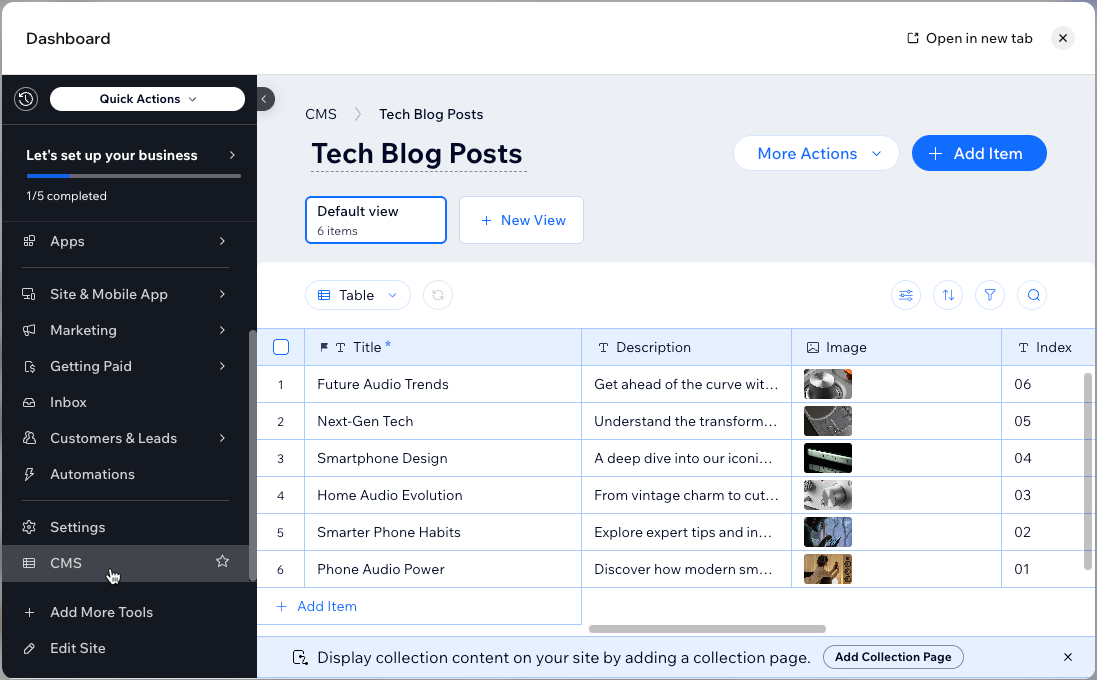
Não há um app do CMS para instalar e nenhum botão do CMS no Editor do Wix Harmony. O CMS se torna parte do seu site no momento em que você adiciona algo que usa o CMS. Por exemplo, um repetidor do painel Elementos ou uma página conectada a uma coleção.
Na primeira vez que isso acontece, o Wix Harmony cria uma coleção inicial preenchida com conteúdo de amostra, para que você possa ver como tudo funciona antes de adicionar seu próprio conteúdo. Você pode gerenciar essa coleção, e quaisquer outras que você criar, na aba CMS no painel de controle do seu site.
Os repetidores se conectam diretamente às suas coleções
Os repetidores são sua conexão principal com o CMS no Wix Harmony. Em vez de adicionar um conjunto de dados entre eles, você conecta seu repetidor diretamente a uma coleção, nova ou existente. O Wix Harmony automaticamente combina o texto, as imagens e os botões no seu repetidor com os campos da sua coleção. Esses são os elementos que mostram o conteúdo da sua coleção: dentro de um repetidor nas suas páginas ou onde quer que você o coloque em uma página de item.
O código de cores mostra o que está conectado enquanto você cria:
Rosa: o elemento está conectado à sua coleção. O conteúdo vem do CMS.
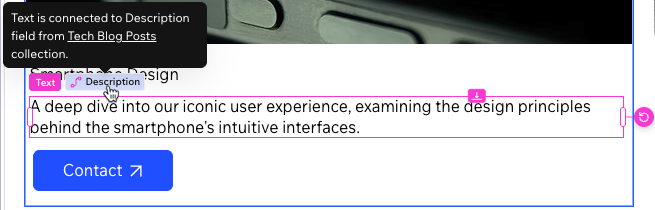
Azul: o elemento é estático. Seu conteúdo permanece o mesmo para todos os itens.
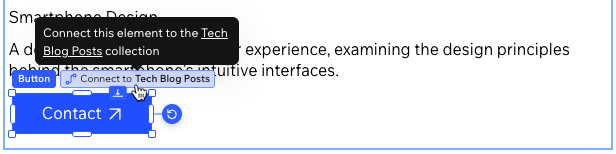
Como não há conjuntos de dados, também não há modos de conjunto de dados. Cada conexão é definida para exibir o conteúdo da coleção no seu site.
Seu conteúdo fica na sua coleção onde você o gerencia, e não em elementos estáticos na sua página. Isso inclui qualquer texto que você usava para criar com expressões do CMS, que não fazem parte do Wix Harmony.
Um painel para gerenciar seu conteúdo
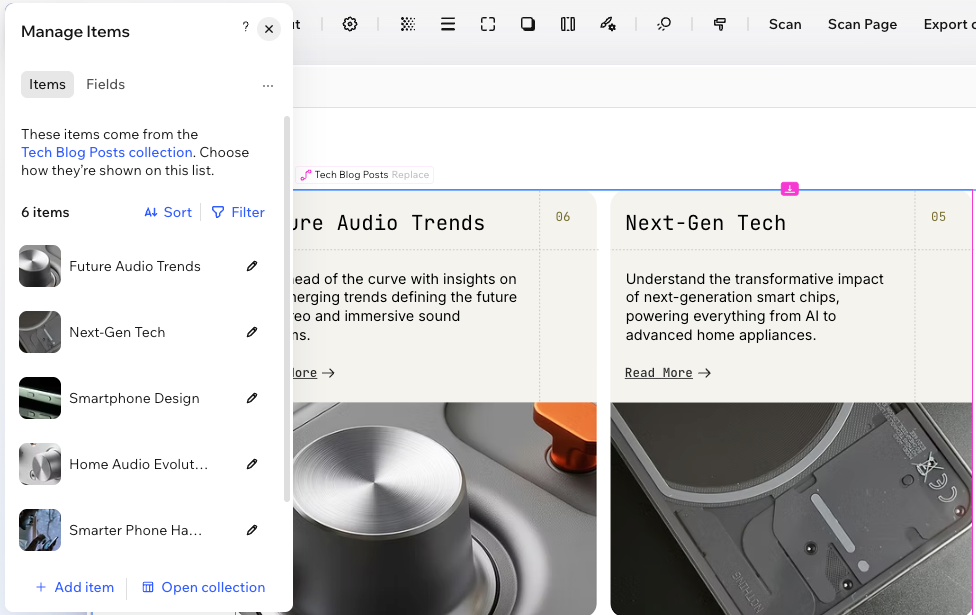
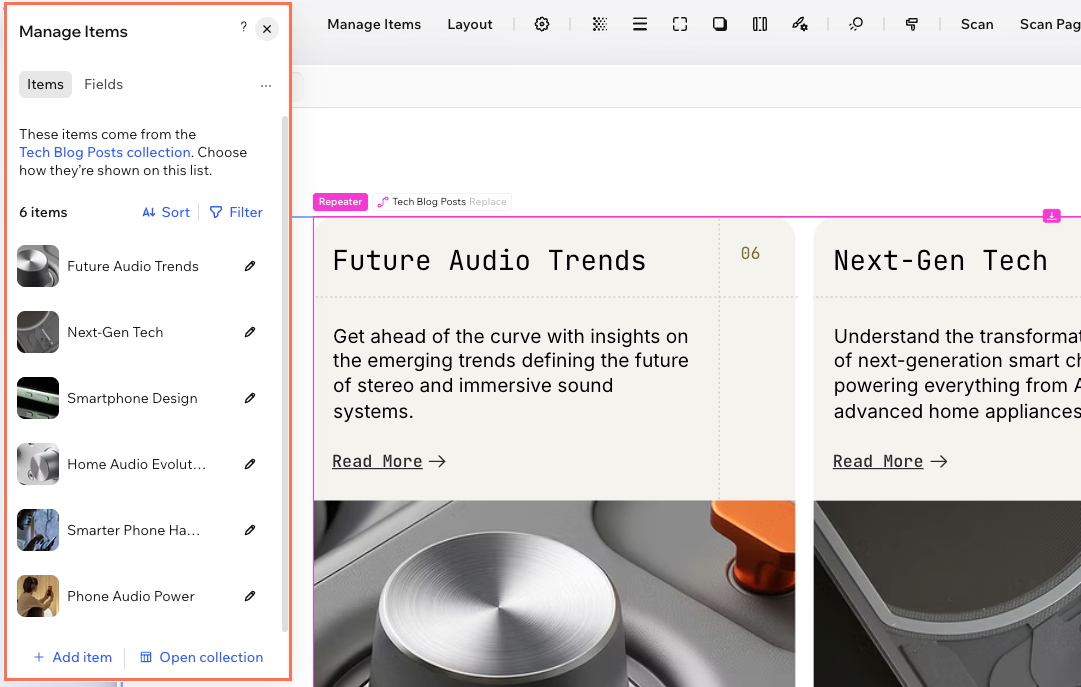
Cada repetidor e página de item conectados vem com um painel Gerenciar itens, para que seu conteúdo permaneça ao seu alcance enquanto você cria o design. Você pode adicionar, editar e organizar itens sem sair do seu editor.
A aba Itens lista todos os itens que seu repetidor exibe. A partir dela, você pode adicionar e editar itens, filtrar e ordenar sua lista ou dar a cada item sua própria página. Saiba mais sobre como gerenciar os itens da sua lista.
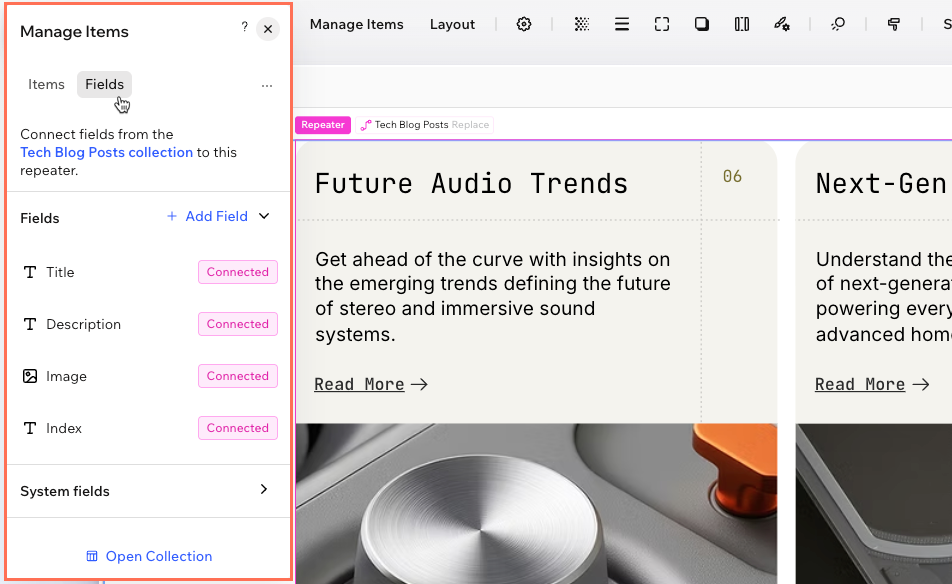
A aba Campos lista todos os campos da sua coleção, com uma etiqueta rosa Conectado nos que aparecem na sua página. Nela você pode ver ao que cada campo se conecta, adicionar elementos que exibem mais do seu conteúdo, criar novos campos ou usar campos do sistema como Data de criação. Saiba mais sobre como gerenciar campos e conectar elementos.
Em qualquer uma das abas, você também pode substituir a coleção que seu repetidor usa ou criar uma página para cada item. Quando você substitui uma coleção, o Wix Harmony combina os novos campos aos seus elementos existentes automaticamente e mostra um painel de combinação dos campos, para que você possa verificar e ajustar as conexões antes de confirmar.
Páginas de item em vez de páginas dinâmicas
A configuração das "páginas dinâmicas" foi removida, junto com a divisão entre páginas dinâmicas de lista e páginas dinâmicas de item. No Wix Harmony, você trabalha com páginas e páginas de item:
- Listas: qualquer página pode mostrar uma lista dos itens da sua coleção. Adicione um repetidor e conecte-o à sua coleção. Não há um tipo de "página de lista" para gerenciar.
- Páginas de item: faça o design de uma página e cada item da sua coleção recebe sua própria versão, cada uma com seu próprio URL. As páginas de item substituem o que costumavam ser chamadas de páginas dinâmicas de item.
Você pode criar páginas de item de algumas maneiras:
A partir de um repetidor: defina um botão ou imagem no seu repetidor para abrir a página de item. O Wix Harmony cria as páginas de item para você.
A partir do painel Elementos: adicione uma página com uma lista ou um pacote que cria uma página de lista e uma página de item juntas.
Com a Aria: peça à Aria, o assistente de IA no seu editor, para transformar uma página estática em uma página de item. Essa também é a forma de converter páginas que você já criou.
Cada URL da página de item termina com o campo Slug do item: um valor exclusivo e editável que aparece na sua coleção logo após o campo principal. Saiba mais sobre slugs do URL no Wix Harmony.
Recursos que funcionam de forma diferente no Wix Harmony
Algumas ferramentas do Editor Wix e do Editor do Wix Studio funcionam de forma diferente no Wix Harmony e algumas não estão incluídas. Você pode votar nos recursos que deseja ver no Wix Harmony. Confira como obter resultados semelhantes:
Mostrar um item único: não há um tipo de coleção Item único. Em vez disso, conecte um repetidor à sua coleção e configure-o para mostrar um item.
Mostrar diferentes visualizações do seu conteúdo: os elementos de entrada, como os dropdowns que os visitantes usam para filtrar conteúdo, não estão disponíveis. Para exibir diferentes conjuntos de itens, adicione um repetidor para cada visualização com seu próprio filtro. Por exemplo, "Destaques" e "Mais recentes".
Coletar conteúdo dos visitantes: todas as conexões do CMS exibem conteúdo, portanto, os formulários personalizados criados com elementos de entrada não estão disponíveis. Em vez disso, use o Formulários Wix para receber envios dos visitantes do seu site.
Editar com segurança: não há um ambiente Sandbox. Você trabalha com uma versão do seu conteúdo. As alterações que você salva em uma coleção aparecem no seu site publicado, a menos que você filtre para excluir itens no seu painel Gerenciar itens.
Escolher quem vê seu conteúdo: as permissões agora têm uma única configuração. Nas configurações da sua coleção, acesse Quem pode ver esse conteúdo no site online? e selecione Todos, Apenas membros (membros do site que estão conectados) ou Administrador (somente você e seus colaboradores). Você e seus colaboradores são os únicos que podem adicionar, atualizar ou excluir o conteúdo.
Ordenar seus itens: as coleções não refletem a ordem no seu site. Use a ordenação no painel Gerenciar itens para controlar a ordem. Para uma ordem totalmente personalizada, adicione um campo de número à sua coleção (por exemplo: "Exibir ordem") e ordene por ele.
Trabalhar com coleções de apps: as coleções de apps do Wix, como Wix Stores ou Formulários Wix, não podem se conectar a repetidores no Wix Harmony.
Trabalhar com tipos de campo: as coleções usam um conjunto direcionado de tipos de campo. Os campos de referência, várias referências e galeria não estão incluídos.
Perguntas frequentes
Clique nas perguntas abaixo para saber mais sobre o CMS no Wix Harmony.
