


Editor do Wix Harmony: editar e personalizar imagens
11 min
Neste artigo
- Recortar uma imagem
- Redimensionar e girar uma imagem
- Fazer o design de uma imagem
- Editar uma imagem com o Estúdio Fotográfico Wix
- Adicionar um link a uma imagem
- Personalizar as configurações de uma imagem
- FAQs
Este artigo se refere ao novo Editor do Wix Harmony, lançado em janeiro de 2026. Se você não tem certeza se está usando o Editor do Wix Harmony ou o Editor Wix, veja mais informações aqui.
As imagens ajudam a compartilhar sua mensagem visualmente e criam uma experiência inesquecível. As ferramentas do editor e o Estúdio Fotográfico Wix permitem que você molde e personalize cada imagem para combinar com sua marca e o layout do site.
Exiba suas imagens do jeito que você quer: recorte e redimensione, use filtros para editar a aparência e escolha o que acontece quando os visitantes clicam nelas.
Dica:
Imagens incríveis não apenas preenchem espaço, elas adicionam personalidade e foco ao seu site. Experimente animações exclusivas para fazer suas páginas parecerem dinâmicas e vivas.
Recortar uma imagem
Recorte sua imagem para que apenas a parte desejada seja exibida no seu site. Você pode recortar uma imagem manualmente ou usar proporções.
Observação:
Embora você possa recortar a maioria dos tipos de imagens, não é possível recortar GIFs.
Para recortar uma imagem:
- Vá para o seu editor.
- Clique na imagem relevante na sua página.
- Escolha como você deseja recortar a imagem:
Recortar uma imagem manualmente
 na barra de ação.
Recortar uma imagem usando proporções
 ou Paisagem
  para alterar as opções de proporção.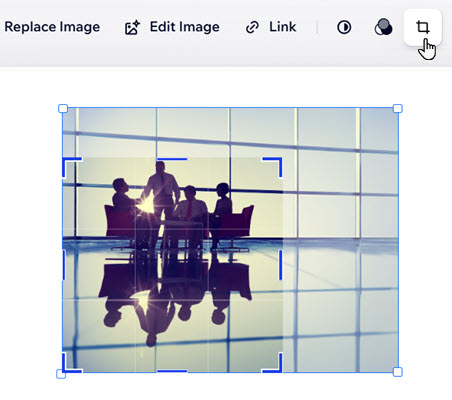
Redimensionar e girar uma imagem
Ajuste o tamanho e a orientação da sua imagem para que ela se encaixe perfeitamente no design da sua página.
Para redimensionar ou girar uma imagem:
- Vá para o seu editor.
- Clique na imagem relevante na sua página.
- Escolha o que fazer:
Redimensionar uma imagem
Girar uma imagem
 ao lado da imagem.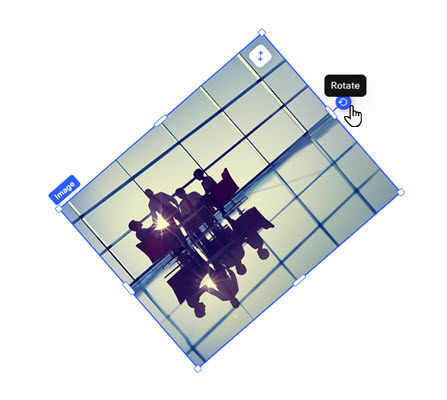
Fazer o design de uma imagem
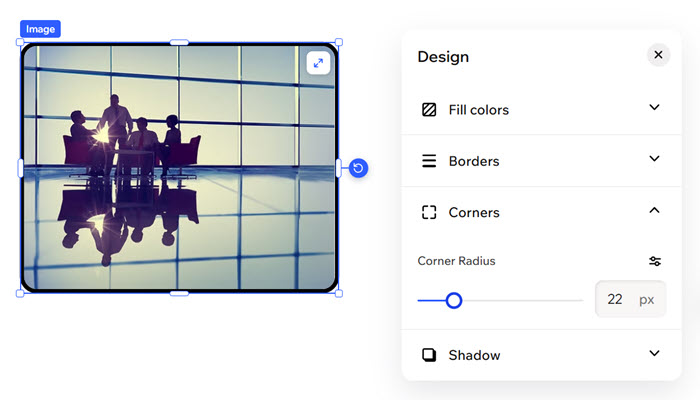
Aprimore a aparência da sua imagem para que ela combine com o estilo do seu site. Adicione bordas, ajuste os cantos ou escolha um efeito de sombra para que cada imagem pareça intencional e única.
Para fazer o design de uma imagem:
- Vá para o seu editor.
- Clique na imagem relevante na página.
- Clique no ícone Todas as opções de design
 na barra de ação.
 - Crie o design da imagem:
- Bordas
 : defina as bordas da sua imagem para que ela se destaque, escolhendo uma cor, largura e estilo. Clique no ícone Editar todas as bordas
  para fazer o design de todas de uma vez.
 - Cantos
 : deixe os cantos da sua imagem mais quadrados ou arredondados arrastando o slider em Raio. Clique no ícone Editar cantos individuais para fazer o design de cada canto separadamente.
 - Sombra
 : aplique sombra interna e externa para dar à imagem um efeito 3D interessante, definindo a posição, o desfoque, a cor e muito mais.
- Bordas
Editar uma imagem com o Estúdio Fotográfico Wix
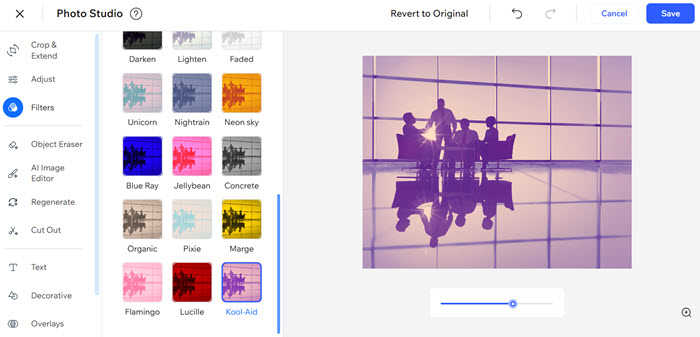
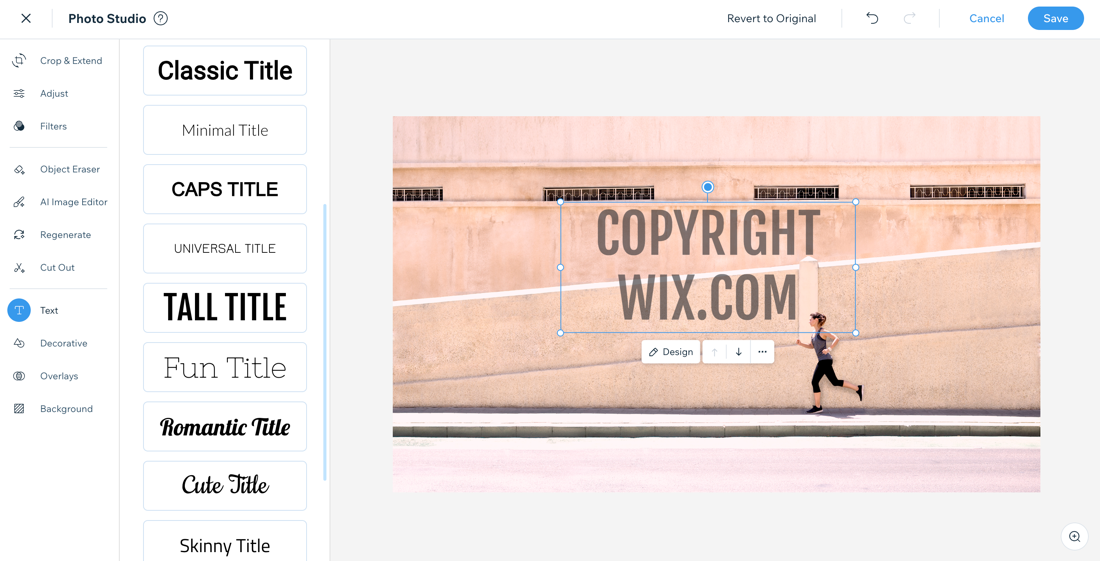
Use o Estúdio Fotográfico Wix para criar imagens incríveis sem sair do editor. O Estúdio Fotográfico permite que você personalize imagens que já carregou e salva a nova versão editada no Gerenciador de Mídia.
Há uma ampla variedade de opções de edição disponíveis, como filtros, rotação e sobreposições, para que você possa renovar qualquer imagem na vaga.
Dica:
Você também pode editar imagens diretamente do Gerenciador de Mídia ao clicar em Recortar e editar abaixo da imagem em miniatura.
Para editar uma imagem:
- Vá para o seu editor.
- Clique na imagem relevante na página.
- Escolha o que fazer:
- Aplicar um filtro: clique no ícone Filtros
 na barra de ação para escolher entre uma ampla gama de filtros tradicionais incríveis, como Sépia e Desfoque, ou nossos filtros exclusivos, como Kennedy e Orca, para adicionar um apelo visual vibrante.
 - Ajustar a imagem: clique no ícone Ajustar
 na barra de ação para ajustar sua imagem e melhorar a qualidade com recursos como brilho, contraste e exposição.
 - Ir para o Estúdio Fotográfico: clique em Editar imagem para usar as opções disponíveis no Estúdio Fotográfico Wix.
- Aplicar um filtro: clique no ícone Filtros
- Clique em Salvar.
Adicionar um link a uma imagem
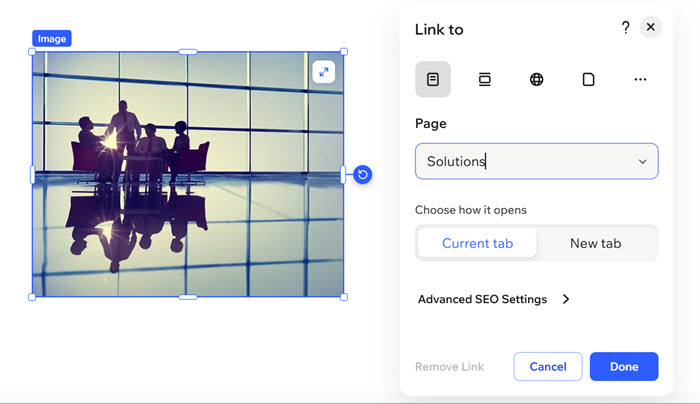
Torne suas imagens interativas ao vinculá-las a outra página, site, documento ou pop-up. Uma imagem clicável guia os visitantes para onde você deseja com facilidade.
Para adicionar um link a uma imagem:
- Vá para o seu editor.
- Clique na imagem relevante na sua página.
- Clique no ícone Link
 na barra de ação.
 - Selecione o tipo de link e insira os detalhes.
- Insira os detalhes do link.
- Clique em Ok.
Personalizar as configurações de uma imagem
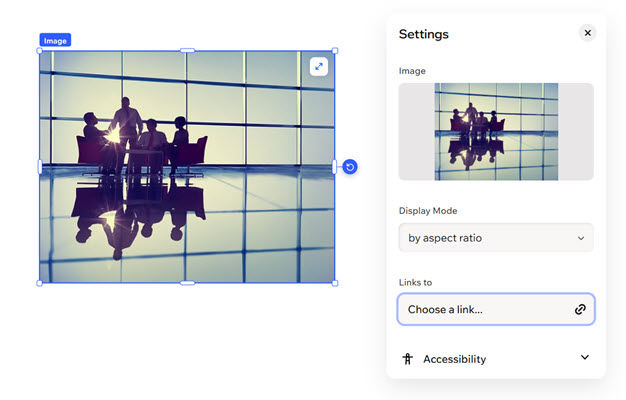
Ajuste como suas imagens aparecem e se comportam no seu site. Controle se uma imagem é decorativa, defina seu modo de exibição, adicione alt text para acessibilidade do site ou gerencie o que acontece quando alguém clica nela.
- Vá para o seu editor.
- Clique na imagem relevante na sua página.
- Clique no ícone Configurações
 na barra de ação.
 - Escolha o que personalizar:
- Modo de exibição: escolha como a imagem se ajusta à página: preencher, ajustar, por proporção.
- Links para: escolha para onde esta imagem deve ser vinculada (por exemplo: uma página do site, email, documento).
- Acessibilidade do site: clique no dropdown e personalize o seguinte:
- Alt text: insira uma breve descrição da imagem para torná-la acessível aos seus visitantes e ajudar os motores de busca (como o Google) a entendê-la. Saiba mais sobre como preparar imagens para a acessibilidade do site.
- Definir como decorativo: ative a alavanca se a imagem não contiver informações importantes para leitores de tela e se destinar apenas a decorar a página.
Observação:
Atualmente, não é possível adicionar alt text a imagens ou galerias em massa. Se você deseja ver esse recurso, você pode votar nele aqui.
FAQs
Clique em uma pergunta abaixo para saber mais sobre como editar e personalizar imagens:
Como eu adiciono uma marca d'água?
Como eu configuro minhas imagens para abrir em um pop-up quando clicadas?
 na barra de ação.
 e clique em Pop-up.
As alterações que eu faço na minha imagem são refletidas no Gerenciador de Mídia?
Estou com problemas nas minhas imagens, existem etapas de solução de problemas que posso tentar?
Como excluir uma imagem?
Contrate um profissionalEncontre um Parceiro Wix que pode ajudar você a alcançar os objetivos do seu site.
