


CMS: vender itens de coleções do catálogo
- Escolha como deseja criar uma coleção de catálogo
- Criar uma nova coleção de catálogo
- Converter uma coleção existente em uma coleção de catálogo
- Adicionar campos e itens à sua coleção de catálogo
- Configurar a experiência de vendas
- Adicionar páginas dinâmicas ao seu catálogo
- Adicionar ações de compra a uma página dinâmica
- Exibir itens do catálogo em páginas estáticas
- Definir as configurações do negócio
- Gerenciar pedidos
- Perguntas frequentes
- Você precisa adicionar o CMS ao seu site se ainda não o fez.
- Faça upgrade do seu site para um plano que é compatível com as vendas online quando estiver tudo pronto para vender seus itens.
- Você precisa configurar pelo menos um método de pagamento antes que os clientes possam concluir o checkout.
- As coleções de catálogo são ideais para vendas focadas em conteúdo. Se você precisar de variantes de produto, recursos avançados de estoque ou configurações de loja mais complexas, o Wix Stores pode ser mais adequado.
Escolha como deseja criar uma coleção de catálogo
Criar uma nova coleção de catálogo
Para criar uma nova coleção de catálogo:
Vá para CMS no painel de controle do seu site. Como alternativa, você pode clicar em CMS no seu editor, e depois clicar em Suas coleções.
Clique em + Criar coleção no canto superior direito.
Selecione Coleção de catálogo e clique em Próximo.
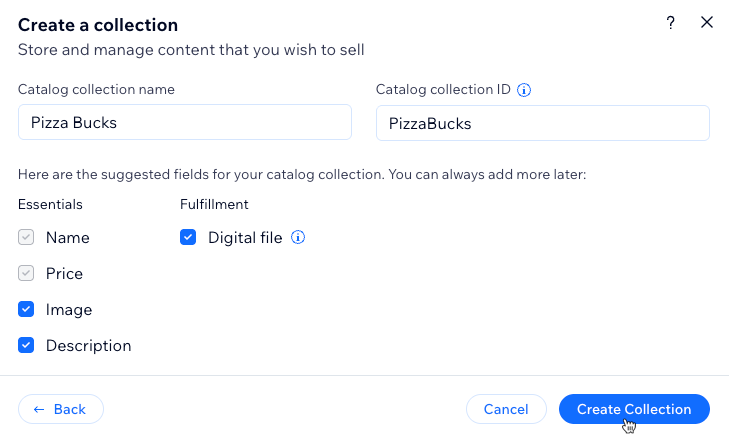
Insira o Nome da coleção de catálogo.
(Se necessário) Edite o ID da coleção de catálogo. Esse ID é usado no código do seu site e não pode ser modificado depois.
Selecione os campos do catálogo que aparecerão no carrinho e no checkout. Você vai mapeá-los para os campos da sua coleção e pode adicionar outros depois.
Selecione os campos do catálogo que deseja incluir em Essenciais:
Nome e Preço são obrigatórios e incluídos por padrão.
Imagem e Descrição são opcionais e selecionados por padrão. Desmarque-as se você não precisar deles.
(Opcional) Selecione Arquivo digital em Processamento se você quiser incluir um arquivo digital que os clientes podem fazer download após a compra. Saiba mais sobre o tipo de campo "Recurso digital".
Clique em Criar coleção.
- Adicione campos à sua coleção manualmente ou importe um arquivo CSV:
- Adicionar campos manualmente: clique em + Adicionar campo para começar a adicionar campos à sua coleção manualmente.
- Importar um arquivo CSV: clique em Importar arquivo CSV para fazer upload de um arquivo CSV para sua coleção.
- Adicione itens à sua coleção:
- Clique em + Adicionar item.
- Adicione conteúdo sobre o item para cada campo relevante.
- Repita essa etapa para criar quantos itens forem necessários.
Converter uma coleção existente em uma coleção de catálogo
Para transformar uma coleção existente em uma coleção de catálogo:
- Vá para CMS no painel de controle do seu site. Como alternativa, você pode clicar em CMS
 no seu editor, e clicar em Suas coleções.
 - Clique na coleção relevante.
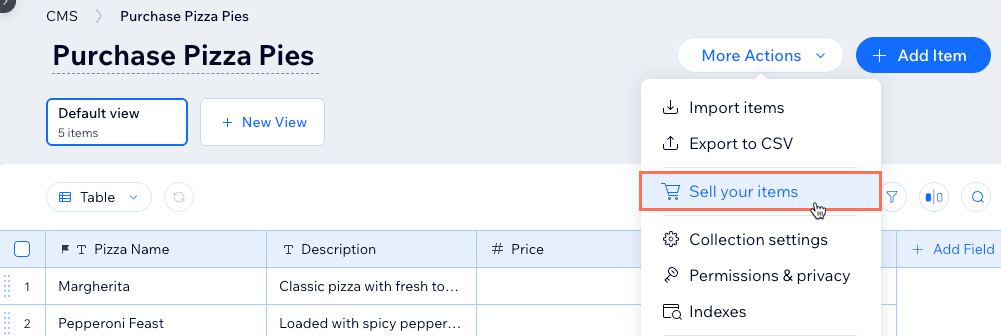
- Clique em Mais ações no canto superior direito e selecione Vender seus itens.
- Clique em Continuar na janela de configuração.
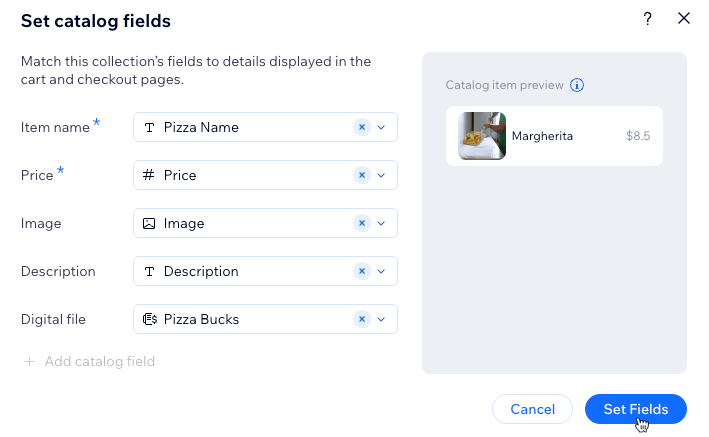
- Mapeie os campos da sua coleção para os campos do catálogo na caixa de diálogo Definir campos do catálogo:
- Nome do item: selecione o campo de texto que armazena os nomes dos seus itens.
- Preço: selecione o campo de número que armazena os preços dos itens.
- Imagem: (opcional) selecione um campo de imagem para mostrar a aparência do produto.
- Descrição: (opcional) selecione um campo de texto ou rich text para mostrar detalhes do item.
- (Opcional) Adicione um tipo de campo "Recurso digital" se você quiser incluir um arquivo que os clientes fazem o download após a compra:
- Clique em + Adicionar campo de catálogo.
- Selecione o campo "Recurso digital" relevante no dropdown ou selecione + Adicionar campo para criar um novo campo.
- Clique em Definir campos.
Adicionar campos e itens à sua coleção de catálogo
As coleções de catálogo incluem campos usados para venda. Você pode adicionar outros campos com base no tipo de item que você vende.
Para vender itens da sua coleção do catálogo, certifique-se de que ele inclui um campo para título e preço. Recomendamos adicionar um campo de imagem e um campo de descrição para criar uma melhor experiência de compra. Após configurar a coleção, você pode adicionar os itens que deseja vender.
Configurar a experiência de vendas
Depois que sua coleção de catálogo estiver pronta, você precisa de páginas onde os clientes podem navegar por itens e comprá-los. Na maioria dos casos, isso significa adicionar páginas dinâmicas e conectar ações de compra aos botões.
Depois que sua coleção do catálogo estiver pronta, você precisa de páginas onde os clientes possam navegar e comprar seus itens. Na maioria dos casos, você adiciona uma página dinâmica ao seu catálogo e, em seguida, a personaliza para que ela se adapte ao seu site.
Adicionar páginas dinâmicas ao seu catálogo
As coleções de catálogo usam páginas dinâmicas de item e páginas dinâmicas de lista para exibir o conteúdo da coleção no seu site. A página de item mostra um item de cada vez e a página de lista mostra vários itens juntos.
Adicione uma página dinâmica para mostrar os itens do catálogo no seu site. Escolha uma Página de item do catálogo para mostrar um item de cada vez, ou uma Página de lista do catálogo para mostrar vários itens juntos.
Você não precisa conectar essas páginas. Os elementos vêm conectados aos campos do seu catálogo (nome, preço, imagem e descrição do item). E os botões Adicionar ao carrinho e Comprar agora ficam conectados às suas ações de compra. Você pode alterar qualquer conexão depois ou começar com uma página em branco e conectar os elementos por conta própria.
- Vá para o seu editor.
- Clique em CMS no lado esquerdo do editor.
- Clique em Suas coleções.
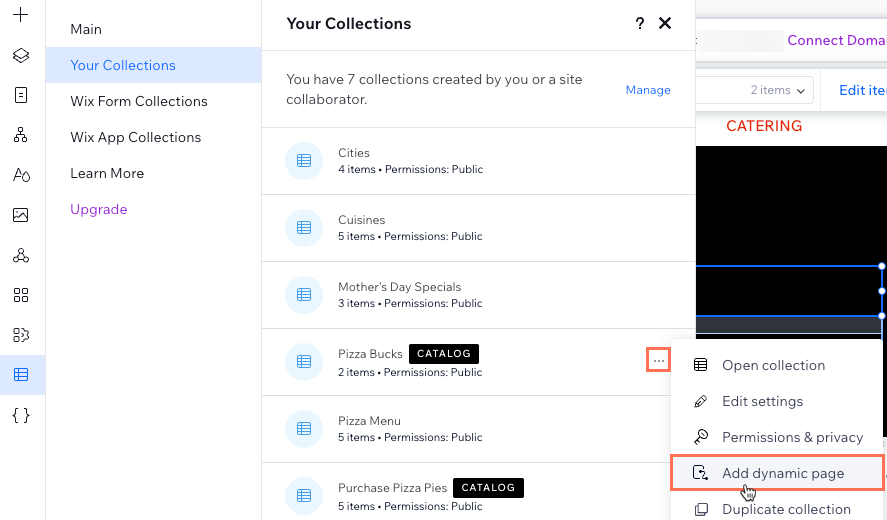
- Passe o mouse sobre a coleção de catálogo relevante e clique no ícone Mais ações
 e selecione Adicionar página dinâmica.
Selecione o tipo de página dinâmica que você deseja adicionar:
Página de lista do catálogo: mostra vários itens em elementos dentro de um repetidor.
Página de item do catálogo: mostra um item de cada vez em elementos conectados, como texto, botões e imagens.
Página em branco: mostra um item de cada vez depois que você adiciona e conecta manualmente os elementos à sua coleção.
Página de gerenciamento de item: mostra um item de cada vez em que pessoas com permissões podem editar o conteúdo do seu site online.
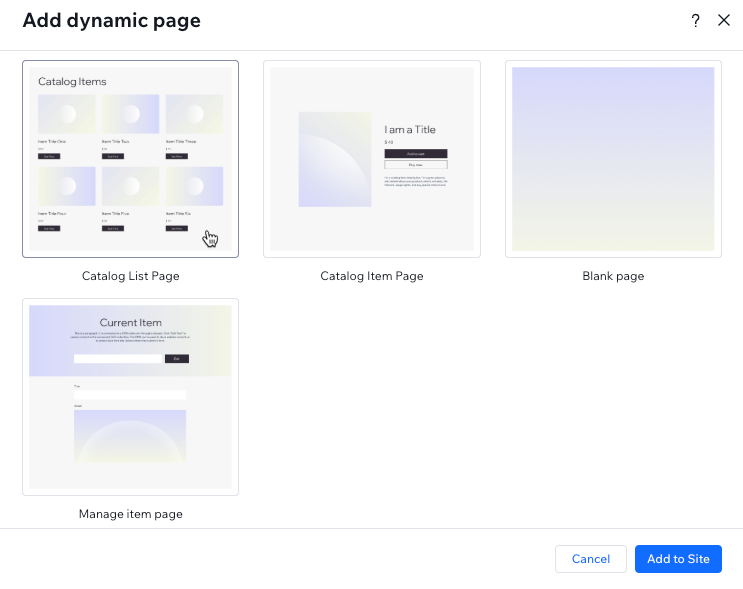
Clique em Adicionar ao site.
(Se necessário) Clique em qualquer um dos elementos para editá-los. Clique no ícone CMS para escolher quais campos da coleção se conectam a cada elemento.
(Se necessário) Repita esses passos para adicionar outro tipo de página dinâmica.
Publique seu site quando as alterações estiverem prontas para serem publicadas.
Adicionar ações de compra a uma página dinâmica
Se você adicionou uma Página de item do catálogo ou Página de lista do catálogo, você já tem botões de compra nela. Use os passos abaixo para adicionar outro botão ou para adicionar ações de compra a uma página em branco ou a uma página dinâmica que você criou antes de começar a vender.
Um botão de ação de compra é um botão ou imagem normal conectado a um conjunto de dados. Cada um tem uma ação de clique — Adicionar ao carrinho ou Comprar — que decide o que acontece quando um cliente clica nele. Em uma página de lista, você pode colocar um botão de compra dentro de um repetidor para que os clientes possam adicionar itens sem abrir cada página de item.
- Vá para o seu editor e navegue para a página dinâmica relevante.
- Adicione um botão ou imagem normal para usar como seu botão de ação de compra.
- Clique no botão ou imagem e, em seguida, clique no ícone Conectar ao CMS
 .
. - Certifique-se de que o conjunto de dados se conecta à sua coleção de catálogo.
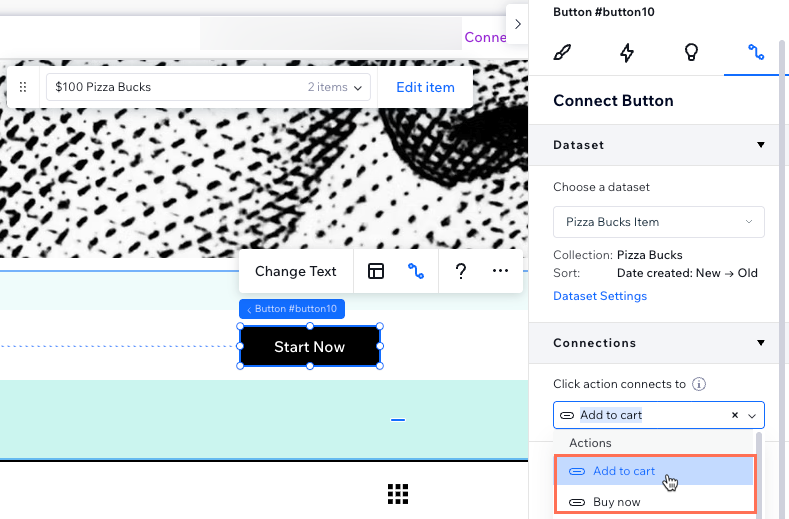
- Clique no dropdown A ação do clique se conecta a e selecione a ação que deseja atribuir ao botão:
- Adicionar ao carrinho: quando clicado, um painel lateral é aberto onde o cliente pode adicionar o item ao carrinho.
- Comprar: quando clicado, o cliente navega para a página de checkout onde pode comprar o item.
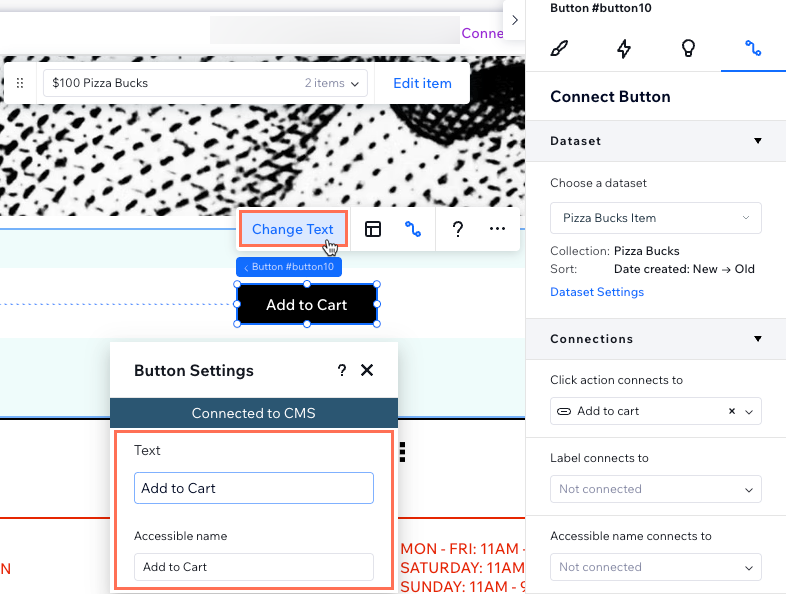
- Clique em Alterar texto no botão para personalizar o texto estático que é exibido no botão (por exemplo: "Adicionar ao carrinho" ou "Comprar"). Como alternativa, você pode exibir texto dinâmico da sua coleção ao selecionar o campo relevante no dropdown Etiqueta se conecta a no painel Conectar botão.
- Repita esses passos para adicionar outro botão "Adicionar ao carrinho" ou "Comprar" à página.
- (Recomendado) Adicione um botão "Ícone de carrinho" se você ainda não tiver um:
- Clique em Elementos à esquerda e, em seguida, clique em Loja.
- Clique em Ícone do carrinho, em seguida, clique e arraste o Ícone do carrinho para o lugar desejado.
- Publique seu site quando as alterações estiverem prontas para serem publicadas.
Exibir itens do catálogo em páginas estáticas
- Vá para seu editor e navegue até a página estática.
- Clique no elemento que você deseja conectar ao CMS (por exemplo: texto, imagem, botão).
- Clique no ícone Conectar ao CMS .
- Clique no dropdown Escolha um conjunto de dados e selecione um conjunto de dados conectado à sua coleção do catálogo. Se ainda não houver nenhum, clique em Adicionar conjunto de dados, escolha sua coleção do catálogo, dê um nome e clique em Criar.
- Conecte cada elemento ao campo de coleção relevante. Por exemplo, conecte um elemento de imagem ao campo de imagem e um elemento de texto ao seu campo de título ou descrição.
- (Para botões ou imagens) Selecione a ação de clique relevante após conectar:
- Adicionar ao carrinho: permite que os visitantes adicionem o item ao carrinho diretamente da página.
- Comprar: leva os visitantes diretamente para o checkout.
- Publique seu site quando as alterações estiverem prontas para serem publicadas.
Definir as configurações do negócio
Gerenciar pedidos
Perguntas frequentes
