Wixel: Werken met de Wixel Agent
- De Wixel Agent openen
- Waarmee kan de Wixel Agent me helpen?
- Aangepaste vaardigheden maken
- Veelgestelde vragen
Met de Wixel Agent, je ingebouwde AI Design Agent, breng je je creatieve ideeën op een intuïtieve manier tot leven in Wixel. De Wixel Agent werkt in elk project met je mee. De assistent helpt je ontwerpen en content te maken en nieuwe richtingen te verkennen. Met de Wixel Agent ga je sneller van een eerste idee naar een afgerond project. Zo profiteer je van een flexibeler en inspirerender creatief proces.
De Wixel Agent werkt met AI en kan daarom onverwachte of onnauwkeurige resultaten opleveren. Controleer altijd de suggesties of wijzigingen van de Wixel Agent voordat je je ontwerp afrondt.
De Wixel Agent openen
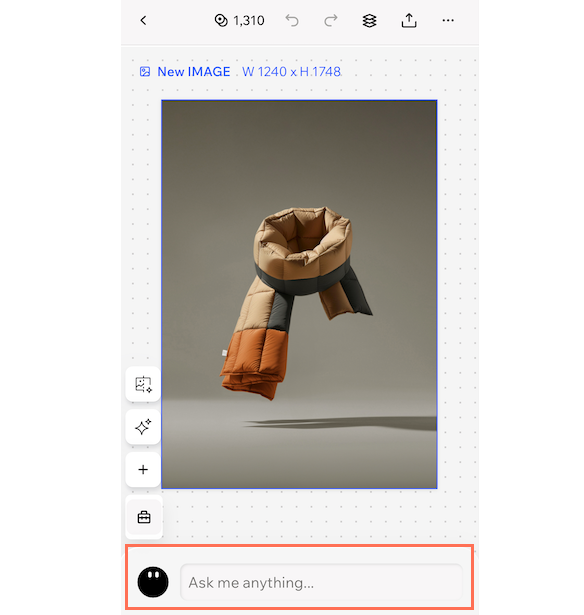
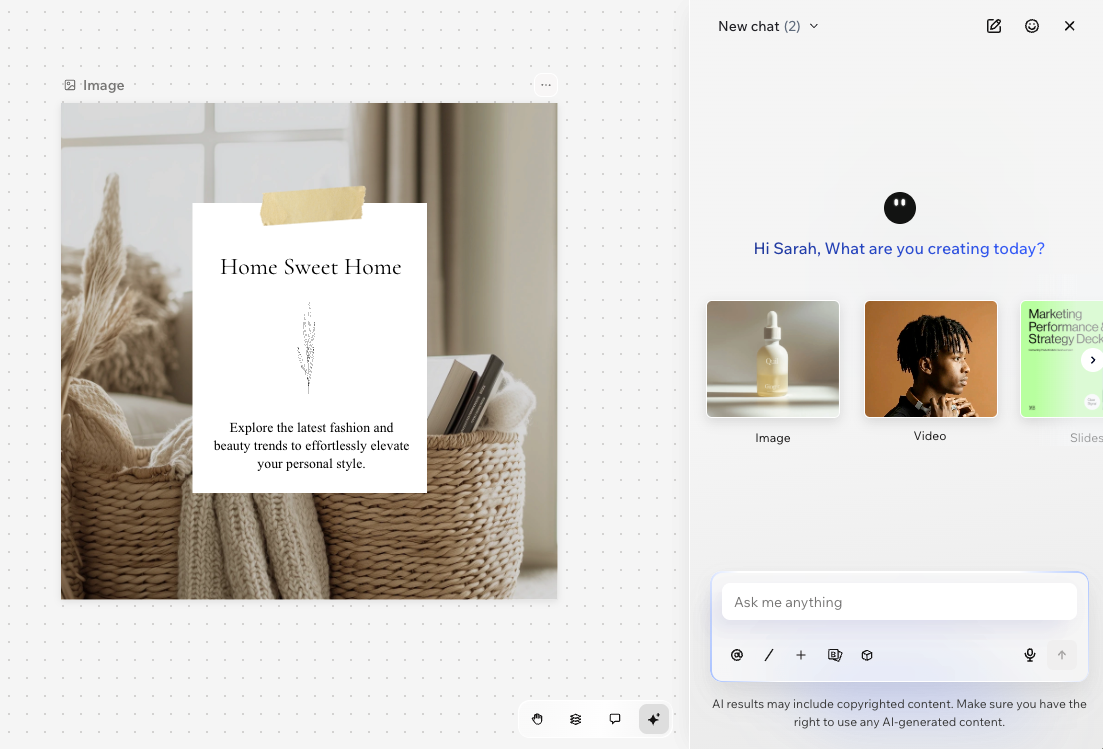
Je kunt de Wixel Agent in elk project openen door rechtsonder in het project op de agent te klikken. Wil je iets nieuws proberen, je ontwerp verbeteren of een vraag stellen? Open dan de chat en begin een gesprek.
Met de Wixel Agent kun je:
Een nieuwe chat starten: Klik bovenaan op het Nieuwe chat-pictogram
 om een nieuw gesprek te starten.
Je chatgeschiedenis bekijken: Klik bovenaan op de dropdown met chats om eerdere chats te bekijken.
Tip: Als je een chat wilt verwijderen, wijs je de betreffende chat aan en klik je op het Verwijderen-pictogram .
.Een bericht sturen: Typ je bericht in het tekstvak of klik op het Dicteren-pictogram
 om spraak om te zetten in tekst.
Een ontwerp of element vermelden: Klik op een ontwerp of element om het in de chat te taggen. Beschrijf vervolgens wat de Wixel Agent moet bewerken zonder de context uit te leggen.
Tip: Klik in de chat op het Vermelden-pictogram om een specifiek element in de asset te selecteren.
Bestanden delen en apps koppelen: Klik onderaan op het Toevoegen-pictogram + om afbeeldingen en bestanden vanaf je computer te uploaden, of om apps te koppelen waarmee de Wixel Agent kan werken.
Een AI-model kiezen: Klik op het Modellen-pictogram
 om te kiezen welk AI-model je taken uitvoert.
Tip: Automatisch is standaard ingeschakeld om voor elke taak automatisch het beste model te kiezen. Selecteer een model in de lijst om de schakelaar uit te schakelen.Je merkpakket koppelen: Klik op het Merkpakket-pictogram
 om een merk aan je project te koppelen.
Waarmee kan de Wixel Agent me helpen?
De Wixel Agent biedt functies voor allerlei creatieve behoeften. Zo kun je je richten op je ideeën, experimenteren en sneller professioneel afgewerkte resultaten behalen. De Wixel Agent kan je bijvoorbeeld helpen met:
Assets ontwerpen en bewerken: Beschrijf je visie aan de Wixel Agent. Laat de agent elementen toevoegen, bewerken en verfijnen voor elk type asset, zoals logo's, afbeeldingen, video's, documenten of pdf's.
Inspiratie en vervolgstappen bieden: Ontvang creatieve ideeën voor kleurenpaletten, de sfeer of de volgende stappen voor je ontwerp.
Snel antwoorden krijgen: Stel een vraag over je ontwerp. De Wixel Agent kan functies uitleggen en advies geven binnen de context van je huidige project.
Met je andere apps werken: Koppel apps zoals Google Drive, Figma, Instagram of Pinterest. De Wixel Agent kan vervolgens content in je project importeren en afgerond werk exporteren.
Je account beheren: Chat met de Wixel Agent over het upgraden van je Wixel-abonnement en het toevoegen van meer AI-tegoeden, zodat je zonder onderbrekingen kunt blijven creëren.
Je houdt altijd de volledige controle over je ontwerp. Alles wat de Wixel Agent kan doen, kun je ook handmatig doen.
Aangepaste vaardigheden maken
Sla een reeks instructies één keer op en gebruik deze opnieuw als aangepaste skill. Een skill kan een prompt zijn die je vaak gebruikt, of een reeks stappen die de Wixel Agent elke keer moet volgen. Denk bijvoorbeeld aan je richtlijnen voor fotobewerking of vaste afmetingen die je altijd wilt toepassen.
Als je een skill wilt maken, beschrijf je in de chat wat deze moet doen. Je kunt ook op het Toevoegen-pictogram + klikken en Aangepaste skill maken selecteren. Leg uit welke stappen moeten worden gevolgd, welke stijl moet worden toegepast of aan welke regels de skill zich moet houden. De Wixel Agent bouwt de skill, geeft deze een naam en slaat deze op in je bibliotheek met aangepaste skills.
Als je een skill wilt gebruiken, klik je onderaan de chat op het Skills-pictogram  . Je kunt ook "/" invoeren en een skill selecteren in je bibliotheek met aangepaste skills.
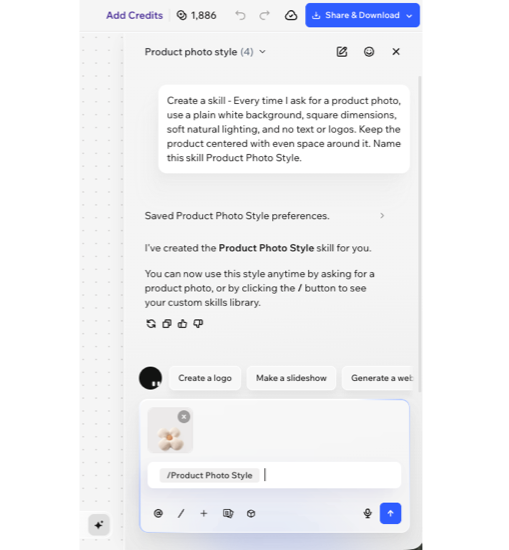
Je skills worden opgeslagen in je account. Zo kun je ze in elke chat en elk project gebruiken.
Veelgestelde vragen
Klik hieronder op een vraag om meer te lezen over de Wixel Agent in Wixel.