


Wix Pipelines: Je pipelines automatiseren
In dit artikel
- Stap 1 | Installeer voorgestelde automatiseringen
- Stap 2 | Maak of beheer een automatisering
- Stap 3 | (Optioneel) Kies een andere trigger voor je automatisering
- Stap 4 | Kies een actie
- Veelgestelde vragen
Automatiseringen in Wix Pipelines helpen je potentiële klanten, offertes en facturen door elke fase te houden zonder handmatige updates. Installeer voorgestelde automatiseringen tijdens het instellen of maak aangepaste automatiseringen op basis van je pipeline-instellingen om elke mogelijkheid up-to-date te houden.
Stap 1 | Installeer voorgestelde automatiseringen
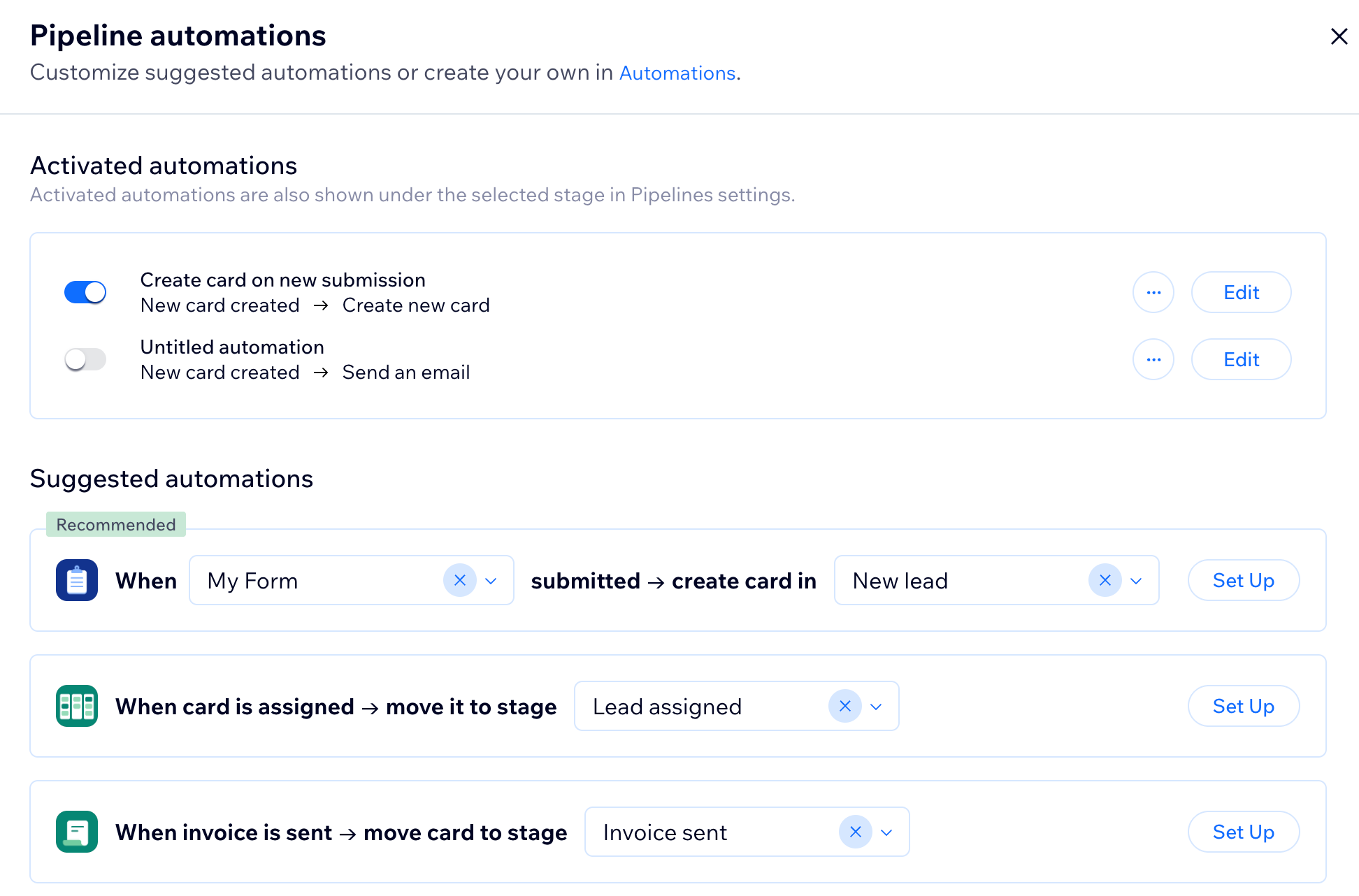
Voorgestelde automatiseringen helpen je sneller aan de slag te gaan door routinematige acties in je pipeline af te handelen. Je kunt bijvoorbeeld een kaart maken wanneer iemand een formulier indient, een kaart verplaatsen wanneer deze wordt toegewezen, of een kaart bijwerken wanneer een factuur of offerte wordt verzonden.
Voordat je begint:
- Maak een formulier op je website om potentiële klanten te verzamelen.
- Maak een pipeline op het dashboard van je website.
- Publiceer je website.
Om voorgestelde automatiseringen te installeren:
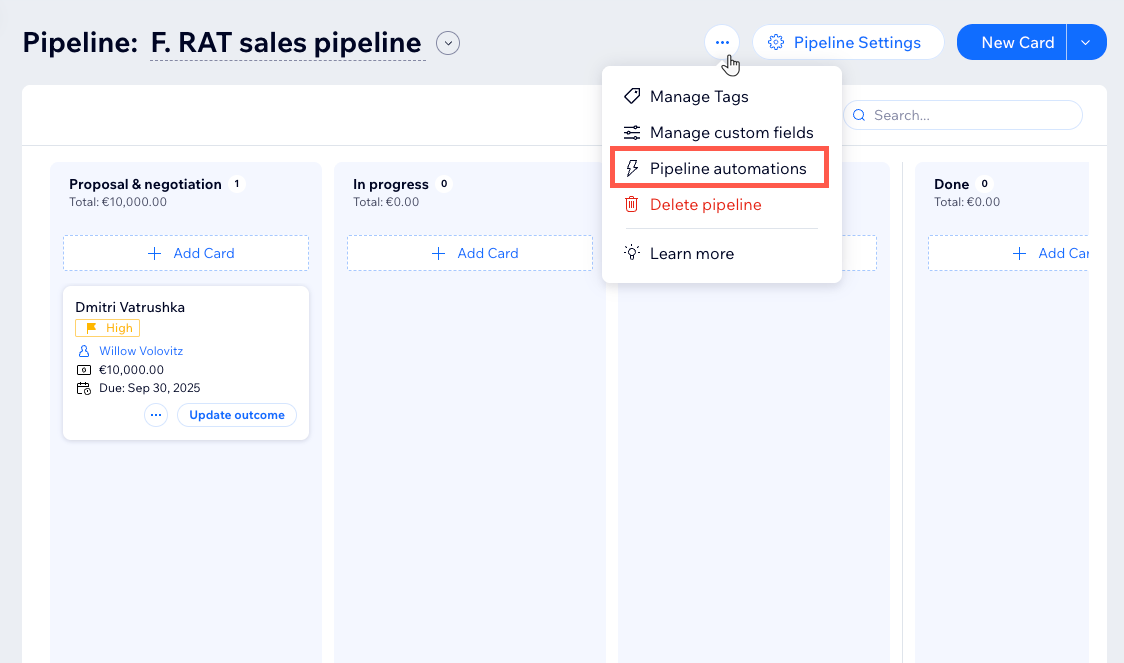
- Ga naar Pipelines op het dashboard van je website.
- Klik bovenaan op het Meer acties-pictogram
 .
. - Selecteer Pipeline-automatiseringen.
- Klik op de dropdown(s) op de automatisering die je wilt gebruiken en selecteer het relevante formulier of de kaart.
- Klik op Instellen.
- Herhaal deze stappen voor alle andere voorgestelde automatiseringen die je wilt gebruiken.
Tip:
Klik onderaan op
Aangepaste automatisering maken als je vanaf nul wilt beginnen.
Stap 2 | Maak of beheer een automatisering
Maak aangepaste automatiseringen op basis van je pipeline-instellingen of bewerk bestaande voor een specifieke fase. Elke automatisering gebruikt een trigger om de stroom te starten en een of meer acties om je pipeline automatisch bij te werken.
Om een automatisering te maken of te beheren:
- Ga naar Pipelines op het dashboard van je website.
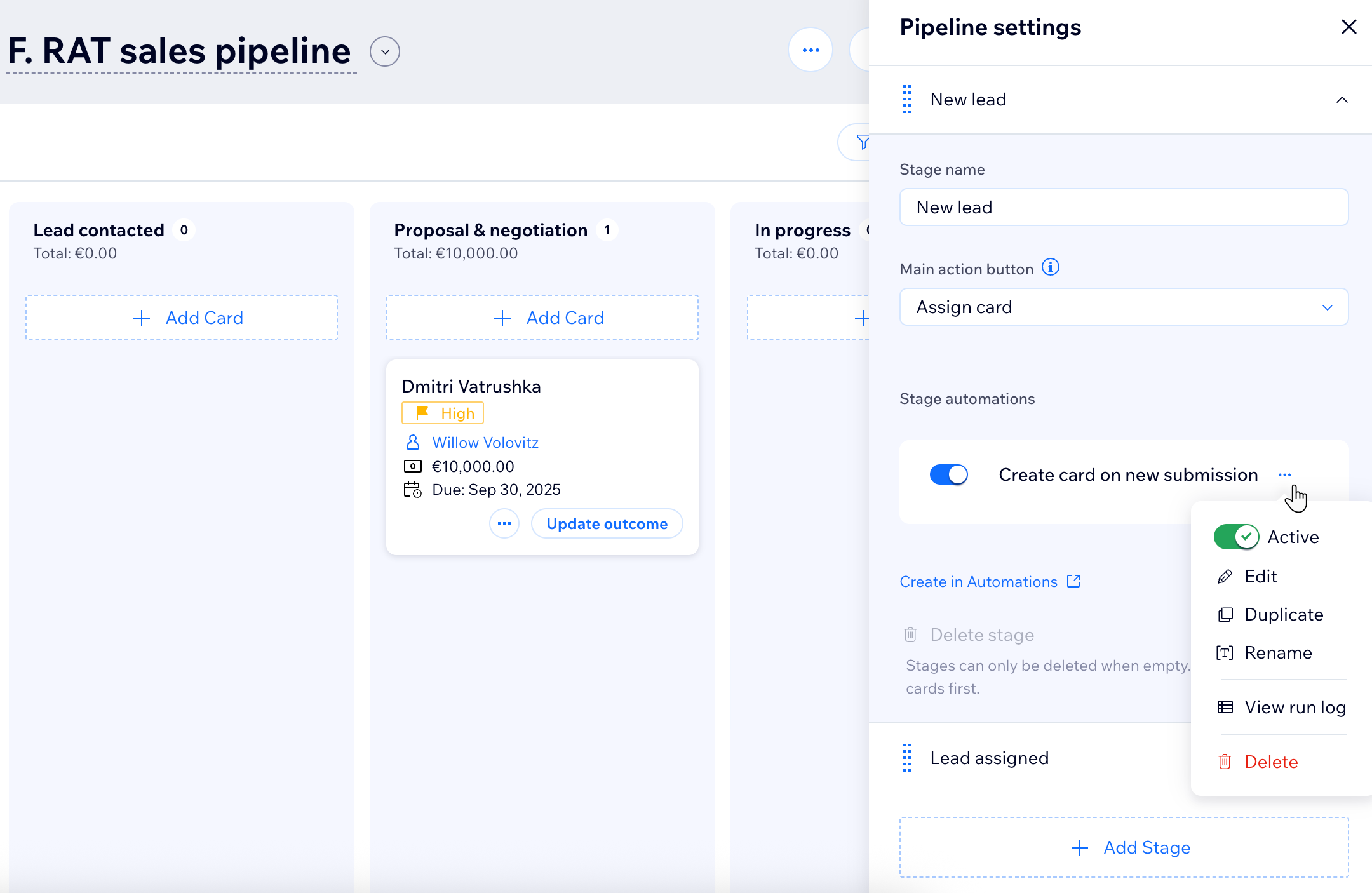
- Klik op Pipeline-instellingen.
- Selecteer de betreffende fase.
- Kies wat je wilt doen:
- Een bestaande automatisering bewerken: Klik op het Meer acties-pictogram
 naast de relevante automatisering onder Fase-automatiseringen en selecteer Bewerken.
 - Een nieuwe automatisering maken: Klik op Maken in Automatiseringen.
- Een bestaande automatisering bewerken: Klik op het Meer acties-pictogram
Stap 3 | (Optioneel) Kies een andere trigger voor je automatisering
Een trigger is de gebeurtenis die je automatisering start. Typ 'Pipelines' in de zoekbalk om alleen de relevante triggers te bekijken. De triggers die je ziet, zijn afhankelijk van de automatisering die je maakt en de apps die aan je website zijn gekoppeld.
Beschikbare triggers
- Item gelinkt / ontkoppeld: Gelinkte assets helpen je gerelateerde Wix-items, zoals betaallinks, facturen en offertes, onder de relevante kaart georganiseerd te houden. Voer een automatisering uit wanneer een asset is gekoppeld aan een kaart in je pipeline.
- Nieuwe kaart gemaakt: Voer een automatisering uit wanneer een nieuwe kaart aan je pipeline wordt toegevoegd.
- Kaart verplaatst naar fase: Voer een automatisering uit wanneer een kaart naar een andere fase wordt verplaatst.
- Kaart toegewezen: Voer een automatisering uit wanneer een kaart is toegewezen of niet is toegewezen.
- Kaart bijgewerkt: Voer een automatisering uit wanneer de waarde, prioriteit, uitkomst of aangepast veld van een kaart wordt bijgewerkt.
Tip:
Combineer
Contact en
Asset
gekoppeld om de nauwkeurigheid te verbeteren.
Om een trigger te kiezen:
- (In de automatiseringsstroom) Klik op de trigger.
- (Optioneel) Typ 'Pipelines' in de zoekbalk om alleen pipeline-triggers te bekijken.
- Selecteer een trigger uit de lijst.
- (Optioneel) Bewerk de relevante pipeline, fase, toegewezen persoon of andere trigger-instellingen.
- (Optioneel) Klik op de Trigger één keer per persoon-schakelaar om te beperken hoe vaak de flow voor dezelfde persoon kan worden uitgevoerd .
Stap 4 | Kies een actie
Kies een actie om te beslissen wat er gebeurt nadat de automatisering is getriggerd. Afhankelijk van de actie die je selecteert, kun je een nieuwe kaart maken, een bestaande vinden, deze naar een andere fase binnen dezelfde pipeline verplaatsen of de gegevens bijwerken.
Beschikbare acties
- Nieuwe kaart maken: Voeg automatisch een nieuwe kaart aan een pipeline toe.
- Een overeenkomende kaart vinden: Zoek de meest relevante bestaande kaart op basis van een zakelijke actie, zoals het verzenden van een factuur.
- Kaart naar fase verplaatsen: Verplaats een bestaande kaart automatisch naar een andere fase.
- Kaartgegevens bijwerken: Wijzig automatisch een bestaande kaart.
Let op:
- Selecteer de huidige pipeline van de kaart om de actie te voltooien.
- Selecteer Teruggaan toestaan om kaarten zowel vooruit als achteruit te laten bewegen.
- De pipeline stelt de valuta van de kaart in.
Om acties te bewerken, te vervangen of toe te voegen:
- Kies wat je dan wilt doen:
Een bestaande actie bewerken
Een bestaande actie vervangen
Nog een actie toevoegen
Veelgestelde vragen
Klik op een vraag hieronder om meer te lezen over pipeline-automatiseringen.
Kan ik een pipeline-automatisering later bewerken of uitschakelen?
Kan ik een kaart automatisch naar een andere pipeline verplaatsen?
Hoe zie ik of een automatisering heeft gewerkt?
Waar kan ik meer te weten komen over Wix Automations?