Wix Pipelines: Je pipelines instellen
In dit artikel
- Stap 1 | Stel je pipeline-fases in
- Stap 2 | Configureer de 'Klaar'-fase
- (Optioneel) Stap 3 | Automatiseer je pipelines
- Stap 4 | Personaliseer je pipeline-instellingen
Wix Pipelines helpt je om je verkoop-, boekings- of leadproces te veranderen in
een duidelijke set fases die je van begin tot eind kunt volgen. Door de structuur van je pipeline op te zetten en te configureren hoe de laatste 'Klaar'-fase werkt, zorg je ervoor dat elke kaart de echte status en het resultaat weerspiegelt. Dit geeft je een betrouwbaar overzicht van je werk, zodat je altijd weet wat als volgende je aandacht nodig heeft.
Stap 1 | Stel je pipeline-fases in
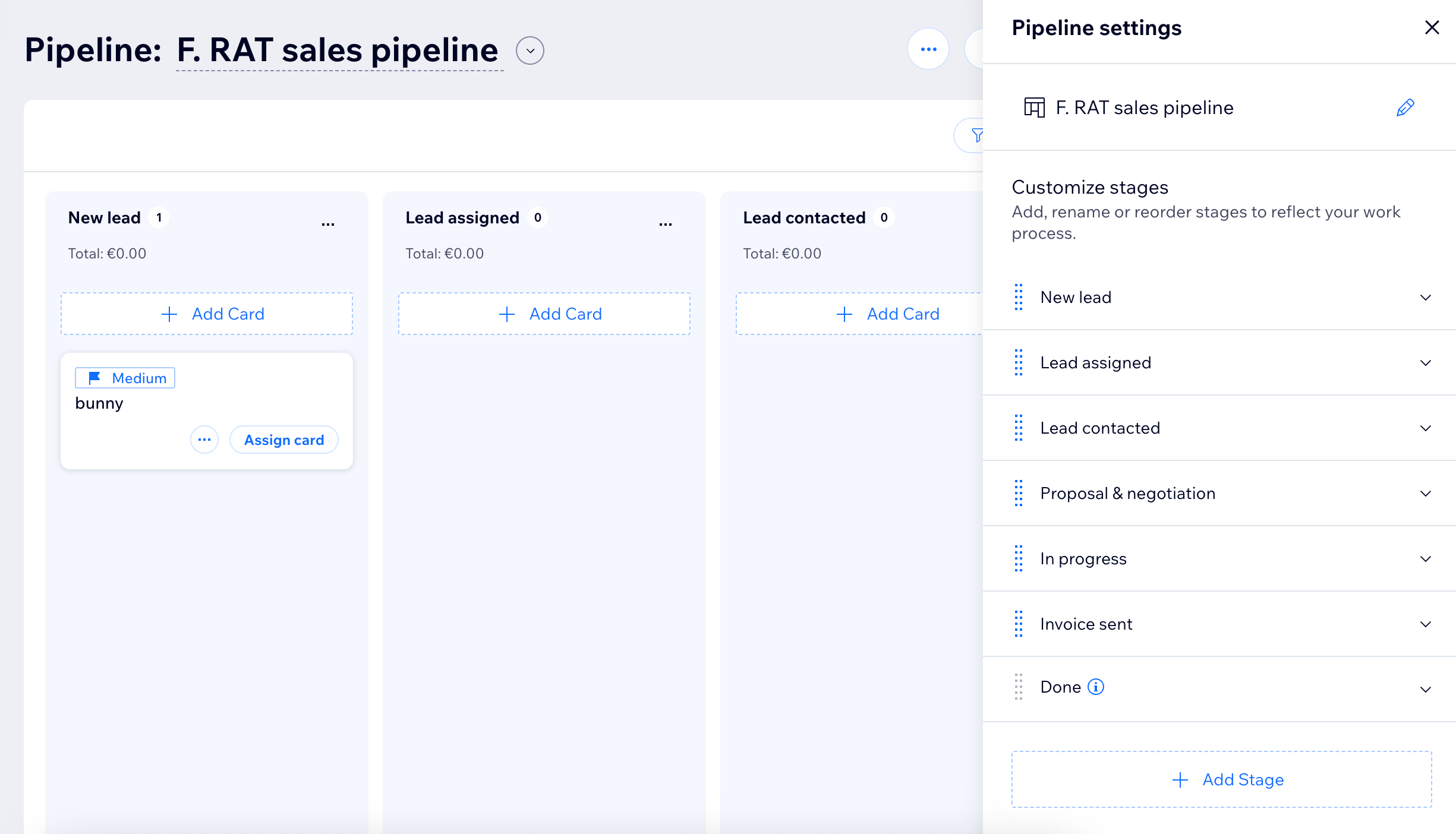
Een pipeline is een reeks aanpasbare fases zoals 'Nieuwe potentiële klant', 'In behandeling' of 'Klaar'. Personaliseer je pipeline door fases toe te voegen, te herschikken of te verwijderen. Het beheren van je fases zorgt ervoor dat je proces overeenkomt met de manier waarop je team werkt, waardoor het makkelijker wordt om de voortgang te tracken.
Om je pipeline-fases in te stellen:
- Ga naar Pipelines in het dashboard van je website.
- (Alleen de eerste keer) Klik op Pipeline maken om met een template te beginnen.
- (Als je een bestaande pipeline hebt) Selecteer de relevante pipeline in het vervolgkeuzemenu bovenaan.
- Klik op Pipeline-instellingen.
- Kies wat je nu wilt doen:
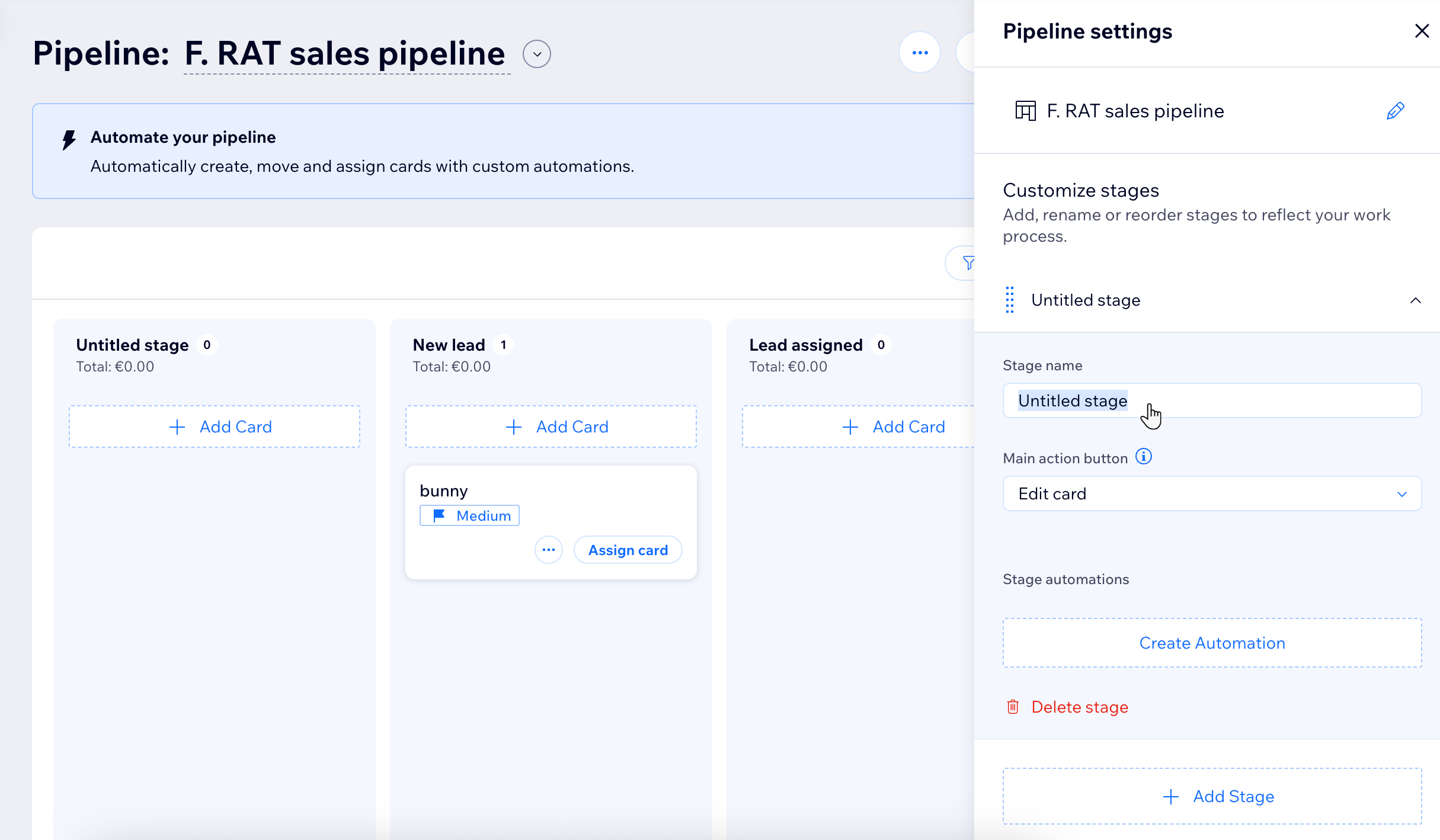
- Een nieuwe fase toevoegen:
- Klik op + Fase toevoegen onderaan de lijst.
- Klik op de nieuwe naamloze fase.
- Voer een naam in voor de nieuwe fase.
- Selecteer de hoofdactie-knop die je in deze fase wilt weergeven. Voeg bijvoorbeeld de knop 'Kaart toewijzen' toe aan de fase 'Nieuwe potentiële klant' voor de optie om snel potentiële klanten aan je team toe te wijzen.
- (Optioneel) Klik op + Automatiseringen maken en stel je automatisering in.
- Fases herschikken: Slepen en neerzetten van de fases in de gewenste volgorde met behulp van de gebruikersnaam naast elke fasenaam.
- Een fase verwijderen:
- Selecteer de fase die je wilt verwijderen en klik op Fase verwijderen.
- Klik nogmaals op Fase verwijderen om te bevestigen.
Let op: Fases kunnen alleen worden verwijderd als ze leeg zijn, dus verplaats of verwijder alle kaarten voordat je een fase verwijdert. Bovendien stoppen alle gekoppelde automatiseringen met werken, tenzij je ze aan een andere fase koppelt.
- Een nieuwe fase toevoegen:
Stap 2 | Configureer de 'Klaar'-fase
Stel de 'Klaar'-fase in om elk proces duidelijk af te ronden. Je kunt een resultaat 'Succesvol' of 'Niet succesvol' verplicht stellen voor elke kaart die de laatste fase bereikt. Zo houd je je data nauwkeurig en is het makkelijker om prestaties te begrijpen en toekomstig werk te voorspellen.
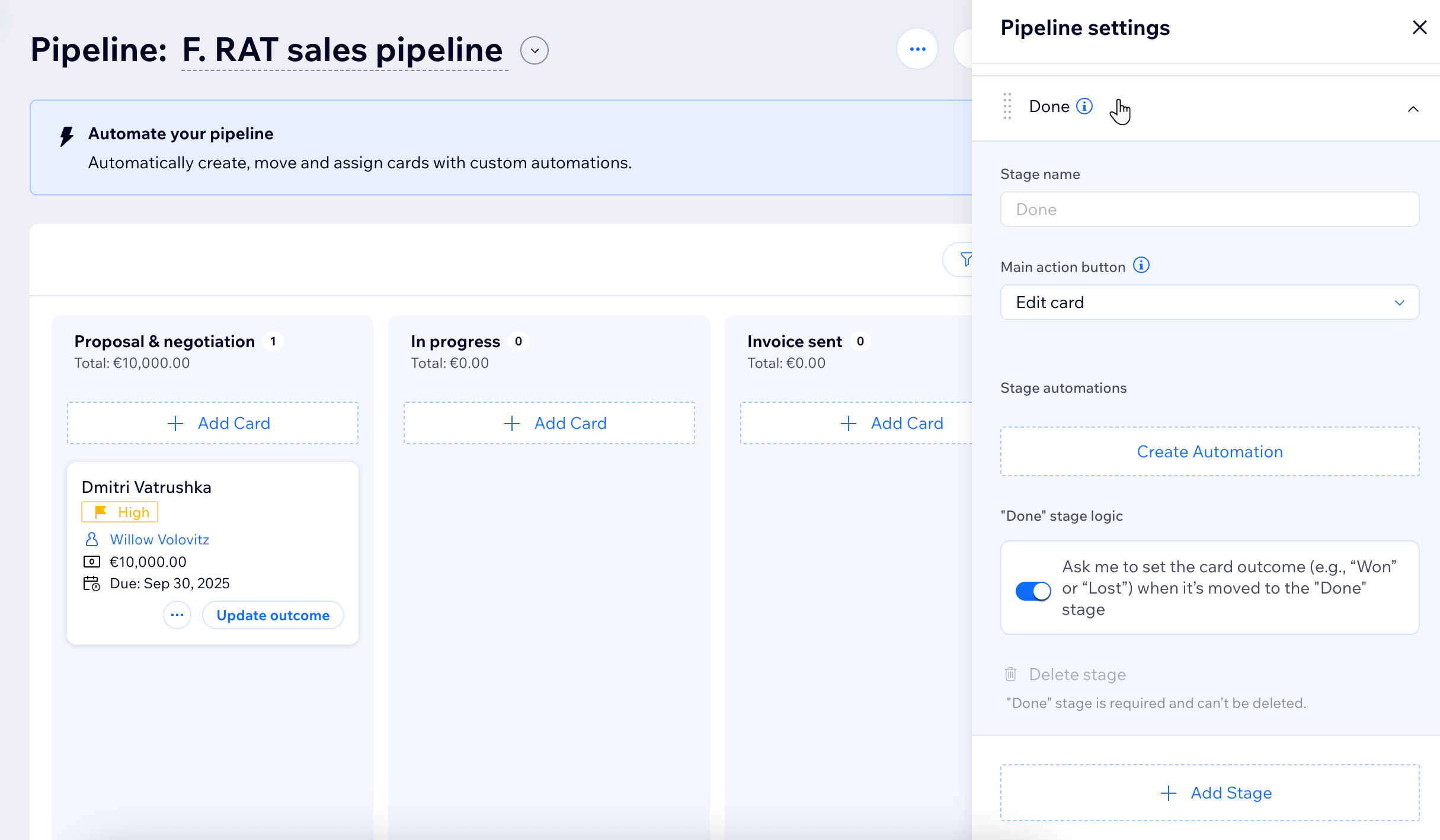
Om de 'Klaar'-fase te configureren:
- Ga naar Pipelines in het dashboard van je website.
- Selecteer de relevante pipeline in het vervolgkeuzemenu bovenaan.
- Klik op Pipeline-instellingen.
- Klik op de fase Klaar om de instellingen ervan te openen.
- Schakel de schakelaar Logica voor de 'Klaar'-fase in als je een keuze voor 'Succesvol' of 'Niet succesvol' op elke kaart wilt forceren.
Notities:
- Het resultaat van de kaart wordt gebruikt voor analytics.
- De 'Klaar'-fase is verplicht en kan niet worden verwijderd.
(Optioneel) Stap 3 | Automatiseer je pipelines
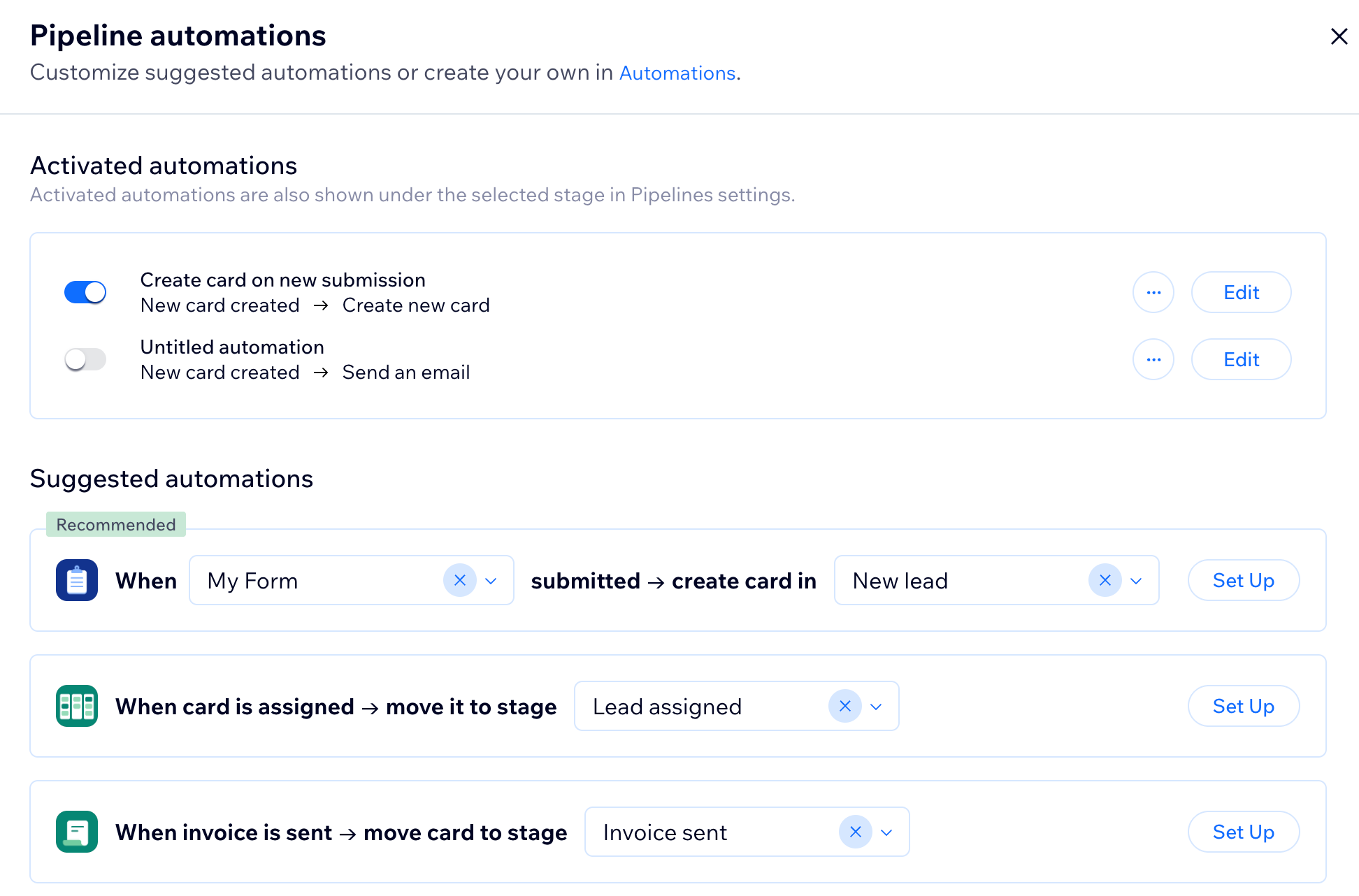
Automatiseringen in Wix Pipelines verplaatsen potentiële klanten, offertes en facturen voor je door elke fase.
Stel aangepaste automatiseringen in in je pipeline-instellingen om elke kans up-to-date te houden en routine-stappen automatisch te laten uitvoeren, zodat je je kunt concentreren op de groei van je bedrijf.
Stap 4 | Personaliseer je pipeline-instellingen
Organiseer elke stap van je proces zodat je deals, taken of projecten van begin tot eind kunt tracken. Zorg dat het overeenkomt met hoe je team werkt, zodat je werk vooruit kunt helpen, belangrijke widgets kunt automatiseren en resultaten op één plek kunt meten.