


Wix Harmony: Tekst toevoegen en aanpassen
In dit artikel
- Tekst toevoegen aan je website
- Tekst bewerken
- Je tekst opmaken
- Tekst toevoegen en aanpassen met AI
- Veelgestelde vragen
Tekst geeft je website persoonlijkheid — verwelkomt bezoekers, deelt je verhaal en begeleidt hen om actie te ondernemen. Met de Wix Harmony-editor is het eenvoudig om tekst toe te voegen, aan te passen of te verwijderen, zodat je website altijd fris en uitnodigend aanvoelt. Duidelijke, vriendelijke woorden trekken niet alleen de aandacht, maar helpen mensen ook snel te begrijpen waar je bedrijf over gaat.
Tekst toevoegen aan je website
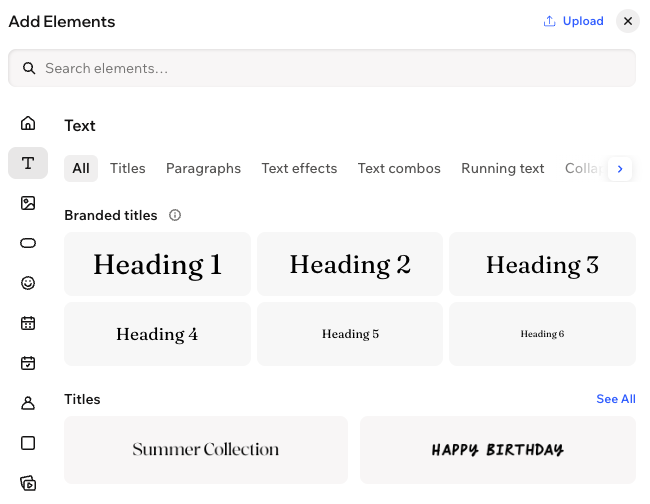
Begin met het toevoegen van tekstelementen die je unieke stijl weergeven. Kies uit gedurfde titels, duidelijke alinea's, lopende tekst (doorlopende tekst) en creatieve tekstcombinaties — alles wat je nodig hebt om je bericht op jouw manier te delen.
Om tekst toe te voegen:
- Ga naar je editor.
- Klik linksboven in de editor op + Toevoegen.
- Selecteer Elementen.
- Klik links op het Tekst-pictogram
 .
. - Kies een tekststijl:
- Titels: Voor koppen en opvallende koppen.
- Alinea's: Voor langere stukken tekst.
- Lopende tekst: Voor kleine, flexibele tekstgebieden (zoals bijschriften of details).
- Tekstcombinaties: Voor creatieve tekstindelingen met gemengde stijlen.
- Klik of sleep de door jou gekozen tekststijl naar je pagina.
- Dubbelklik op je nieuwe tekstvak om je woorden toe te voegen.
- Pas het lettertype, de kleur en de stijl aan het uiterlijk van je website aan.
Tekst bewerken
Zodra je tekst op de pagina staat, kun je elk woord vormgeven om in je boodschap te passen. Werk je inhoud op elk moment bij om elk onderdeel van je website relevant en boeiend te houden voor je publiek.
Om je tekst te bewerken:
- Ga naar je editor.
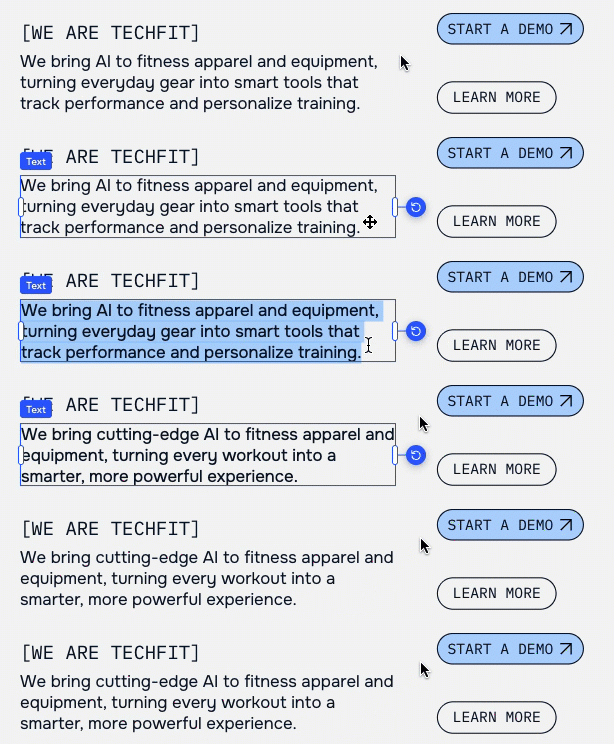
- Dubbelklik op het tekstelement.
- Typ of plak je tekst in het tekstvak.
Je tekst opmaken
De tekstopmaak bepaalt hoe je woorden op de pagina worden weergegeven — denk aan gedurfde koppen, verschillende lettergroottes, kleuren en afstand. Met deze opties kun je benadrukken wat belangrijk is en je inhoud gemakkelijk maken voor bezoekers om te scannen en ervan te genieten.
Hoe je de tekst kunt opmaken:
- Ga naar je editor.
- Selecteer het relevante tekstelement.
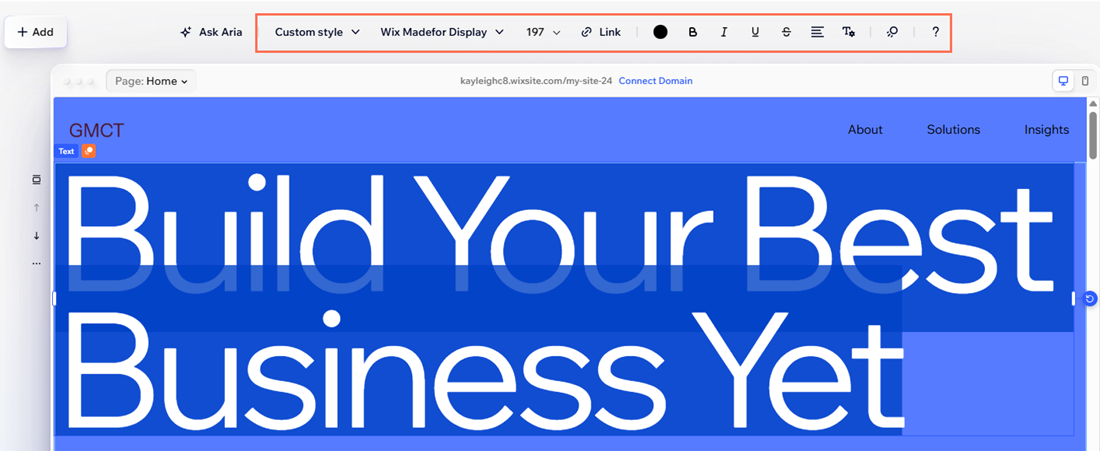
- Klik in de actiebalk op het Alle tekstopties-pictogram
 .
. - Pas de gewenste instellingen aan:
Lettertype
 . Schakel dan het selectievakje naast de relevante taal in.
Vet, Cursief, Onderstrepen, Doorhalen
 ,
Cursief-pictogram
,
Cursief-pictogram
 en/of
Onderstrepen-pictogram
en/of
Onderstrepen-pictogram
 .
.
Uitlijnen
Afstand regel en tekens
Hoofdletters
Soort lijst
Inspringen
Richting
Omtrek- en markeerkleur
Schaduw toepassen
SEO en toegankelijkheid (HTML-tag)
Tip:
Voor snelle opmaakaanpassingen kun je ook op de pictogrammen op de actiebalk bovenaan de editor klikken.
Tekst toevoegen en aanpassen met AI
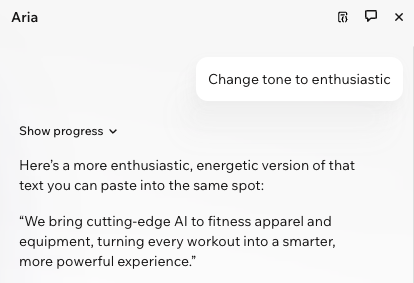
Laat Aria, je ingebouwde AI Agent, met alles helpen, van het schrijven van nieuwe tekst tot het verfijnen van wat er al is. Selecteer het relevante tekstvak en klik in de actiebalk op
Aan Aria vragen — perfect om te brainstormen, te herschrijven of de kopie van je website bij te werken.
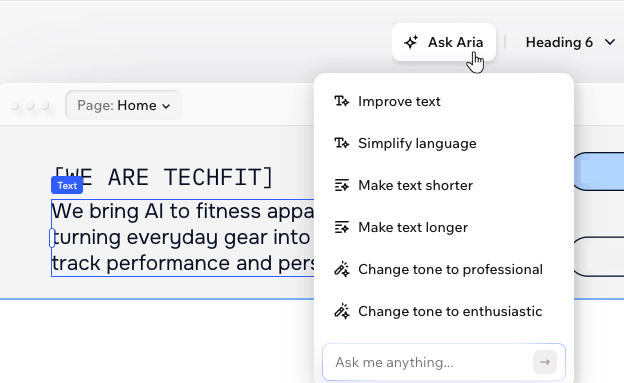
Aria geeft je binnen enkele seconden kant-en-klare tekst, waardoor je tijd vrijkomt om je te concentreren op ontwerp en grote ideeën. Nog beter, de AI is super gebruiksvriendelijk: typ gewoon wat je wilt en Aria levert slimme, on-brand resultaten die je kunt bewerken of verplaatsen zoals je wilt.
Belangrijk:
Je moet de tekst controleren en waar nodig bewerken voordat je de wijzigingen publiceert om ervoor te zorgen dat:
- Het in overeenstemming is met de Gebruiksvoorwaarden van Wix.
- Dat je over alle benodigde rechten en licenties beschikt om deze inhoud te gebruiken en te publiceren
Veelgestelde vragen
Klik op een vraag hieronder om meer te lezen.
Hoe wijzig ik de letterstijl voor alle tekst op mijn website?
Kan ik tekst in een tekstvak plakken?
Hoe kan ik lange tekst weergeven zonder te veel ruimte in te nemen?
Is het mogelijk om tekst voor een afbeelding te plaatsen?
Wat is lopende tekst en kan ik deze aanpassen?
Hebben tekstvakken in de editor een tekenlimiet?
Wat zijn de gebruiksbeperkingen voor lettertypen in Wix?