Wix Harmony-editor: Inklapbare tekst toevoegen en aanpassen
In dit artikel
- Inklapbare tekst toevoegen
- Inklapbare tekst instellen
- Inklapbare tekst ontwerpen
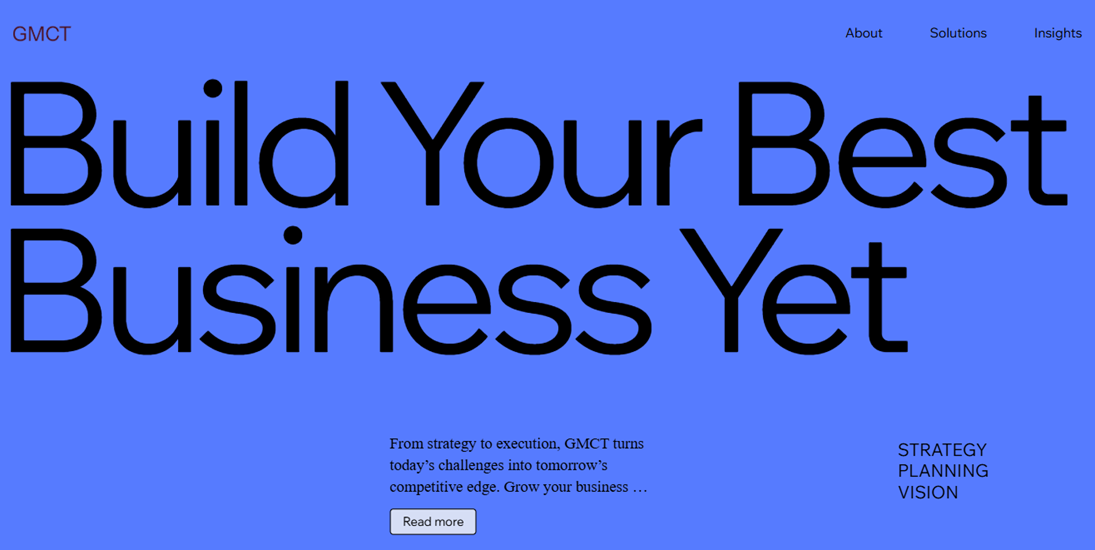
Inklapbare tekst is ideaal om veel informatie te delen zonder je pagina te overweldigen. Slechts een deel van de tekst is eerst zichtbaar, bezoekers kunnen op een uitklapknop of een link klikken om de rest weer te geven.
Inklapbare tekst toevoegen
Begin met het toevoegen van een inklapbaar tekstvak aan je website. Kies uit een verscheidenheid aan stijlen, lettertypen, het aantal lijnen en andere instellingen die bij je inhoud en ontwerp passen.
Wist je dat...
... inklapbare tekstvakken maximaal 120.000 tekens kunnen bevatten, dus ze zijn ideaal voor het weergeven van lange tekstblokken.
Om inklapbare tekst toe te voegen:
- Ga naar je editor.
- Klik linksboven in de editor op + Toevoegen.
- Selecteer Elementen.
- Klik links op het Tekst-pictogram
 .
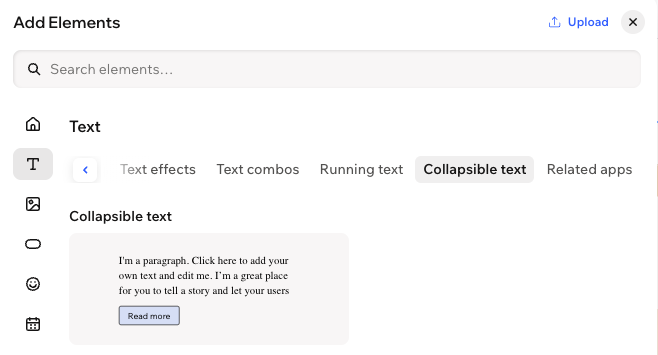
. - Selecteer het Inklapbare tekst-tabblad.
- Klik of sleep de door jou gekozen tekststijl naar je pagina.
- Dubbelklik op je nieuwe tekstvak om je woorden toe te voegen.
- Pas het lettertype, de kleur en de stijl aan het uiterlijk van je website aan.
Inklapbare tekst instellen
Nadat je het tekstvak aan je pagina hebt toegevoegd, beslis je hoe bezoekers toegang hebben tot de full text. Voeg een knop toe om de inhoud op dezelfde pagina uit te breiden of maak een link die ergens anders naar de volledige tekst leidt. Stel opties in voor uitlijning, afstand en hoeveel lijnen worden weergegeven voordat bezoekers moeten klikken.
Om de indeling van de tekst aan te passen:
- Ga naar je editor.
- Klik op de inklapbare tekst.
- Klik in de actiebalk op het Instellingen-pictogram
 .
. - Pas een van de volgende instellingen aan:
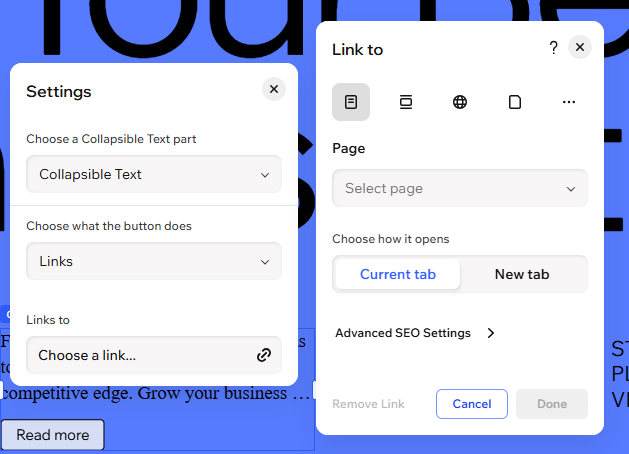
- Kies een Inklapbare tekst-gedeelte: Bepaal of je de Inklapbare tekst of de Knop wilt bewerken.
- Kies wat de knop doet: Bepaal of je knop de tekst uitklapt of als link fungeert.
- Uitvouwen: Voer de tekst in die op de uitklapknop en de knop moet verschijnen waarop bezoekers klikken om de tekst samen te vouwen (bijvoorbeeld: 'Lees meer' en 'Lees minder').
- Links: Voer de tekst in die op de knop moet verschijnen waarop bezoekers klikken, evenals de URL naar het volledige stuk tekst.
- Toegankelijke naam: Wanneer je de knop bewerkt, voer je een korte beschrijving in die schermlezers vertelt wat de knop doet (bijvoorbeeld: 'Lees meer over dit onderdeel').
Inklapbare tekst ontwerpen
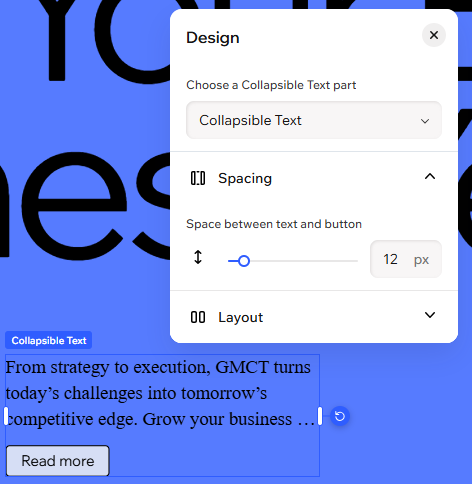
Je hebt volledige controle over het uiterlijk van je inklapbare tekst. Ontwerp de inklapbare tekst zelf en de knop waarop bezoekers klikken om meer te lezen — verfijn alles, van lettertypen en kleuren tot uitlijning en afstand.
Om je inklapbare tekst te ontwerpen:
- Ga naar je editor.
- Klik op de inklapbare tekst.
- Klik in de actiebalk op het Alle ontwerpopties-pictogram
 .
. - Selecteer het relevante deel van de inklapbare tekst onder Kies wat je wilt ontwerpen.
- Inklapbare tekst: Vergroot of verklein de ruimte tussen de tekst en de knop. Je kunt ook beslissen hoeveel rijen tekst worden weergegeven.
- Tekst: Pas het lettertype, de opmaak, uitlijning, hoofdletters en meer van de tekst aan. Je kunt ook kiezen of je de richting van de website op de tekst wilt toepassen (dat wil zeggen: links naar rechts of rechts naar links).
- Knop: Ontwerp de knop waarop bezoekers klikken om meer te lezen. Wijzig de vulkleur, randen, hoeken, schaduw en afstand. Je kunt ook de uitlijning aanpassen en kiezen of je de richting van de website op de knop wilt toepassen (dat wil zeggen: links naar rechts of rechts naar links).
- Tekst: Pas de tekst aan die op de knop verschijnt. Wijzig het lettertype, de opmaak, uitlijning, hoofdlettergebruik en afstand. Je kunt ook schaduw toepassen voor een 3D-effect.