Wix Harmony-editor: Het rechtermuisknopmenu gebruiken
In dit artikel
- Individuele elementen beheren
- Meerdere elementen beheren
Het rechtermuisknopmenu is je snelkoppeling voor het beheren van elementen, onderdelen en groepen op je hele website. Met een snelle klik kun je elementen knippen, kopiëren, plakken, ordenen en personaliseren, zodat je je website sneller kunt bouwen en organiseren.

Individuele elementen beheren
Wanneer je met de rechtermuisknop op een element klikt, ontgrendel je een bereik aan opties om de positie, duplicatie en meer te beheren. Deze widgets helpen je om efficiënt te werken en een consistent, georganiseerd websiteontwerp te behouden.
Het element beheren met het rechtermuisknopmenu:
- Ga naar je editor.
- Klik met de rechtermuisknop op het element dat je wilt bewerken.
- Gebruik de opties om je element te beheren:
Het element kopiëren of verwijderen
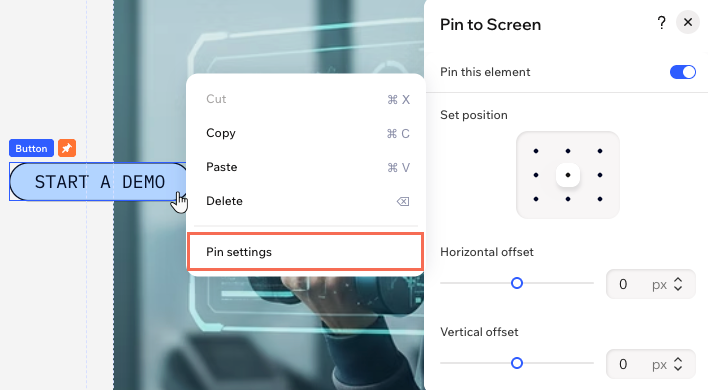
Het element aan het scherm vastzetten
Het element ordenen
Een onderdeel omhoog of omlaag verplaatsen

De koptekst of voettekst verbergen

Tip:
Je kunt elementen op je website ook ordenen in
het Lagen-paneel.
Meerdere elementen beheren
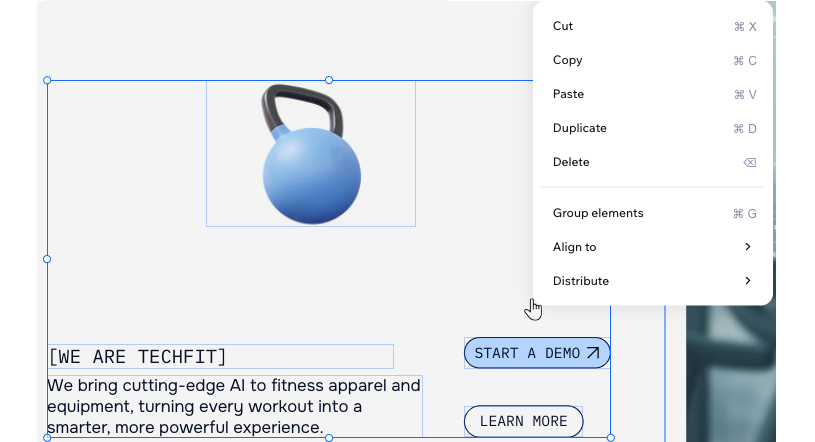
Krijg controle over groepen elementen door ze als een eenheid te selecteren en uit te lijnen. Groeperen maakt het makkelijker om meerdere elementen tegelijk te verplaatsen, op te maken of uit te lijnen.
Om meerdere elementen te beheren:
- Ga naar je editor.
- Houd de Shift-sleutel ingedrukt terwijl je op elk element klikt dat je wilt selecteren.
- Klik met de rechtermuisknop en kies wat je vervolgens wilt doen:
- Knippen, kopiëren, plakken, dupliceren of verwijderen: Voer deze widgets tegelijkertijd uit op alle geselecteerde elementen.
- Elementen groeperen: Behandel verschillende elementen als één groep.
- Groeperen opheffen: Verdeel een groep weer in afzonderlijke elementen.
- Uitlijnen op: Lijn de geselecteerde elementen links, in het midden, rechts, boven, in het midden of onder uit voor een strakke indeling.
Verdelen: Verdeel je geselecteerde elementen gelijkmatig door te kiezen voor Horizontaal verdelen (naast elkaar), Verticaal verdelen (van boven naar beneden), of Verdelen (beide richtingen).