


Wix Harmony: Elementen op het scherm vastzetten
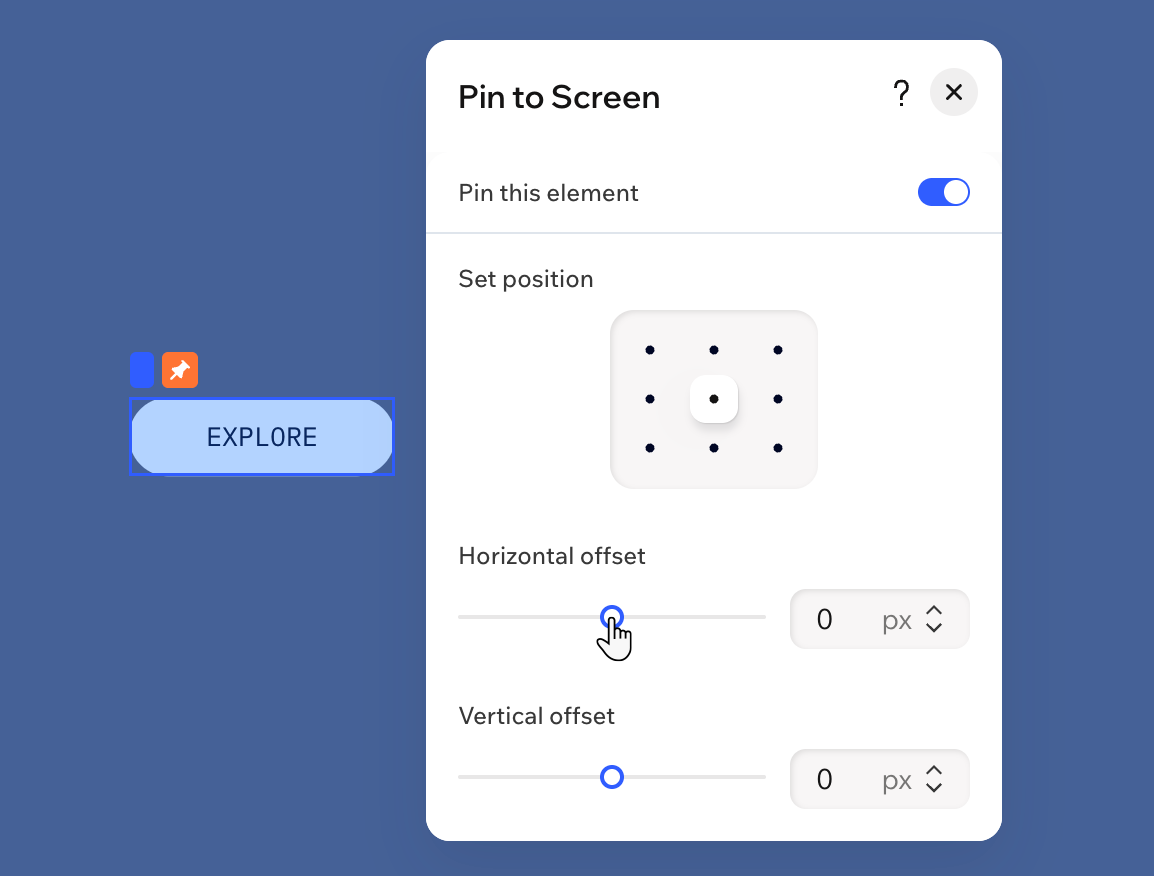
Als je een element vastzet, blijft het zichtbaar terwijl bezoekers scrollen, wat ideaal is voor functies zoals social media-pictogrammen, menu's of manieren om contact met je op te nemen. Je kunt de exacte plek instellen door een kant of hoek te kiezen en dan de horizontale en verticale afstand vanaf de schermrand aan te passen.
De meeste elementen in je editor kunnen worden vastgezet en kunnen eenvoudig worden verplaatst wanneer je maar wilt. Je kunt elementen op elk moment losmaken als je van gedachten verandert.
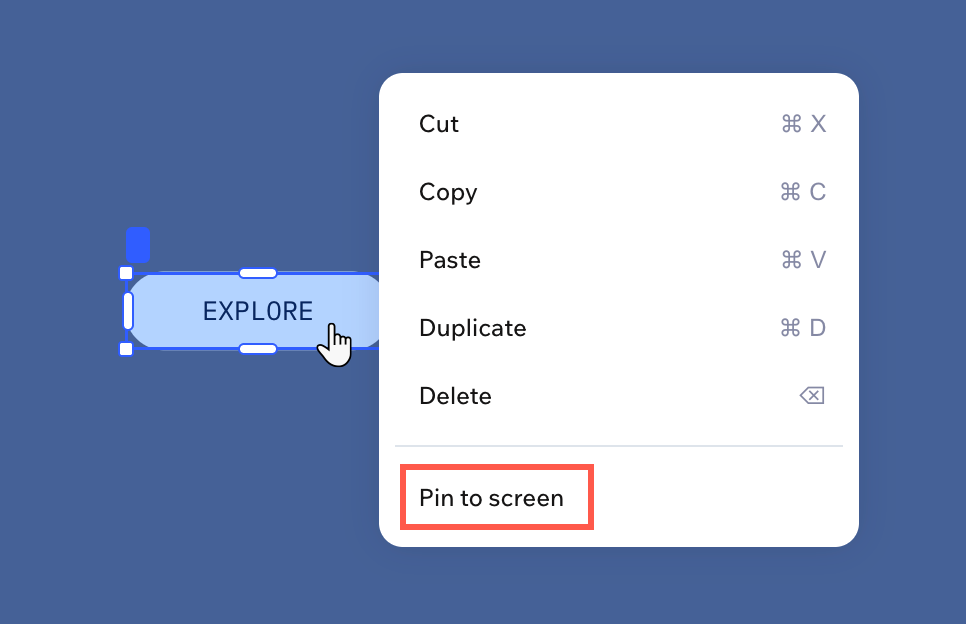
Om een element vast te zetten of los te maken:
- Ga naar je editor.
- Klik met de rechtermuisknop op het betreffende element.
- Kies wat je dan wilt doen:
Een element op het scherm vastzetten
De instellingen van een vastgezet element aanpassen
Een element losmaken
Tips:
- Bekijk een voorbeeld van je website om te controleren hoe het vastgezette element wordt weergegeven, en zorg ervoor dat het geen belangrijke inhoud bedekt.
- Je kunt deze acties ook uitvoeren vanuit het Lagen-paneel.