


Wix Harmony-editor: Met het Lagen-paneel werken
In dit artikel
- Onderdelen en elementen herschikken
- Een laag hernoemen
- Met lagen werken
- De kop- of voettekst verbergen
- Elementen verbergen op mobiel
- Veelgestelde vragen
Met het Lagen-paneel kun je elk onderdeel en element op je pagina op één plek zien. Selecteer, herschik of pas lagen eenvoudig aan voor volledige controle over je indeling en structuur — zodat je elke pagina precies kunt opbouwen zoals jij wilt.
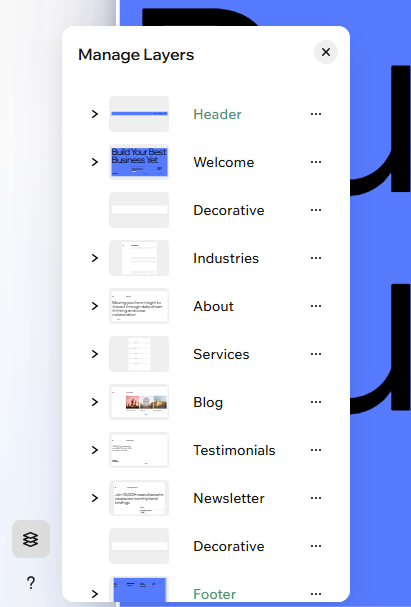
Onderdelen en elementen herschikken
Wijzig de volgorde van de inhoud op je pagina op elk moment. Met slepen en neerzetten kun je de onderdelen en elementen eenvoudig opnieuw ordenen.
Om lagen opnieuw te ordenen:
- Ga naar je editor.
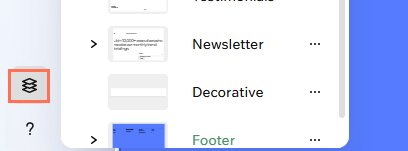
- Klik linksonder in de editor op Lagen
 .
. - (In het Lagen-paneel) Zoek het onderdeel of element dat je wilt verplaatsen.
- Sleep de laag omhoog of omlaag om de positie op de pagina te wijzigen.
Let op: Je kunt elementen binnen hun huidige onderdeel verplaatsen. Om een element tussen onderdelen te verplaatsen, sleep je het op de pagina of knip en plak het ergens anders.
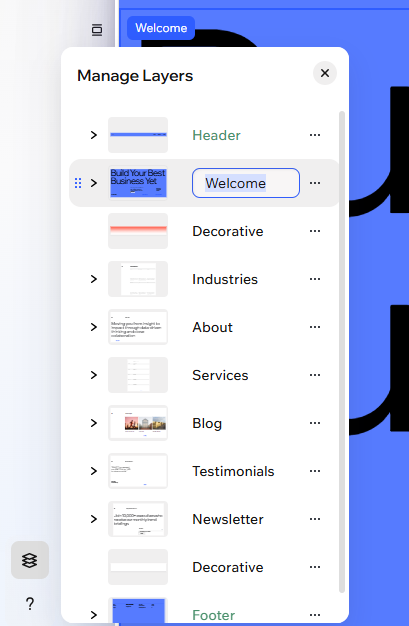
Een laag hernoemen
Geef je lagen duidelijke, aangepaste namen zodat je ze nooit vergeet – zelfs op websites met tientallen onderdelen. Deze namen zijn alleen zichtbaar binnen de editor, niet voor websitebezoekers.
Om de naam van een laag te wijzigen:
- Ga naar je editor.
- Klik linksonder in de editor op Lagen .
- (In het Lagen-paneel) Dubbelklik op het relevante element of onderdeel.
- Voer een nieuwe naam in en druk op Enter.
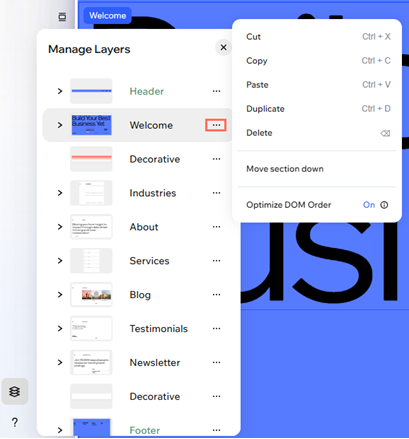
Met lagen werken
In het Lagen-paneel kun je de elementen en onderdelen op je pagina snel beheren. Knip, kopieer, plak, dupliceer of verwijder lagen om sneller te werken, zet belangrijke elementen vast zodat ze zichtbaar blijven terwijl bezoekers scrollen, en overlappende items te schikken. Dit houdt je ontwerp georganiseerd en maakt nauwkeurige bewerkingen gemakkelijker.
Om een specifieke laag te selecteren en ermee te werken:
- Ga naar je editor.
- Klik linksonder in de editor op Lagen .
- (In het Lagen-paneel) Klik op het Meer acties-pictogram
 naast een element of onderdeel.
 - Kies wat je dan wilt doen:
- Snijden: Verwijder de laag terwijl je deze kopieert naar het klembord van je computer, zodat je deze ergens anders op je website kunt plakken.
- Kopiëren: Kopieer de laag naar het klembord van je computer, zodat je deze ergens anders op je website kunt plakken.
- Plakken: Plak een laag die van een ander deel van je website is gekopieerd. Als het een element is, wordt het toegevoegd aan het onderdeel waarmee je momenteel werkt. Als het een onderdeel is, wordt het onderaan de pagina geplakt.
- Dupliceren: Maak een exacte kopie van de laag om deze snel te bewerken.
- Verwijderen: Verwijder de laag volledig van je website.
- Op scherm vastzetten: Zet een element vast om het zichtbaar te houden terwijl bezoekers scrollen, ideaal voor social media-pictogrammen, menu's of manieren om contact met je op te nemen.
Tip: Deze actie is alleen beschikbaar voor elementen, niet voor onderdelen. - Schikken: Als het om overlappende elementen gaat, verander dan de plaatsing van het door jou gekozen element:
- Naar voren: Verplaats het element 1 laag boven de laag ervoor.
- Achteruit: Verplaats het element 1 laag onder de laag erachter.
- Naar voorgrond: Breng het element naar de bovenste laag boven alle andere.
- Naar achtergrond: Stuur het element naar de geheel onderste laag achter alle andere.
De kop- of voettekst verbergen
Wil je dat de inhoud van de pagina in de schijnwerpers staat? Verberg de kop- of voettekst in een oogwenk voor een gedurfde, gerichte pagina. Deze instelling is van toepassing op de specifieke pagina waaraan je werkt en je kunt deze op elk moment in- of uitschakelen.
Om de kop- of voettekst te verbergen:
- Ga naar je editor.
- Klik linksonder in de editor op Lagen .
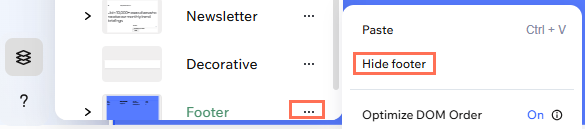
- (In het Lagen-paneel) Klik op het Meer acties-pictogram naast Kop- / Voettekst.
- Selecteer Koptekst verbergen / Voettekst verbergen.
Tip:
Om de kop- of voettekst weer weer te geven, herhaal je deze stappen en selecteer je Tonen.
Elementen verbergen op mobiel
Ontwerp een mobiele ervaring die precies goed is voor je bezoekers. Met het Lagen-paneel kun je precies bepalen wat er op kleinere schermen wordt weergegeven, waardoor het eenvoudig wordt om dingen gefocust, georganiseerd en on-brand te houden. Je kunt verborgen elementen op elk moment terug naar mobiel brengen.
Om lagen op mobiel te beheren:
- Ga naar je editor.
- Klik rechtsboven op de pagina op het Mobiel-pictogram
 .
. - Klik linksonder in de editor op Lagen .
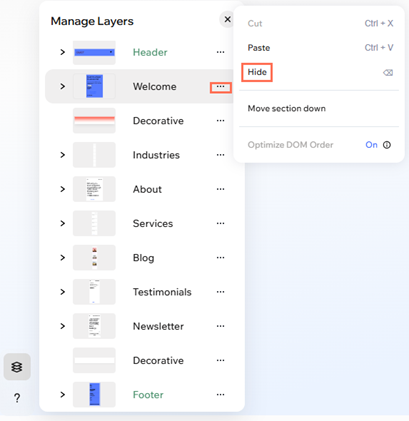
- (In het Lagen-paneel) Klik op het Meer acties-pictogram
 naast het element of het onderdeel.
 - Selecteer Verbergen.
Tip: Het element verdwijnt van je mobiele website, maar blijft zichtbaar op desktop.
Tip:
Wil je een element weergeven dat eerder op mobiel was verborgen? Schakel over naar de mobiele weergave en klik bovenaan het Lagen-paneel op het Verborgen van mobiel-tabblad. Klik dan op het Weergeven op mobiel-pictogram  .
.
.
Veelgestelde vragen
Klik op een vraag hieronder om meer te lezen.
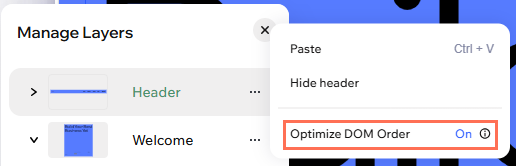
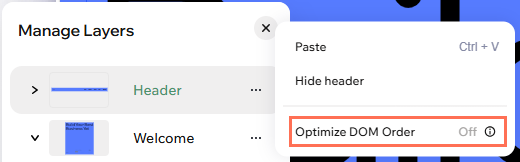
Hoe bepaal ik de DOM-volgorde van mijn onderdelen om te helpen met de toegankelijkheid?
Hoe kan ik overlappende elementen op mijn pagina selecteren?
Is er een limiet aan hoeveel lagen of onderdelen ik kan hebben?