


Wix Harmony Editor: Lopende tekst toevoegen en aanpassen
In dit artikel
- Lopende tekst toevoegen
- Lopende tekst aanpassen
- Veelgestelde vragen
Breng je website tot leven met lopende tekst, een geanimeerd tekstelement dat je bericht in beweging markeert. Het is een eenvoudige manier om updates, promoties of nieuws te laten zien en bezoekers betrokken te houden vanaf het moment dat ze op je pagina terechtkomen — zonder code.
Lopende tekst toevoegen
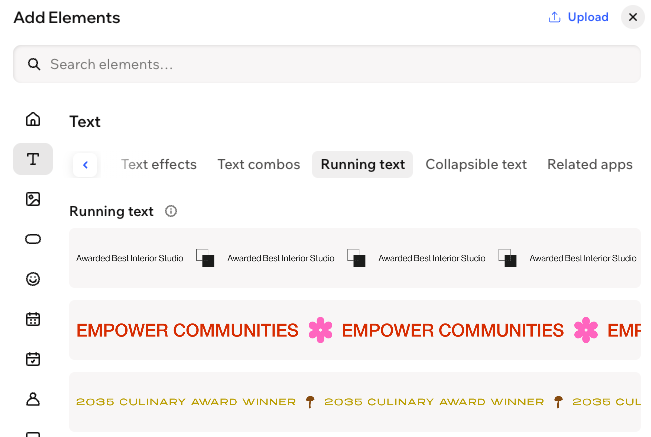
Met lopende tekst kun je geanimeerde, scrollende berichten aan je website toevoegen. Het is perfect voor het aankondigen van uitverkoop, evenementen of belangrijk nieuws, waardoor updates onmogelijk te missen zijn. Kies een stijl, pas je bericht aan en houd je website er energiek en up-to-date uit.
Om lopende tekst toe te voegen:
 .
.
Tip:
Terwijl je je tekst invoert, kun je Emoji's toevoegen met behulp van de relevante sneltoets:
- PC: Windows-logotoets + (punt)
- Mac: Ctrl + Cmd + Spatie
Lopende tekst aanpassen
Breng je ideeën op de voorgrond door je lopende tekst echt van jou te maken. Kies een lettertype dat bij je stijl past, voeg de kleuren van je merk toe en stel de sfeer in met de scrollrichting en -snelheid. Met aangepaste scheidingstekens en flexibele afstanden kan elk detail je unieke stem weergeven en de aandacht van je bezoekers trekken.
Om lopende tekst aan te passen:
- Ga naar je editor.
- Klik op je lopende tekst.
- Pas je lopende tekst aan met de beschikbare opties:
Instellingen
 .
.Instellingen scheidingsteken
 om de vorm te wijzigen. Je kunt kiezen uit veel verschillende ontwerpen in de Media Manager of je eigen SVG uploaden.
 om het scheidingsteken te verwijderen.
Tekst en afstand
 .
.Veelgestelde vragen
Klik op een vraag hieronder om meer te lezen.
Wat gebeurt er als bezoekers op de lopende tekst klikken?
Wat is de tekenlimiet voor lopende tekst?