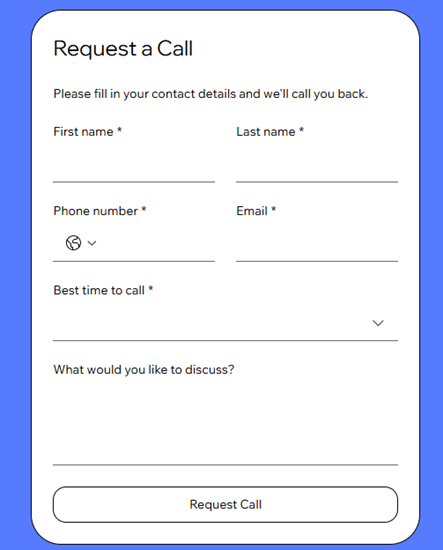
Wix Forms helpt je gegevens van bezoekers te verzamelen, zodat je in contact kunt blijven, potentiële klanten kunt krijgen, boekingen kunt aannemen en meer. Voeg een formulier rechtstreeks op je pagina in de Wix Harmony-editor toe en pas dan aan hoe het eruitziet en hoe het werkt voor je bedrijf.
Stap 1 | Voeg een formulier toe aan je website
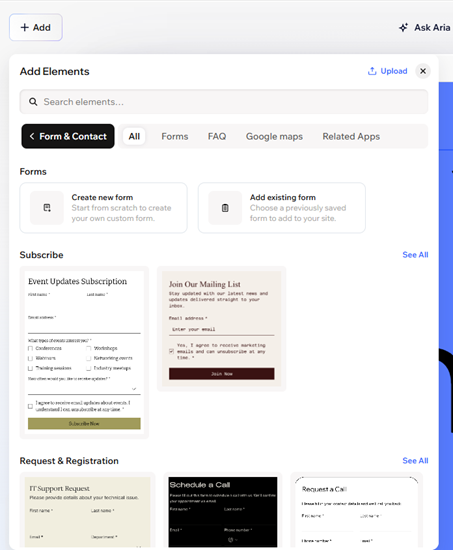
Voeg eerst een formulier toe aan je website vanuit het Toevoegen-paneel. Je kunt een vooraf ingestelde template kiezen uit categorieën zoals Abonneren, Aanvraag en registratie en Neem contact met ons op, een van je bestaande formulieren selecteren of vanaf nul beginnen en je eigen formulieren ontwerpen.
Om een formulier aan je pagina toe te voegen:
- Ga naar je editor.
- Klik linksboven in de editor op + Toevoegen.
- Selecteer de Formulier en Contact-categorie.
- Kies hoe je wilt beginnen:
- Een nieuw formulier vanaf nul maken:
- Klik op Nieuw formulier maken.
- Voeg de relevante velden toe.
Tip: Je kunt deze later aanpassen.
- Voeg een bestaand formulier toe:
- Klik op Bestaand formulier toevoegen.
- Selecteer het formulier dat je wilt hergebruiken.
- Een formuliertemplate toevoegen:
- Selecteer de template die je wilt gebruiken.
- Sleep de template naar je pagina.
Stap 2 | Pas je formuliervelden aan
Zodra je een formulier op je pagina hebt, kun je het aanpassen aan jouw behoeften en het gebruiken om belangrijke informatie over je bezoekers te verzamelen en te beheren. Voeg velden toe, bewerk, dupliceer of verwijder velden zodat elk formulier alleen vraagt om wat belangrijk is.
Om je formuliervelden aan te passen:
- Klik op het formulierelement in je editor.
- Kies wat je wilt doen:
- Klik in de actiebalk op Formulier bewerken.
- Klik links op het Toevoegen -pictogram
 .
. - Klik op het type veld dat je wilt toevoegen.
Het ontwerp van een veld wijzigen
- Klik in de actiebalk op het Instellingen-pictogram
 .
. - Klik op Ontwerp.
- Klik op Formuliervelden.
- Klik bovenaan op de Status-dropdown en selecteer de status die je wilt aanpassen: Normaal, Aanwijzen of Fout.
- Gebruik de beschikbare opties om je formuliervelden te ontwerpen, zoals kleuren, randen en tekststijl.
- Klik in de actiebalk op Formulier bewerken.
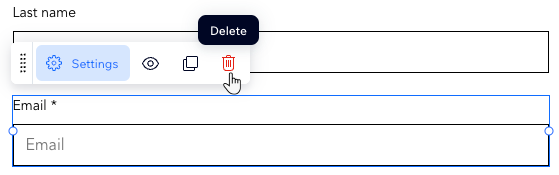
- Klik op het betreffende veld.
- Klik op het Verwijderen-pictogram
 .
.
Stap 3 | Bewerk de instellingen van je formulier en sla op
Pas je formulierinstellingen aan zodat het eruitziet en werkt zoals jij wilt. Werk de indeling, de spamfilter, het succesbericht en meer bij om een formulier te maken dat bij je website en stijl past.
Om je formulierinstellingen te bewerken:
- Klik op het formulierelement in je editor.
- Kies wat je wilt doen:
De ontwerp- en indelingsinstellingen van het formulier aanpassen
- Klik in de actiebalk op het Instellingen-pictogram .
- Klik op een van de tabbladen om het formulier aan te passen:
- Indeling: Pas de opvulling en tussenruimte van het formulier aan.
- Ontwerp: Pas de achtergrond, velden, koptekst, alinea's en knoppen van het formulier aan.
- Beheren: Bekijk en beheer al je formulieren op één plek.
- Klik op Opslaan.
Het formulier een naam geven
- Klik op de actiebalk op Formulier bewerken.
- Klik op Instellingen.
- Voer een naam in het Formuliernaam-veld in.
- Klik op Opslaan.
- Klik in de actiebalk op Formulier bewerken.
- Klik op Instellingen.
- Scrol omlaag en klik in het Spamfilter-gedeelte op de Spamfilter-instellingen-dropdown.
- Kies uit de volgende opties:
- Alleen reCAPTCHA: Gebruikt onzichtbare reCAPTCHA om het gedrag van websitebezoekers te analyseren en te bepalen of ze een mens of een bot zijn. Als het vermoeden bestaat dat het een bot is, wordt een challenge weergegeven. Dit is het laagste niveau van spambescherming.
- Basic en reCAPTCHA: Na het passeren van onzichtbare reCAPTCHA, gaan inzendingen door een basis spamfilter die spam labelt op basis van criteria zoals netwerk-ID's en contactgegevens. Dit is de middelmatige spambescherming.
- Advanced en reCAPTCHA: Bevat reCAPTCHA en de basisfilter, plus een geavanceerde filter die aanvullende technologieën gebruikt om spam te markeren. Dit hoogste niveau van spambescherming wordt alleen toegepast als de andere twee filters de inzending niet als spam markeren.
- Klik op Opslaan.
Bewerk de vereiste veldstijl
- Klik op de actiebalk op Formulier bewerken.
- Klik op Instellingen.
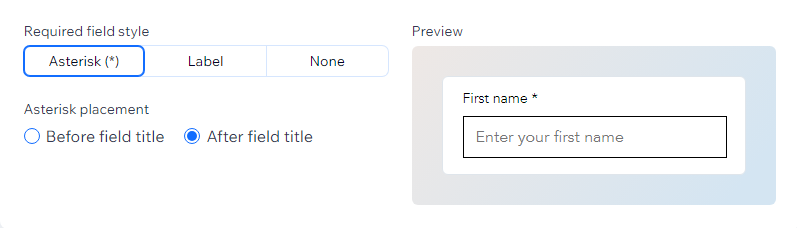
- Kies onder Algemene instellingen hoe verplichte velden worden weergegeven:
- Sterretje: Geef een sterretje weer zodat bezoekers weten dat het veld verplicht is.
- Label: Geef een label weer met de tekst 'Verplicht'.
- Geen: Geef niets weer om je gebruikers te laten weten dat dit veld verplicht is.
- (Optioneel) Kies of je je sterretje voor of na de veldtitel wilt weergeven.
- Klik op Opslaan.
Bewerk het bevestigingsbericht
- Klik op de actiebalk op Formulier bewerken.
- Klik op Instellingen.
- Kies onder Bevestigingsbericht hoe het bericht zich gedraagt:
- Wanneer een formulier is ingediend: Klik op de dropdown en kies wat er gebeurt nadat een bezoeker het formulier heeft ingediend:
- Bericht tonen: Geef een bevestigingsbericht op het formulier weer.
- Omleiden naar een URL: Stuur bezoekers naar een andere pagina of externe link.
- Wis het formulier: Wis alle velden na inzending.
- Weergavetijd van berichten: Kies hoe lang je het bericht wilt weergeven:
- Aangepast: Het bericht een bepaald aantal seconden weergeven. Voer de tijd in in Weergegeven seconden.
- Altijd: Houd het bericht zichtbaar.
- Klik op Opslaan.
Maak regels en/of extra pagina's voor het formulier
- Klik op de actiebalk op Formulier bewerken.
- Klik links op Regels of Pagina's om voorwaardelijke regels of meerdere pagina's aan het formulier toe te voegen:
- Regels: Voeg een voorwaardelijke regel toe aan het formulier. Regels verbeteren de manier waarop je informatie verzamelt op basis van reacties. De reactie van een bezoeker op het ene veld kan bepalen of een ander veld wordt weergegeven, verborgen, verplicht of optioneel wordt. Voeg bijvoorbeeld een regel toe zoals 'Als een bezoeker optie A kiest bij vraag 1, dan is vraag 2 verborgen. Maar als ze optie B kiezen, is vraag 2 zichtbaar.'
- Pagina's: Maak meerdere pagina's voor het formulier. Dit houdt vragen en informatie georganiseerd.
Tip: Als je meerdere pagina's hebt, zorg er dan voor dat je aan elke pagina een Verzenden-veld toevoegt, zodat bezoekers door de pagina's kunnen navigeren door op 'Volgende' te klikken.
- Klik op Opslaan.
Stap 4 | Bekijk en beheer je formulierinzendingen
Alle informatie die je via Wix Forms verzamelt, wordt op één plek opgeslagen. Vanaf het Formulieren en inzendingen-tabblad op het dashboard van je website kun je inzendingen bekijken en exporteren, bepalen wie op de hoogte wordt gebracht wanneer iemand een formulier indient en meer.
Om formulierinzendingen te bekijken en te beheren:
- Ga naar Formulieren en inzendingen op het dashboard van je website.
- Wijs het betreffende formulier aan en klik op het Meer acties-pictogram
 .
. - Selecteer Inzendingen bekijken.
- Kies hoe je je inzendingsgegevens wilt beheren:
Inzendingsgegevens sorteren
Klik op de pijl naast de relevante veldtitel om de tabel op die kolom te sorteren.

Inzendingsgegevens bewerken
- Klik op de betreffende inzending.
- Klik onder Inzendingsgegevens op Bewerken.
- Bewerk de inzending naar behoefte.
Exporteer gegevens uit de tabel
- Schakel het selectievakje links van de betreffende inzending in.
- Klik op Exporteren.
- Selecteer de gegevens die je wilt exporteren.
- Klik op Exporteren.
- Klik naast de inzending op het Meer acties-pictogram .
- Selecteer PDF downloaden.
- Open de PDF vanuit je downloads-map.
Let op:
- Je kunt slechts één inzending tegelijk downloaden.
- Je kunt de PDF-instellingen niet aanpassen.
- Alleen velden met gegevens worden opgenomen in de PDF. Lege velden (bijvoorbeeld: optionele velden die leeg zijn) zijn uitgesloten.
Een inzending als spam markeren
- Schakel het selectievakje links van de betreffende inzending in.
- Klik op Als spam rapporteren.
Let op:
- Verwijder de markering van inzendingen die als spam zijn gemarkeerd door links van de relevante inzending op het Spam-tabblad het selectievakje aan te vinken en dan op Als 'geen spam' rapporteren te klikken.
- Om spaminzendingen permanent te verwijderen, klik je op het Meer acties-pictogram en selecteer Permanent verwijderen.
- Spam-inzendingen (inzendingen die automatisch worden gefilterd door het spamfilter of inzendingen die handmatig als spam zijn gemarkeerd) blijven 30 dagen op dit tabblad staan, daarna worden ze permanent verwijderd.
Een inzending naar de prullenbak verplaatsen
- Schakel het selectievakje naast de betreffende inzending in.
- Klik op Naar prullenbak.
Let op: Je kunt inzendingen die je eerder als prullenbak hebt gemarkeerd, altijd herstellen vanaf het Prullenbak-tabblad. Formulierinzendingen die handmatig zijn gemarkeerd als prullenbak, worden 180 dagen opgeslagen op het Prullenbak-tabblad. Na die tijd worden ze permanent verwijderd.
Veelgestelde vragen
Klik op een vraag hieronder om meer te lezen.
Hoe test ik een formulier?
Om een formulier te testen, volg je de onderstaande stappen:
- Selecteer het formulier in je editor.
- Klik op de actiebalk op Formulier bewerken.
- Klik bovenaan de formulierbouwer op het Voorbeeld-tabblad.
- Test het formulier door verschillende opties te selecteren, informatie in tekstvakken in te voeren en op 'Volgende' te klikken om tussen formulierpagina's te navigeren.
Hoeveel formulieren kan ik aan mijn website toevoegen?
Je kunt gratis 4 formulieren maken. Als je
je website upgradet, kun je zoveel formulieren maken als je nodig hebt.
Hoe stel ik e-mailmeldingen in voor een formulier?
Wanneer iemand een formulier indient, wordt er automatisch een e-mail verzonden naar de website-eigenaar om hen op de hoogte te stellen van de inzending. Deze e-mailmelding is gemaakt met Wix Automations. Nadat je
een automatiseringstrigger hebt ingesteld, kun je de automatisering bijwerken en wijzigen wie e-mails ontvangt in het
Formulieren en inzendingen-tabblad op het dashboard van de website.
- Ga naar Formulieren en inzendingen op het dashboard van de website.
- Klik naast een formulier op het Meer acties-pictogram
 .
. - Klik op Formuliermeldingen.
Tip: Dit opent het Instellingen-tabblad waar je je actieve automatiseringen kunt zien. - Klik naast de betreffende automatisering op Bewerken.
- Klik op de Actie.
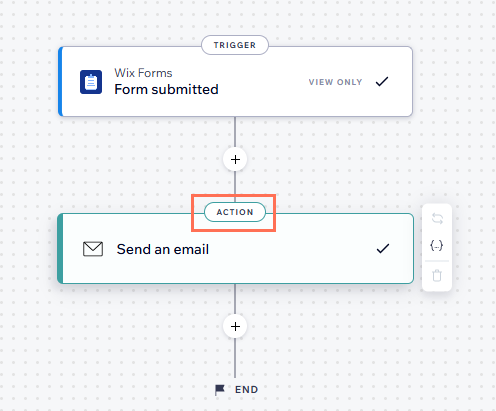
- Scrol in het linkerpaneel naar het Ontvangers instellen-gedeelte.
- Klik op + Ontvangers toevoegen.
- Klik op Rollen medewerkers.
- Selecteer de Medewerkerrollen waarvan je de meldingen voor formulierinzendingen wilt ontvangen.
- Klik op Toepassen.
Ik wil een verwijderd veld herstellen, kan dit?
Ja. Wanneer je een veld verwijdert uit een formulier met bestaande inzendingen, wordt het naar het Verwijderde velden-gedeelte verplaatst.
Klik op het
Meer acties-pictogram

om het veld te herstellen om het weer actief te maken of het permanent te verwijderen. Houd er rekening mee dat het permanent verwijderen van een veld ook alle inzendingen die eraan gekoppeld zijn, verwijdert.
Hoe pas ik de ontwerp- en indelingsinstellingen van mijn formulier aan op mobiel?
Om de ontwerp- en indelingsinstellingen van je formulier op mobiel aan te passen:
- Klik rechtsboven op de pagina op het Mobiel-pictogram
 .
. - Klik op het formulier dat je wilt bewerken.
- Klik in de actiebalk op het Instellingen-pictogram .
- Klik op een van de tabbladen om het formulier aan te passen:
- Indeling: Pas de opvulling en tussenruimte van het formulier aan.
- Ontwerp: Pas de achtergrond, velden, koptekst, alinea's en knoppen van het formulier aan.
- Klik op Opslaan.