Studio Editor: Problemen met menu's oplossen
In dit artikel
- Menu dat verschillende items op verschillende pagina's weergeeft
- Menu's worden niet correct weergegeven op kleinere breekpunten
- Verschillende menu-indelingen per breekpunt weergeven
- Verschillende menu-items per breekpunt weergeven
- Menu-ontwerp verandert bij aanwijzen of klikken
- Anker-item werkt niet in een websitemenu
Je kunt problemen tegenkomen met menu-elementen in je editor. Deze hebben meestal te maken met het ontwerp en de afmetingen van het menu, evenals met de ordening van elementen op de pagina.
We hebben de meest voorkomende problemen met menu's in dit artikel verzameld. Gebruik de opties om ervoor te zorgen dat menu's naar verwachting werken en blijf de beste websites voor je klanten bouwen.
Menu dat verschillende items op verschillende pagina's weergeeft
Het is mogelijk dat een websitemenu verschillende items weergeeft op verschillende pagina's. Dit komt meestal doordat er meerdere kopteksten op de website worden gebruikt. Wijzigingen die je aanbrengt in het gekoppelde menu, worden dan alleen toegepast op pagina's die die specifieke koptekst gebruiken.
Dit probleem kan ook het gevolg zijn van het gebruik van een niet-algemeen onderdeel als paginakoptekst. Wijzigingen aan niet-globale onderdelen en hun elementen worden alleen toegepast op de pagina waaraan je werkt, wat kan leiden tot verschillen op de website.
We raden aan om op alle websitepagina's dezelfde koptekst te gebruiken. Je kunt het onderdeel als globaal instellen en op elke pagina van de website tonen.
Om een master-onderdeel te maken en te gebruiken:
- Ga naar je editor.
- Selecteer de koptekst die je op elke pagina wilt gebruiken.
- Klik op het Meer acties-pictogram
 .
. - Wijs Instellen als globaal aan.
- Selecteer Koptekst uit de opties.
- Pas de koptekst toe op alle pagina's:
- Klik links in de editor op Master-onderdelen
 .
. - Wijs het nieuwe master-onderdeel aan en klik op het Meer acties-pictogram .
- Klik op Toevoegen aan...
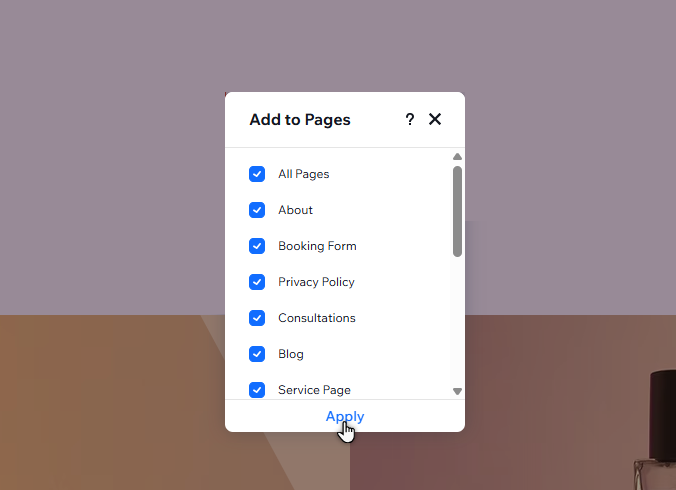
- Schakel het selectievakje naast Alle pagina's in.
- Klik op Toepassen.
- Klik links in de editor op Master-onderdelen
Menu's worden niet correct weergegeven op kleinere breekpunten
Wanneer je verschillende menu's toevoegt aan breekpunten (bijvoorbeeld: een horizontaal menu op desktop en een hamburger-menu op tablet en mobiel), kun je problemen opmerken. Dit kan inhouden dat de menu's zichtbaar of onzichtbaar worden op alle breekpunten, andere elementen overlappen, enzovoort.
Dit probleem komt meestal doordat je het nieuwste menu-onderdeel toevoegt, dat iets anders werkt dan oudere menu's. Gebruik de onderstaande opties om meer te lezen over het oplossen van dit probleem, afhankelijk van wat je wilt doen.
Verschillende menu-indelingen per breekpunt weergeven
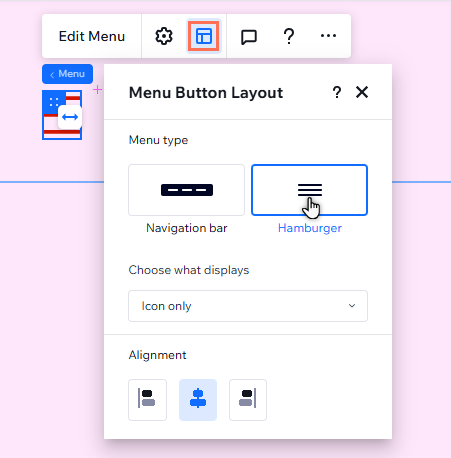
Als je voorheen verschillende menu-indelingen op verschillende breekpunten wilde tonen, moest je beide soorten menu's toevoegen en ze dienovereenkomstig verbergen of weergeven. Met het nieuwste menu-onderdeel kun je de
indeling wijzigen per breekpunt; het is dus niet nodig om meerdere menu's toe te voegen.
Lees hoe je de indeling van een menu per breekpunt wijzigt
 .
.
Verschillende menu-items per breekpunt weergeven
Om verschillende menu-items per breekpunt weer te geven, moet je nog steeds
meerdere menu's toevoegen. Je kunt dan voor elk breekpunt het Lagen-paneel gebruiken om te bepalen welke menu's je wilt weergeven.
Lees hoe je verschillende menu's per breekpunt weergeeft
 .
. .
.
Menu-ontwerp verandert bij aanwijzen of klikken
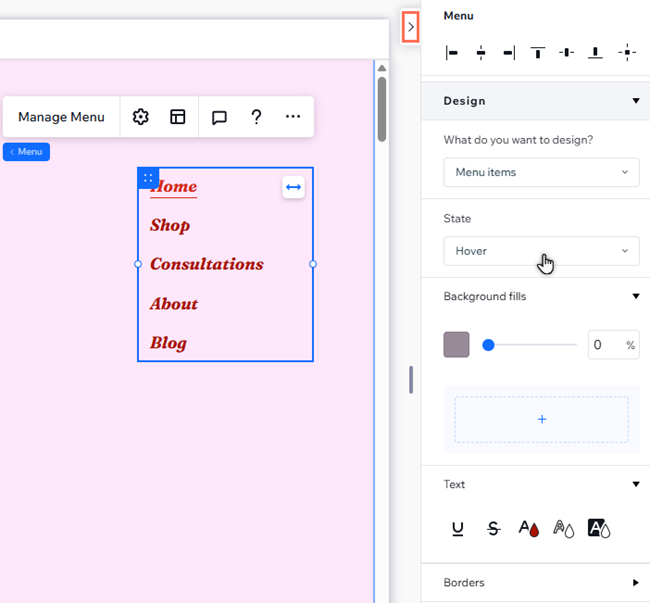
Je kunt het ontwerp van je menu-items voor elke status (Normaal, Aanwijzen en Geselecteerd) wijzigen. Als je onverwachte ontwerpwijzigingen opmerkt wanneer je het menu op de live website gebruikt (bijvoorbeeld: tekst verdwijnt, de achtergrondkleur verandert), raden we aan om het ontwerp voor de specifieke status te controleren en indien nodig aan te passen.
Om het ontwerp van een menu te controleren:
- Ga naar je editor.
- Selecteer het menu.
- Klik rechtsboven in de editor op het Inspector openen-pictogram
 .
.

- Scrol omlaag naar Ontwerp.
- Selecteer Menu-items in het Wat wil je ontwerpen?-dropdownmenu.
- Selecteer de status waarin je het probleem ziet (Aanwijzen of Geselecteerd).
- Controleer de ontwerpinstellingen en maak indien nodig aanpassingen.
Heb je problemen met menu-dropdowns?
Volg onze
handleiding voor probleemoplossing hier.
Anker-item werkt niet in een websitemenu
Met ankers kun je direct naar een element linken. Je kunt ze weergeven in zowel
normale websitemenu's als speciale ankermenu's.
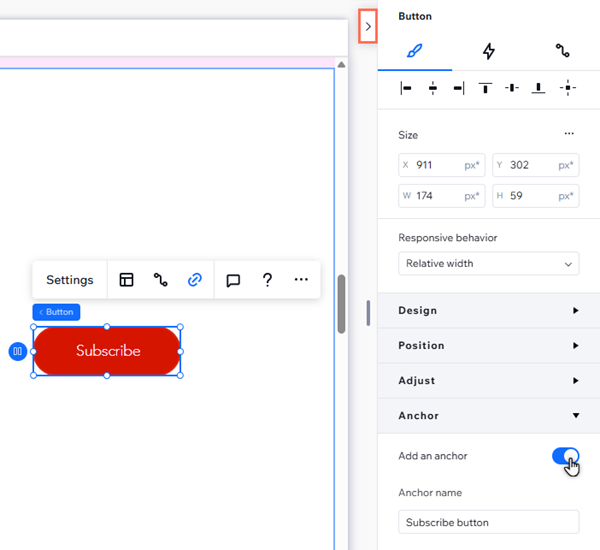
Als er niets gebeurt wanneer je op een anker-item in een websitemenu klikt, raden we aan om te controleren of het anker zelf nog is ingeschakeld op het element. Je kunt ook het anker-item in het menu controleren om er zeker van te zijn dat het naar wens is ingesteld.
Lees hoe je de ankerinstellingen controleert

Lees hoe je het anker-item in het menu controleert