


Studio Editor: Problemen met menu-dropdowns oplossen
In dit artikel
- Dropdown verdwijnt of is verborgen achter andere elementen
- Dropdown-container verspringt of verandert van grootte bij het aanwijzen
- Dropdown kan slechts één keer worden geopend
- Items en sub-items in dropdowns zien er hetzelfde uit
Dropdowns zijn handige menu-items die je kunt gebruiken om zowel submenu's als website-elementen (tekst, afbeeldingen, enzovoort) weer te geven.
Wanneer je met dropdowns werkt, kun je problemen opmerken met de grootte, de positionering of de functionaliteit. Lees in dit artikel meer over dropdown-problemen en vind mogelijke oplossingen.
Belangrijk:
Dit artikel verwijst naar dropdowns, die alleen beschikbaar zijn op het
nieuwste menu-element.
Dropdown verdwijnt of is verborgen achter andere elementen
Verdwijnt het dropdownmenu (gedeeltelijk of volledig) achter andere elementen op de live website? Dit heeft meestal te maken met de lagen van de pagina en/of de instellingen voor overlopende inhoud van de koptekst.
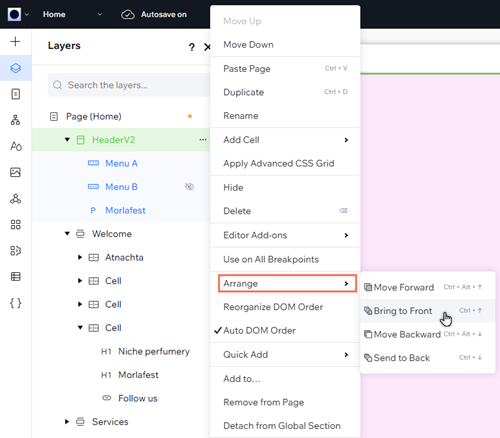
We raden aan om de koptekst naar de voorgrond van de pagina te brengen via het Lagen-paneel. Als de dropdown tot voorbij de koptekst komt, kun je de koptekst ook controleren en aanpassen om overlopende inhoud weer te geven.
Lees hoe je de koptekst naar de voorgrond brengt
 .
. .
.
Lees hoe je de instellingen voor overlopende inhoud van de koptekst aanpast


Dropdown-container verspringt of verandert van grootte bij het aanwijzen
Je kunt kiezen welke breedte-instelling je wilt toepassen op dropdown-containers:
Uitrekken,
Passend maken voor menu, of
Inhoud omsluiten.
Met
Inhoud omsluiten 'omsluit' de container de dropdown-items en past deze zich automatisch aan de maat van de items aan. Dit kan ertoe leiden dat de dropdown-container verspringt of van maat verandert wanneer bezoekers op de live website een item aanwijzen.
Om dit probleem op te lossen, adviseren we om de breedte van de container te wijzigen naar
Uitrekken of
Passend maken voor menu.
Let op:
Deze stappen zijn om de breedte van individuele dropdown-containers in een horizontaal menu te wijzigen. Om te lezen hoe je deze instelling toepast op alle dropdowns in een menu,
klik je hier.
Om de containerbreedte van een dropdown te wijzigen:
- Ga naar je editor.
- Klik op het menu.
- Klik op Menu beheren.
- Wijs de dropdown aan in het paneel.
- Klik op Bewerken om de dropdown-container te openen.
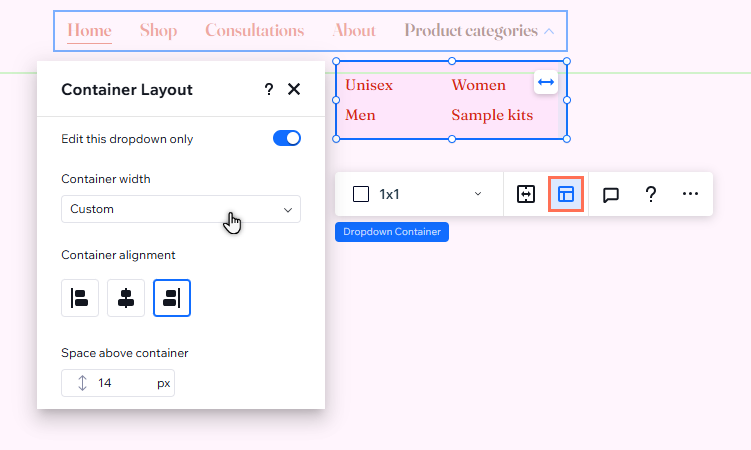
- Klik op het Indeling-pictogram
.
- Selecteer Uitrekken of Aangepast in het Containerbreedte-dropdownmenu.
Dropdown kan slechts één keer worden geopend
Hoewel entree-animaties een goede manier zijn om interactiviteit en beweging aan de website van je klant toe te voegen, kunnen ze problemen veroorzaken wanneer ze op een dropdown-container worden toegepast.
Entree-animaties kunnen slechts één keer worden getriggerd (door het laden van de pagina). Als een dropdown-container een entree-animatie heeft, kan deze daarom alleen worden geopend wanneer de pagina wordt geladen.
We raden aan om de entree-animatie uit de dropdown-container te verwijderen om ervoor te zorgen dat bezoekers met gemak door de website van je klant kunnen navigeren.
Een entree-animatie verwijderen:
- Ga naar je editor.
- Klik op het menu.
- Klik op Menu beheren.
- Wijs de dropdown aan in het paneel.
- Klik op Bewerken om de dropdown-container te openen.
- Klik rechtsboven in de editor op het Open Inspector-pictogram
 .
.

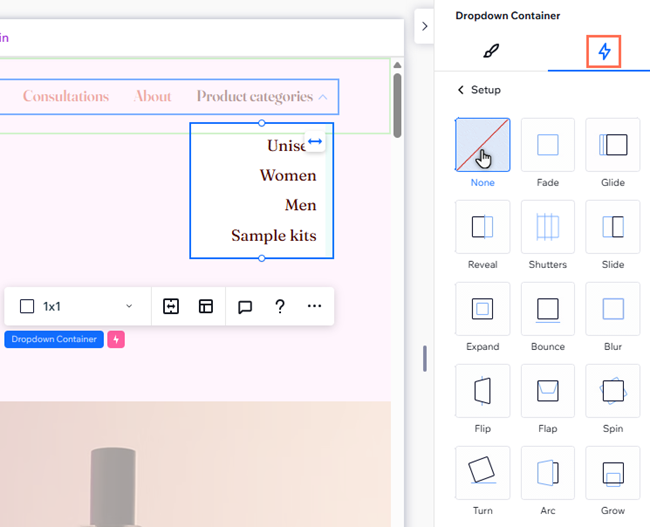
- Klik op het tabblad Animaties en effecten
 .
. - Klik op de entree-animatie om het paneel te openen.
- Klik op Geen.
Items en sub-items in dropdowns zien er hetzelfde uit
Items in je dropdownmenu kunnen hun
eigen sub-items bevatten, waardoor je de optie hebt om meerdere navigatieniveaus te maken. Deze sub-items zijn altijd zichtbaar in het dropdownmenu. Het is dus niet mogelijk om ze in te stellen om te openen bij aanklikken of aanwijzen.
Stem op deze functie.
Als de items en sub-items van de dropdown er te vergelijkbaar uitzien (bezoekers kunnen bijvoorbeeld denken dat ze zich op hetzelfde niveau in de hiërarchie van de website bevinden), ontwerp de sub-items dan afzonderlijk vanuit de Inspector.
Sub-items in een dropdown personaliseren:
- Ga naar je editor.
- Klik op het menu.
- Klik op Menu beheren.
- Wijs de dropdown aan in het paneel.
- Klik op Bewerken om de dropdown-container te openen.
- Klik op het dropdownmenu in de container
- Klik rechtsboven in de editor op het Open Inspector-pictogram .
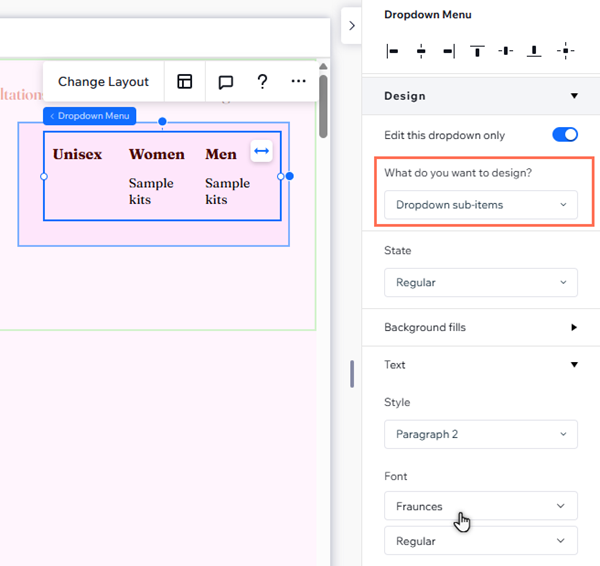
- Selecteer Dropdown sub-items onder Wat wil je ontwerpen?.
- Personaliseer de sub-items zodat ze eruitzien zoals jij wilt.
Let op:
Deze stappen zijn voor het personaliseren van sub-items in een individuele dropdown. Om te lezen hoe je dezelfde ontwerpinstellingen toepast op alle dropdowns in een menu,
klik je hier.
Heb je problemen met het algemene menu?
Volg onze
handleiding voor probleemoplossing hier.