


Over productcategorieën
In dit artikel
- De 'Alle producten'-categorie
- Productcategorieën maken
- Wat gebeurt er als een categorie actief is?
- Subcategorieën maken en beheren
- Productcategorieën weergeven
- Veelgestelde vragen
Met productcategorieën kun je vergelijkbare producten groeperen en ze overal op je website weergeven. Een categorie kan actief (kan worden weergegeven, gedeeld en meer) of inactief zijn. Inactieve categorieën helpen je website achter de schermen te organiseren.
Tips:
- Elke actieve categorie heeft zijn eigen URL (bijvoorbeeld: www.mijnsite.com/category/shirts), wat een deelbare link is.
- Categorie-URL's maken je website SEO-vriendelijker. Ze helpen je zoekmachineranking te verbeteren door het voor zoekmachines gemakkelijker te maken om te begrijpen wat je verkoopt en hoe je website is georganiseerd.
De 'Alle producten'-categorie
Bij de start wordt Wix Stores geleverd met 1 categorie met al je producten, met de naam 'Alle producten'. Je kunt de producten in deze categorie niet verwijderen. Vanaf dit startpunt kun je alle categorieën toevoegen die je nodig hebt.
Productcategorieën maken
Het maken van nieuwe categorieën duurt slechts een paar klikken. Je kunt een categorie maken door deze een naam te geven en op te slaan. Je hebt de mogelijkheid om ook een afbeelding en een korte beschrijving
van de koptekst en/of
voettekst toe te voegen, die op je website kunnen worden weergegeven.

Nieuwe categorieën zijn standaard actief. Tenzij je de categorie inactief (verborgen) maakt, is het een goed idee om op zijn minst een paar producten toe te voegen, zodat je geen lege categorie weergeeft. Kom op elk moment terug om extra producten toe te voegen.
Krijg tips over hoe je:
Wat gebeurt er als een categorie actief is?
Elke actieve categorie kan op je website worden weergegeven. Dit betekent dat je de
mogelijkheid hebt om ze weer te geven, te delen, enzovoort.
Je kunt een categorie inactief maken als je nog niet klaar bent om deze weer te geven. Daarnaast kun je ook een inactieve categorie aanmaken, zodat je er een korting of coupon op kunt toepassen, of alleen voor je interne organisatie.

Belangrijk:
Als je
Actief op je website uitschakelt, wordt je categorie nergens op je website weergegeven en wordt deze voor zoekmachines verborgen.
Subcategorieën maken en beheren
Maak om te beginnen je subcategorie aan op dezelfde manier als je een categorie zou aanmaken. Sleep deze dan onder en iets naar rechts van de bovenliggende categorie. Je kunt maximaal 5 niveaus nesten, bijvoorbeeld:
Alle producten > Vrouwen > Accessoires > Tassen > Bags

Jij bepaalt hoe je je webshop organiseert. Subcategorieën kunnen producten, andere subcategorieën of beide bevatten. Je kunt bijvoorbeeld een 'Dames'-subcategorie maken die alle damesproducten bevat, evenals subcategorieën zoals actieve kleding, tops en schoenen. Je kunt het ook gebruiken als een container voor die subcategorieën zonder er producten rechtstreeks aan toe te voegen.
Tips:
- Om een subcategorie uit een bovenliggende categorie te slepen, kan het handig zijn om deze boven de bovenliggende categorie te slepen.
- Voor de beste prestaties is het aanbevolen dat je in totaal niet meer dan 1000 categorieën/subcategorieën maakt.
- Dezelfde subcategorie kan op 2 plaatsen niet bestaan, maar je kunt verschillende subcategorieën met dezelfde naam maken (bijvoorbeeld: een 'Schoenen'-subcategorie onder 'Heren' en een aparte onder 'Dames').
Productcategorieën weergeven
Je kunt kiezen waar je actieve categorieën wilt weergeven. Kies een of meer van de onderstaande opties om je webshop in te richten.
Op de Categoriepagina
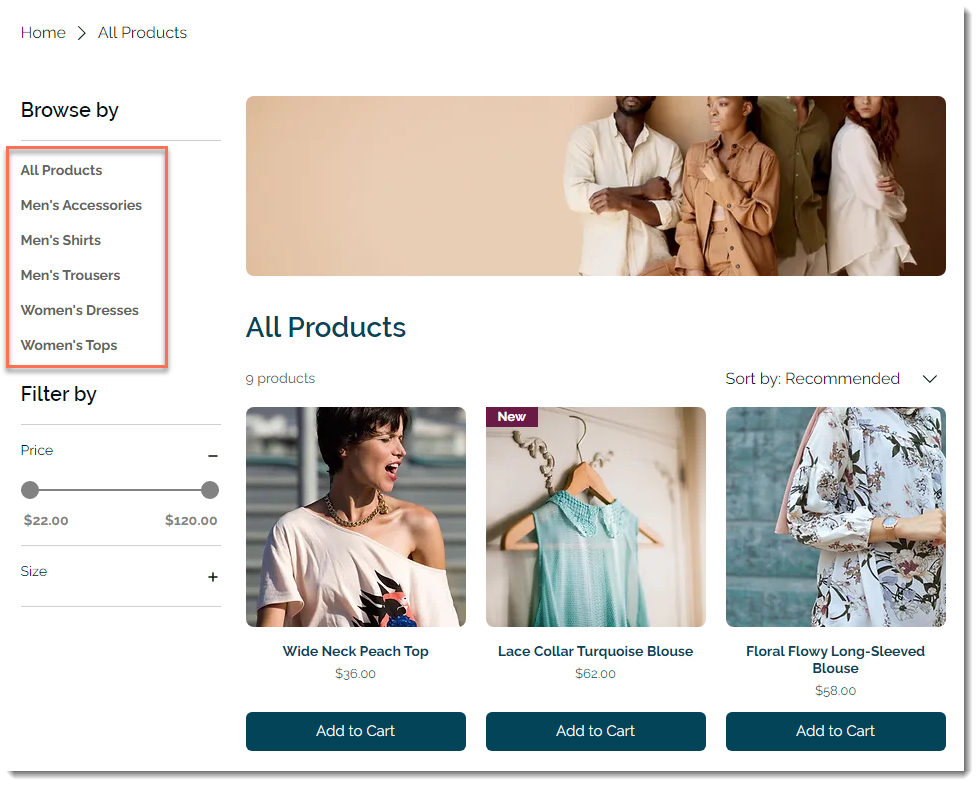
 .
.
Het menu van je website

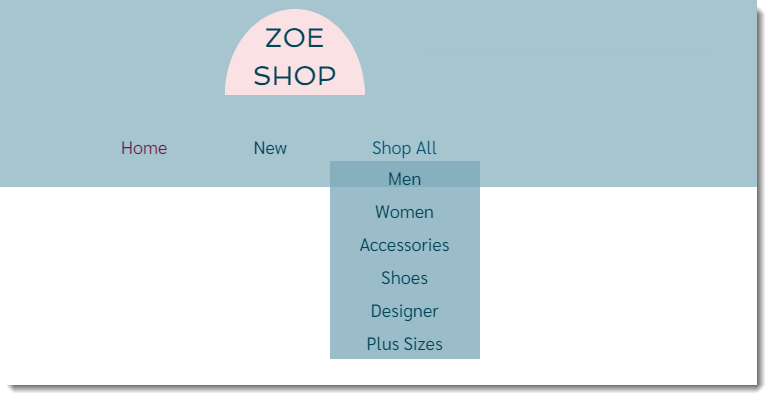
Veelgestelde vragen
Wat gebeurt er als een categorie inactief (uitgeschakeld) is?

Kan ik inactieve categorieën gebruiken voor coupons en kortingen?
Waarom worden mijn categorieën niet weergegeven op mobiel?


Wat is de primaire categorie van een product en welke invloed heeft dit op het product?
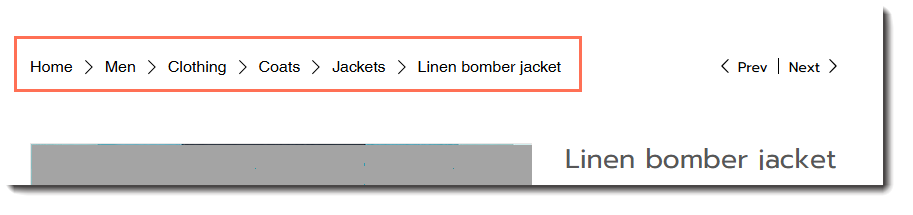
 .
.Hoe kan ik categorieën opnieuw ordenen op de Categoriepagina?

Hoe kan ik producten in een categorie opnieuw ordenen?