


CMS: HTML-widgets koppelen aan het CMS
5 min
In dit artikel
- Een HTML-widget koppelen aan een dataset
- Veelgestelde vragen
Koppel HTML-widgets (iFrames) aan een dataset om externe websites (URL's) weer te geven voor elk item in je CMS-verzameling.
Dit is handig om dynamische inhoud zoals verschillende evenementpagina's, websites van specialisten of portfolio's weer te geven waarbij het websiteadres voor elk item in je collectie anders is.
Let op:
Momenteel kun je het element alleen koppelen aan een verzamelingsveld dat een URL bevat. Het is niet mogelijk om onbewerkte HTML-code (bijvoorbeeld: <iframe src..>) vanuit het CMS (het) te koppelen. Je kunt hier op deze functie stemmen.
Een HTML-widget koppelen aan een dataset
Selecteer een element voor embed-code in je editor en koppel het aan een dataset. Kies dan of je HTML-code of een webadres (URL) uit je verzamelingsvelden wilt weergeven.
Selecteer de HTML-widget in je editor en koppel deze aan een dataset die verbinding maakt met je CMS-verzameling. Kies dan het URL- of tekstveld dat het webadres bevat dat je wilt weergeven.
Wix Editor
Studio Editor
- Ga naar de betreffende pagina in je editor.
- Voeg het element 'Website embedden' toe aan je pagina:
- Klik links in de editor op Elementen toevoegen
 .
. - Klik op Embed-code.
- Klik op het element Website embedden om het aan je pagina toe te voegen.
- Klik links in de editor op Elementen toevoegen
- Klik op het Koppelen aan CMS-pictogram
 .
. - Klik op het Kies een dataset-dropdownmenu en selecteer een bestaande dataset die verbinding maakt met je collectie. Selecteer anders Een dataset toevoegen, kies de collectie die je wilt koppelen, geef de dataset een naam en klik op Maken.
- Klik op het HTML koppelt aan-dropdownmenu en selecteer het relevante veld uit je collectie:
Tip: Selecteer + Toevoegen om een nieuw 'URL'- of 'Tekst'-verzamelingsveld te maken en te koppelen.- URL: (Aanbevolen) Selecteer het 'URL'-veld dat het HTTPS-adres bevat dat je wilt weergeven.
- Tekst: Selecteer een 'Tekst'-veld dat een geldige HTTPS-URL bevat.
Let op: Dit veld mag alleen een URL bevatten. Onbewerkte HTML-code wordt niet ondersteund.
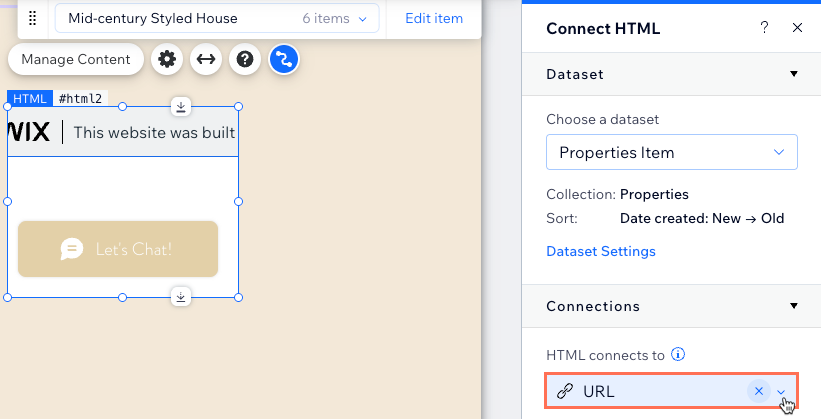
- (Indien nodig) Klik op de randen van het element en sleep ze om de maat aan te passen.
- Klik op Voorbeeld bekijken om je koppelingen te testen.
- Klik op Publiceren als je klaar bent om de wijzigingen live te zetten.
Veelgestelde vragen
Klik hieronder voor antwoorden op veelgestelde vragen over het koppelen van widgets met een embed-code.
Kan ik onbewerkte HTML-code uit mijn collectie koppelen?
Kan ik een HTTP-URL koppelen?
Waarom geeft mijn ingesloten website een foutmelding dat de verbinding is geweigerd?
Waarom wordt mijn inhoud niet weergegeven?
Is de ingesloten inhoud veilig?
Kan ik de weergegeven inhoud filteren?
Wat is een dataset?