CMS(콘텐츠 관리 시스템): 개요
- CMS 컬렉션에 방대한 콘텐츠를 저장하세요
- 페이지 요소에 동적 콘텐츠 사용하기
- 같은 구조의 동적 페이지 만들기
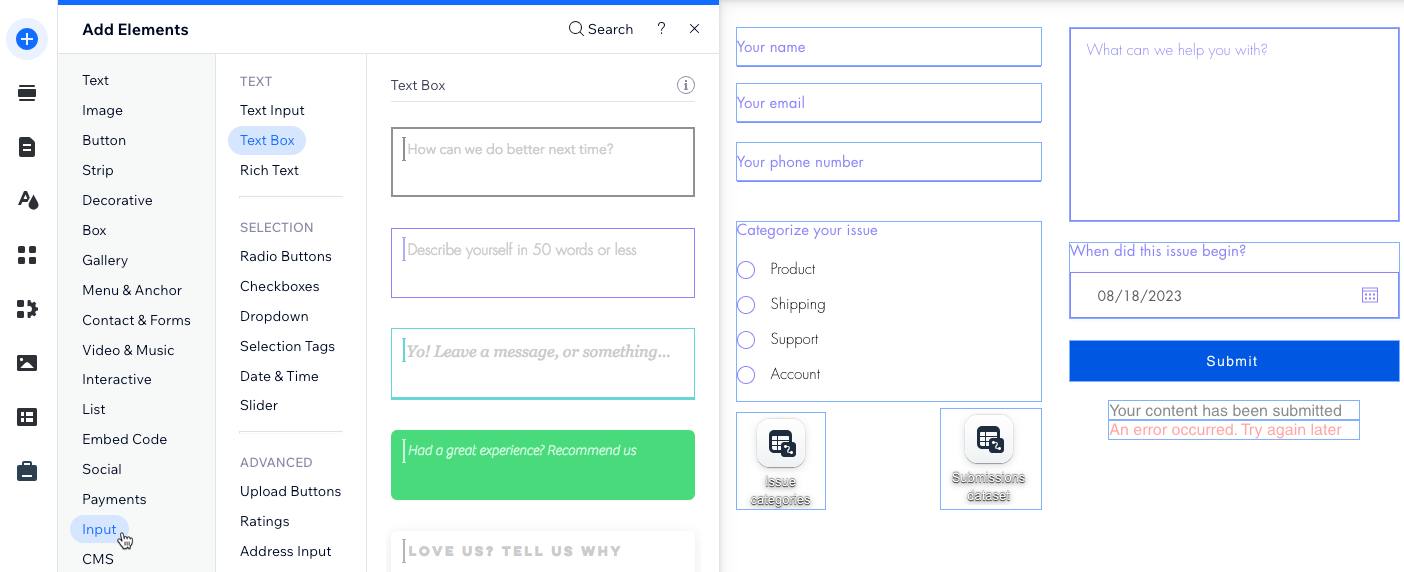
- 사이트 방문자의 제출 내용을 CMS 컬렉션에 모으기
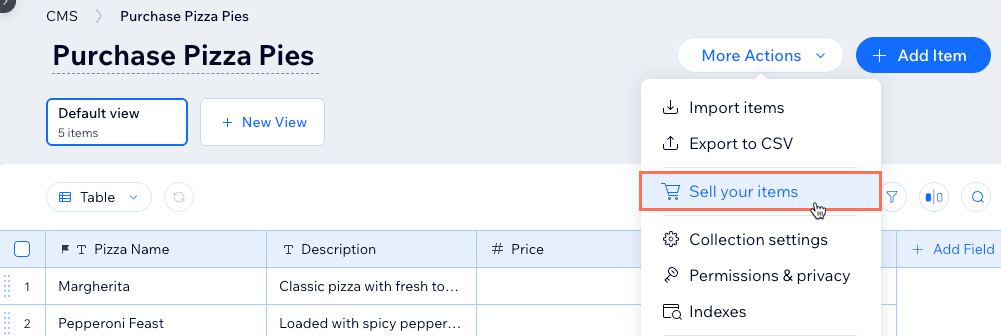
- CMS에서 아이템 직접 판매하기
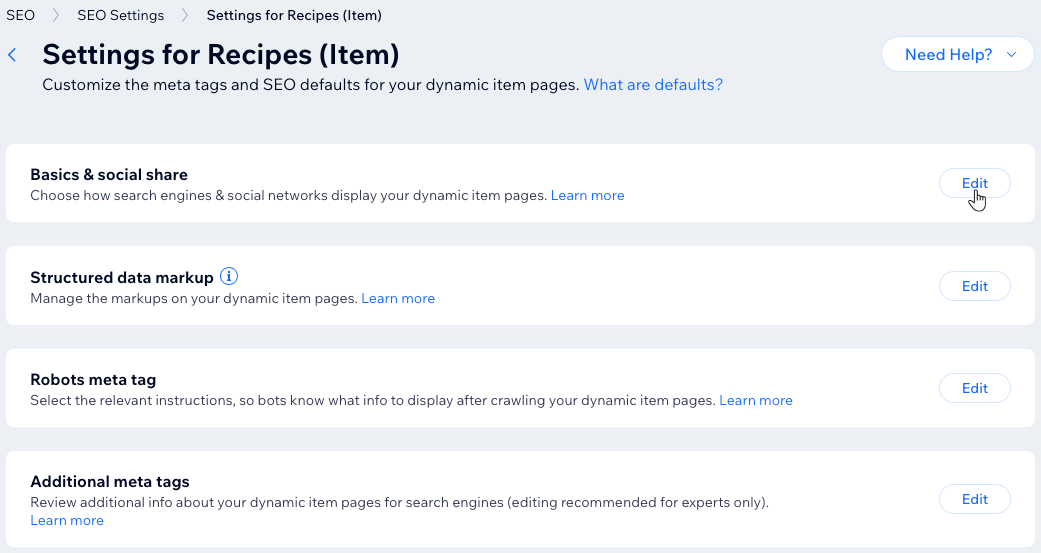
- 동적 페이지 SEO 설정 최적화하기
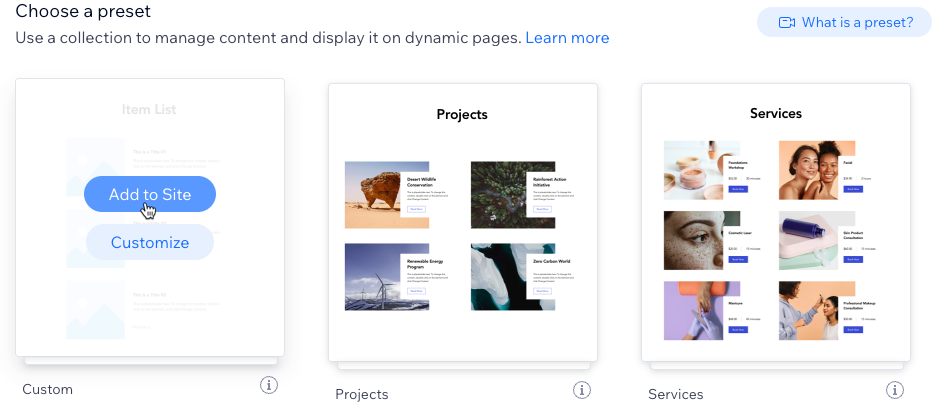
- 프리셋과 AI로 CMS 빠르게 시작하기
Wix CMS(Content Management System)를 사용하면 에디터와 분리된 컬렉션에서 사이트 콘텐츠를 관리할 수 있습니다. 그런 다음 이 콘텐츠를 반복 레이아웃, 갤러리, 테이블 같은 사이트 요소에 연결합니다. 연결된 요소에는 CMS 컬렉션의 콘텐츠가 동적으로 표시됩니다.
여러 동적 페이지에 같은 레이아웃을 유지하면서 콘텐츠를 표시할 수 있습니다. 방문자가 정보를 바로 컬렉션에 제출할 수 있도록 사용자 지정 양식을 만들 수 있습니다. Wix의 SEO 옵션을 활용해 검색 엔진 순위를 최대한 높일 수도 있습니다. 에디터에서 프리셋을 추가해 작동 방식을 직접 확인하고, AI의 도움으로 첫 번째 컬렉션을 쉽게 시작해 보세요.
CMS 컬렉션에 방대한 콘텐츠를 저장하세요
CMS 컬렉션은 동적 페이지와 요소에 사용할 텍스트, 이미지, 동영상 같은 콘텐츠를 저장하는 데이터베이스입니다.
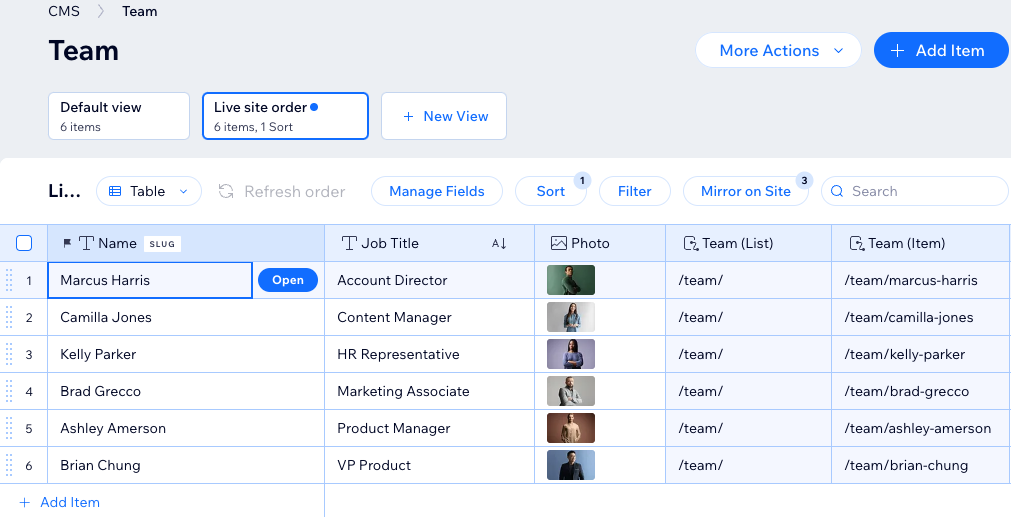
각 컬렉션에서는 원하는 레이아웃을 자유롭게 선택할 수 있습니다. 테이블, 목록, 갤러리 중에서 고르고, 다양한 입력란 유형도 손쉽게 관리하세요. 데이터를 정렬하고 필터링하고 사용자 지정 보기로 저장해 팀과 더 매끄럽게 협업할 수 있습니다. CSV 파일로 컬렉션을 가져오고 내보내는 것도 간편합니다.
권한 및 개인정보 설정으로 액세스 권한을 세밀하게 조정해 누가 콘텐츠를 볼 수 있는지, 추가·편집·삭제할 수 있는지 지정하세요. 보안을 한층 더 강화하려면 백업을 사용해 이전 컬렉션 버전으로 복원할 수 있습니다. 고급 색인으로 성능을 최적화해 쿼리 속도를 높이고 중복을 방지하세요.
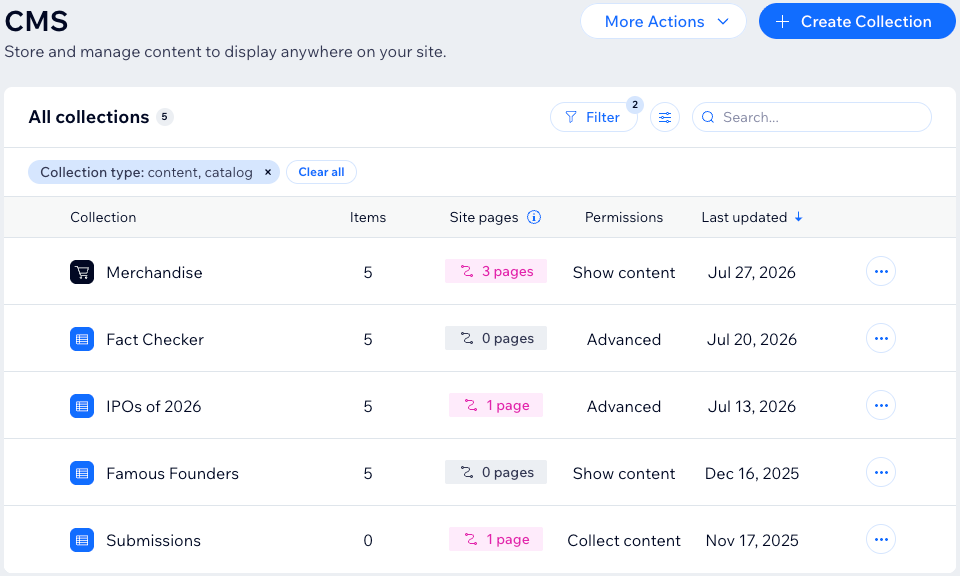
컬렉션을 폴더에 정리해 빠르게 찾을 수 있게 하세요. CMS 대시보드의 한 테이블에서 모든 컬렉션을 보고 관리하면서, 정렬·필터·검색으로 필요한 컬렉션을 정확히 찾을 수 있습니다. CMS 대시보드에서 컬렉션을 관리하는 방법에 대해 자세히 알아보세요.
페이지 요소에 동적 콘텐츠 사용하기
 을 클릭해 요소의 각 부분과 연결할 컬렉션 필드를 지정하세요.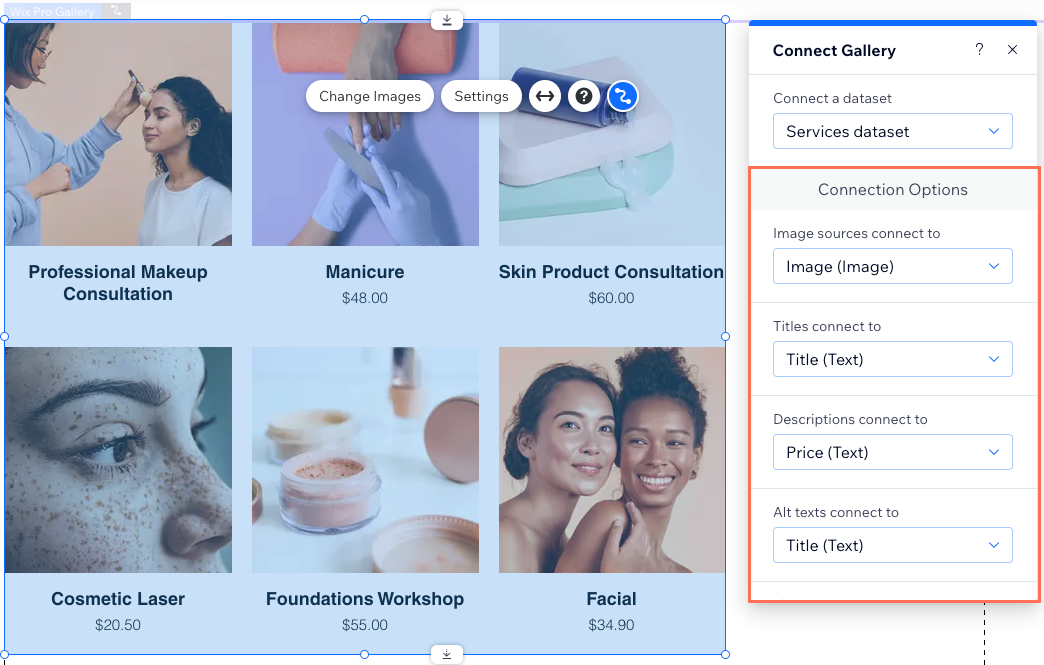
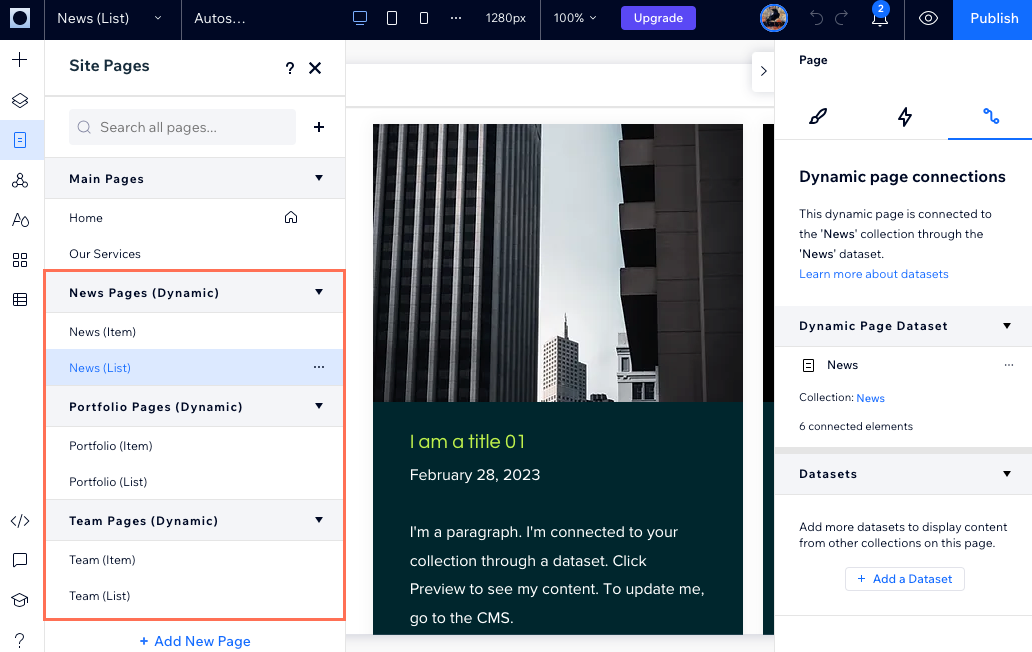
같은 구조의 동적 페이지 만들기
- 동적 목록 페이지: 컬렉션의 여러 아이템을 갤러리, 반복 레이아웃, 테이블로 보여 주는 페이지입니다. 방문자는 아이템을 클릭해 해당 동적 아이템 페이지의 자세한 내용을 볼 수 있습니다.
- 동적 아이템 페이지: 각 컬렉션 아이템에 고유 URL을 부여하고, 공유되는 레이아웃에 해당 아이템의 데이터를 동적으로 채워 넣는 페이지입니다.
- 동적 카테고리 페이지: 카테고리별 아이템을 보여 주는 동적 아이템 페이지입니다. 각 카테고리에는 사용자가 직접 정의한 고유 URL 끝부분(슬러그) 구조가 적용됩니다(예: /recipes/{category}). SEO에 친화적인 명확한 탐색에 유용합니다.
- 동적 아이템 관리 페이지: (Studio 에디터에서만 사용 가능) 공동 작업자나 승인된 회원이 입력 요소를 통해 라이브 사이트에서 아이템 콘텐츠를 보고, 추가하고, 편집하고, 삭제할 수 있는 페이지입니다. 액세스 가능 여부는 컬렉션 권한 설정에 따라 결정됩니다.
사이트 방문자의 제출 내용을 CMS 컬렉션에 모으기
CMS에서 아이템 직접 판매하기
동적 페이지 SEO 설정 최적화하기
프리셋과 AI로 CMS 빠르게 시작하기
- 새 동적 페이지에 연결된 콘텐츠로 미리 채워진 샘플 컬렉션입니다.
- 반복 레이아웃 또는 갤러리로 컬렉션 아이템을 보여 주는 동적 목록 페이지입니다.
- 개별 컬렉션 아이템의 자세한 정보를 제공하는 동적 아이템 페이지입니다.