


CMS: 컬렉션 공개 설정 변경하기
페이지 메뉴
- 컬렉션 공개 설정 변경하기
- FAQ
CMS(콘텐츠 관리 시스템)에서 컬렉션 공개 설정을 설정하면 컬렉션 콘텐츠를 누가 보고, 추가하고, 업데이트하거나 삭제할 수 있는지 제어할 수 있습니다. 각 컬렉션과 역할별로 액세스 수준을 사용자 지정해 사이트 데이터가 안전하게 관리되도록 설정할 수 있습니다.
예를 들어, 한 컬렉션에는 사이트 회원이 콘텐츠를 추가할 수 있게 허용하고, 민감한 다른 컬렉션에는 액세스를 제한할 수 있습니다. 공동 작업자, 아이템 작성자, 사용자 지정 역할에 대해서도 공개 설정을 조정할 수 있으므로, 각 역할이 특정 컬렉션에서 어떤 작업을 할 수 있는지 세밀하게 관리할 수 있습니다.
컬렉션 공개 설정을 사용하면 사이트 방문자와 회원이 라이브 사이트의
입력 요소와
Data API를 통해 콘텐츠에 액세스하거나 추가할 수 있는지 결정할 수 있습니다. 기본적으로
CMS 액세스 권한이 있는 공동 작업자는 CMS에서 콘텐츠를 보고, 추가하고, 업데이트하고, 삭제할 수 있는 전체 권한을 갖습니다. 하지만 고급 공개 설정을 사용하면 사용자 지정 공동 작업자 역할에 대해 특정 액세스 수준을 설정해 컬렉션을 관리하거나 수정할 수 있는 사용자를 제한할 수 있습니다.
중요!
운영자 역할의 공동 작업자는 컬렉션에 대한 전체 액세스를 항상 유지합니다. 운영자는 라이브 사이트와 CMS에서 모두 컬렉션 콘텐츠를 보고, 추가하고, 업데이트하고, 삭제하는 모든 작업을 수행할 수 있습니다.
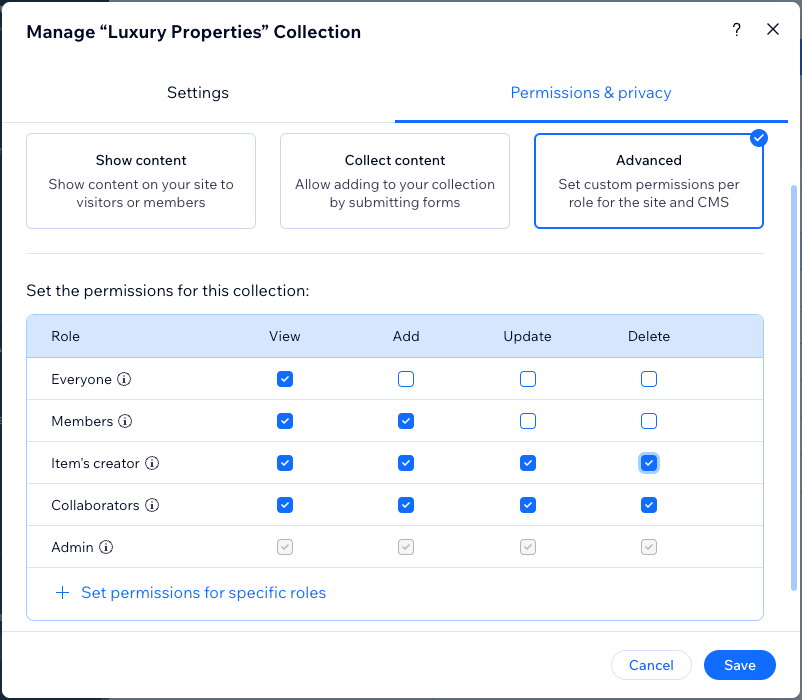
컬렉션 공개 설정 변경하기
컬렉션의 공개 설정을 변경하려면 컬렉션 설정으로 이동한 뒤
공개 설정 및 개인정보 탭으로 이동합니다. 그런 다음 콘텐츠 표시, 콘텐츠 수집, 고급 공개 설정 중 관련 옵션을 선택합니다.
중요!
컬렉션 공개 설정을 '모든 사용자'로 설정하면 콘텐츠가 라이브 사이트에 표시되지 않아도 모든 사이트 방문자가 API를 통해 해당 컬렉션에 액세스할 수 있습니다. 공개 설정을 우회하는 방법은
Data API에서 승인 제한 사용하기에서 자세히 알아보세요.
컬렉션 공개 설정을 변경하려면:
CMS로 이동합니다 사이트 대시보드에서. 또는 CMS
 를 에디터에서 클릭한 다음 내 컬렉션을 클릭합니다.
 관련 컬렉션 옆의 더 많은 작업 아이콘
 을 클릭한 다음 공개 설정 및 개인정보를 선택합니다.
컬렉션에 적용할 공개 설정을 선택합니다:
콘텐츠 표시

콘텐츠 수집

고급


참고:
컬렉션이 먼저 변경사항을 임시 저장으로 설정되면, 고급 공개 설정 표 아래에 추가 공동 작업자 및 특정 역할 공개 설정 표가 나타납니다. 이 표에서 누가 아이템을 보고, 초안을 만들고 편집하고, 게시하고, 삭제할 수 있는지 제어할 수 있습니다.
게시하기 전에 컬렉션 변경사항을 초안으로 저장하는 방법에 대해 자세히 알아보세요.
FAQ
아래 질문을 클릭해 컬렉션 공개 설정에 대한 자주 묻는 질문의 답변을 확인하세요.
'고급' 공개 설정은 각각 어떤 액세스 수준을 의미하나요?
공동 작업자를 운영자로 설정하려면 어떻게 해야 하나요?

사이트 공동 작업자가 CMS에서 어떤 컬렉션을 볼 수 있는지 어떻게 관리하나요?

'콘텐츠 수집' 권한으로 방문자가 기존 콘텐츠를 업데이트할 수 있나요?

사용자 지정 역할과 운영자 역할의 차이점은 무엇인가요?
운영자 역할의 CMS 액세스를 제한할 수 있나요?
사이트의 공동 작업자 역할과 권한은 컬렉션 공개 설정과 어떻게 연동되나요?
Wix 쇼핑몰이나 Wix 예약 같은 Wix 앱 컬렉션의 권한도 편집할 수 있나요?
Wix Blocks 컬렉션의 권한도 편집할 수 있나요?
새로 만든 컬렉션에는 기본적으로 어떤 권한이 적용되나요?