


CMS: 사용자 지정 컬렉션 보기 추가하기
각기 다른 정렬, 필터 및 표시되는 입력란을 사용해 저장된 사용자 지정 컬렉션 보기를 생성하세요. 이를 통해 사용자와 사이트 공동 작업자는 다양한 워크플로, 사용 사례 및 데이터 시각화에 맞는 보기 간에 전환할 수 있습니다. 각 보기에서 기본 레이아웃을 선택하고, 입력란을 비공개 및 재정렬하고, 아이템을 정렬 또는 필터링하고, 아이템 순서를 라이브 사이트에 미러링할 수 있습니다. 본인 및 팀원에게 필요한 만큼 저장된 보기를 추가하세요.
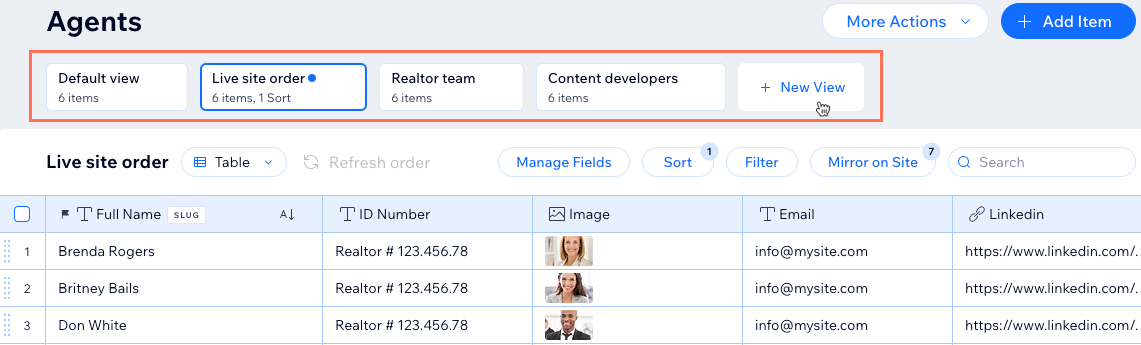
컬렉션에 사용자 지정 보기를 생성하려면:
- 사이트 대시보드의 CMS로 이동합니다. 또는, 에디터의 CMS
 를 클릭한 후 내 컬렉션을 클릭합니다.
 - 해당 컬렉션을 클릭합니다.
- 상단에서 + 보기 추가를 클릭합니다.
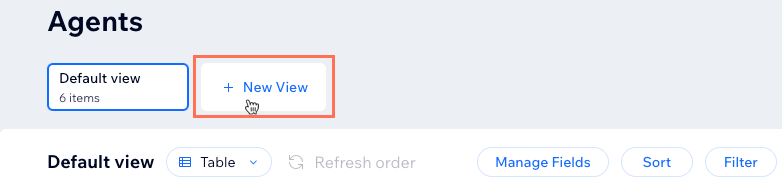
- 컬렉션 보기의 이름을 입력한 후 키보드에서 Enter 키를 누릅니다.
- 보기를 수정하는 방법을 선택합니다.
표, 목록 또는 갤러리 레이아웃 선택하기

입력란 관리하기
 아이콘을 클릭하고 끌어 컬렉션 보기에 표시되는 순서를 변경합니다.
 아이콘을 클릭하고, 옵션을 선택합니다.
아이템 자동 정렬하기
 아이콘을 클릭하고 드래그해 순서를 변경합니다.
입력란 값으로 아이템 필터링하기
라이브 사이트에서 아이템 순서 미러링하기

사용자 지정 컬렉션 보기의 이름을 변경하거나 삭제하려면:
해당 입력란에 마우스오버한 후
추가 작업 아이콘을 클릭하고
이름 변경 또는
삭제를 선택하세요.
아이콘을 클릭하고
이름 변경 또는
삭제를 선택하세요.
아이콘을 클릭하고
이름 변경 또는
삭제를 선택하세요.