


CMS: 백업으로 컬렉션 복원하기
페이지 메뉴
- 백업 작동 방식
- 컬렉션 수동 백업하기
- 백업 복원하기
- 자주 묻는 질문
CMS(콘텐츠 관리 시스템) 백업으로 컬렉션을 간편하게 보호할 수 있습니다. 자동 백업은 모든 컬렉션의 보관 사본을 매주 저장하며, 수동 백업을 사용하면 컬렉션을 즉시 저장할 수 있습니다. 백업을 복원해 백업 날짜 이후의 컬렉션 변경사항을 실행 취소할 수 있습니다.
참고:
개별 아이템 복원: 컬렉션 아이템 1개의 이전 버전을 복원하려면 백업 대신 아이템 기록을 사용합니다. 아이템 기록 확인 및 복원에 대해 자세히 알아보세요.
백업 작동 방식
컬렉션을 편집하면 자동 백업이 모든 컬렉션의 보관 사본을 매주 저장합니다. 모든 컬렉션의 사본을 즉시 저장하려면 언제든지 수동 백업을 생성할 수도 있습니다. 각 백업에는 모든 컬렉션의 콘텐츠, 구조 입력란, 설정 및 이름이 지정된 보기가 포함됩니다.
백업을 복원할 때 모든 컬렉션을 복원할지, 특정 컬렉션만 복원할지 선택할 수 있습니다. 컬렉션을 복원하면 백업 생성 후 해당 컬렉션에 적용된 모든 변경사항이 영구 삭제됩니다. 여기에는 백업 날짜 이후에 저장된 사이트 방문자의 제출 양식도 포함됩니다.
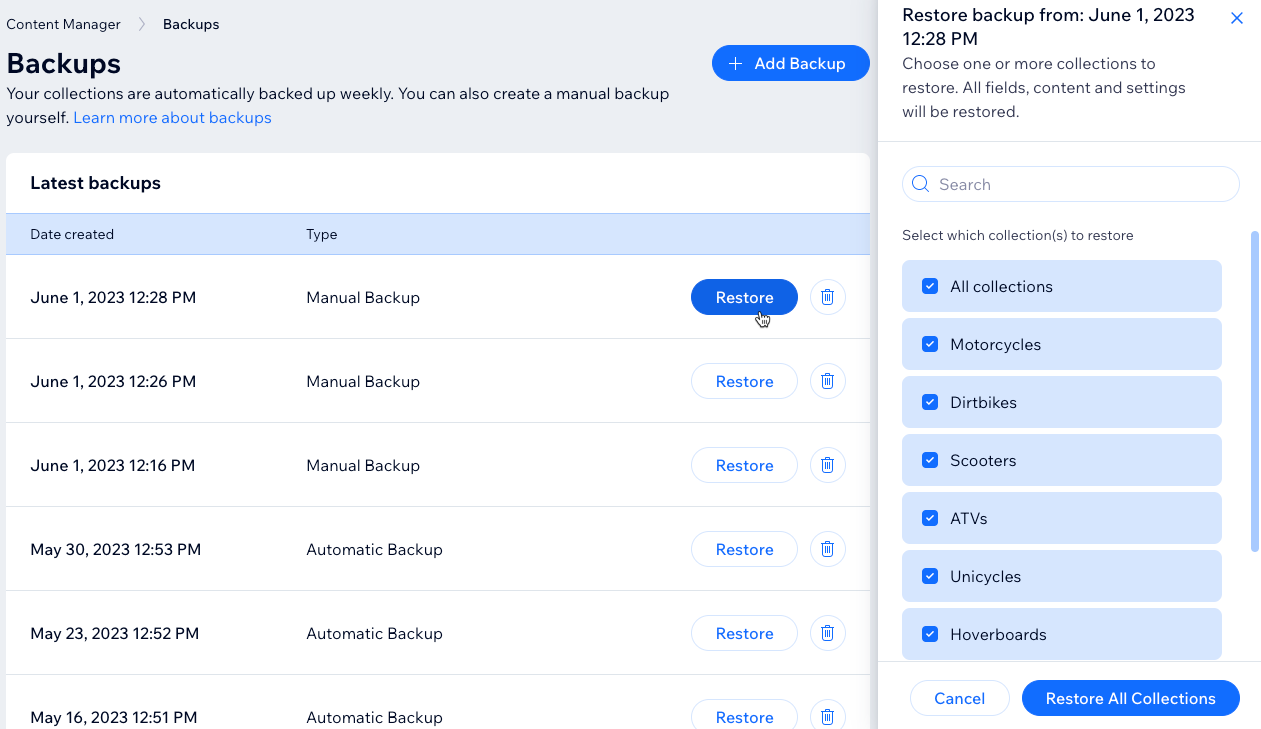
컬렉션 수동 백업하기
모든 컬렉션의 보관 사본을 즉시 생성하려면 수동 백업을 생성합니다. 수동 백업은 최대 3개까지 생성할 수 있습니다. 수동 백업이 이미 3개인 경우 새 백업을 생성하면 가장 오래된 수동 백업을 덮어씁니다.
수동 백업을 생성하려면:
- 사이트 대시보드에서 CMS로 이동합니다.
- 상단에서 추가 작업을 클릭합니다.
- 백업을 클릭합니다.
- + 백업 추가를 클릭합니다.
- (필요한 경우) 수동 백업이 이미 3개라면 백업 추가를 다시 클릭합니다. 가장 오래된 수동 백업이 교체됩니다.
백업 복원하기
모든 컬렉션의 자동 및 수동 백업을 복원할 수 있습니다. 백업을 복원할 때 백업에 저장된 모든 컬렉션을 복원할지, 특정 컬렉션만 복원할지 선택할 수 있습니다. 선택한 컬렉션의 모든 입력란, 콘텐츠, 구조 및 설정이 복원됩니다.
백업을 복원하면 백업 날짜 이후 선택한 컬렉션에 적용된 모든 변경사항을 덮어씁니다. 백업 날짜 이후에 새 컬렉션을 생성한 경우에는 백업을 복원해도 해당 컬렉션이 삭제되지 않습니다.
Wix 앱 컬렉션은 관련 앱(예: Wix 쇼핑몰, Wix 예약, Wix 이벤트)에서 콘텐츠를 가져오므로 백업의 영향을 받지 않습니다.
백업을 복원하려면:
- 사이트 대시보드에서 CMS로 이동합니다.
- 상단의 추가 작업을 클릭합니다.
- 백업을 클릭합니다.
- 복원할 백업 옆의 복원을 클릭합니다.
- 복원할 각 컬렉션 옆의 체크상자를 클릭합니다.
- [#]개 컬렉션 복원을 클릭합니다.
- 백업 생성일 이후의 변경사항을 영구적으로 덮어쓸 것인지 확인하려면 네, 확인했습니다를 클릭합니다.
- 복원을 클릭합니다.
자주 묻는 질문
백업에 대해 자주 묻는 질문의 답변을 확인하려면 아래 질문을 클릭하세요.
백업은 몇 개까지 저장할 수 있나요?
CSV 파일을 컬렉션으로 가져오면 어떻게 되나요?
컬렉션을 생성한 후 생성일보다 이전의 백업을 복원하면 어떻게 되나요?
GDPR 및 기타 법률은 데이터에 어떤 영향을 주나요?
사이트 기록에서 저장된 버전을 복원하면 어떻게 되나요?