


CMS: 컬렉션 보기에서 입력란 숨기기, 정렬, 필터링
페이지 메뉴
- 컬렉션에서 입력란 숨기기 및 순서 바꾸기
- 컬렉션에서 아이템 정렬하기
- 컬렉션 보기에서 필터 추가하기
- FAQ/자주 묻는 질문
CMS(콘텐츠 관리자)의 컬렉션에서 입력란을 관리해 깔끔하게 정리할 수 있습니다. 컬렉션 보기에서 표시할 입력란을 선택하고 필요에 따라 순서를 바꿀 수 있습니다. 입력란에 필터를 추가해 조건에 맞는 아이템만 컬렉션 보기에 표시할 수도 있습니다. 조건에 따라 아이템을 자동으로 정렬하고, 라이브 사이트에 연결된 요소에도 같은 아이템 순서를 적용할 수 있습니다.
컬렉션을 조정하기 전에 사용자 지정 컬렉션 보기 만들기를 통해 같은 필터와 정렬 설정을 저장해 두면, 나중에 본인과 사이트 공동 작업자가 다시 사용할 수 있습니다.
중요!
- 컬렉션 보기에서 입력란을 숨기거나 필터링해도 데이터세트를 통해 연결되는 라이브 사이트의 콘텐츠에는 영향을 주지 않습니다. 대신 상태 입력란을 사용해 라이브 사이트에서 아이템을 '게시됨' 또는 '임시보관함에 저장'으로 설정할 수 있습니다.
- 컬렉션 보기에서 아이템을 정렬해도 '사이트에 반영' 기능을 켠 경우에만 라이브 사이트의 아이템 순서에 영향을 줍니다. 데이터세트에 추가한 정렬 조건은 '사이트에 반영' 기능을 켰는지와 관계없이 컬렉션의 아이템 순서를 재정의합니다.
컬렉션에서 입력란 숨기기 및 순서 바꾸기
컬렉션을 관리할 때 표시할 입력란과 입력란이 나타날 순서를 선택할 수 있습니다.
입력란을 숨기거나 순서를 바꾸려면:
- 사이트 대시보드로 이동합니다. 또는 에디터에서 CMS
 를 클릭한 다음 내 컬렉션을 클릭합니다.
 - 해당 컬렉션을 클릭합니다.
- (컬렉션 보기가 여러 개인 경우) 상단에서 해당 컬렉션 보기를 선택합니다.
- 입력란 관리를 클릭합니다.
- 원하는 작업을 선택합니다:
- 입력란 표시 또는 숨기기: 해당 입력란 옆의 체크박스를 클릭해 입력란을 표시하거나 숨깁니다.
- 입력란 순서 바꾸기: 입력란 옆의 순서 바꾸기 아이콘
 을 클릭한 상태로 드래그해 순서를 변경합니다.
도움말:
입력란에 마우스오버한 다음
더 보기 아이콘
 을 클릭해 편집, 복제 또는 삭제할 수 있습니다.
을 클릭해 편집, 복제 또는 삭제할 수 있습니다. 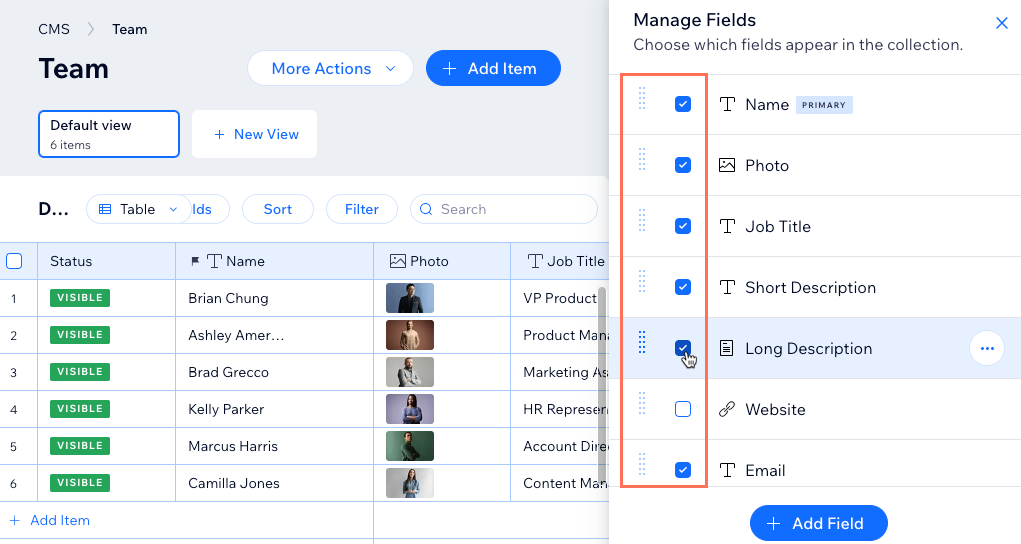
컬렉션에서 아이템 정렬하기
입력란에 원하는 정렬 기준을 적용해 아이템을 특정 순서로 정렬할 수 있습니다. 기본적으로 아이템은 컬렉션에 추가된 날짜와 시간 기준으로 정렬되며, 최신 아이템이 맨 위에 표시됩니다. '사이트에 반영'을 켜면 컬렉션과 라이브 사이트에 같은 순서를 사용할 수 있습니다. 기능을 켠 경우 데이터세트에 추가한 정렬이 라이브 사이트의 아이템 순서에 계속 적용되며, 미러링된 컬렉션 보기의 순서를 재정의합니다.
컬렉션에서 아이템을 정렬하려면:
- 사이트 대시보드로 이동합니다. 또는 에디터에서 CMS 를 클릭한 다음 내 컬렉션을 클릭합니다.
- 해당 컬렉션을 클릭합니다.
- (컬렉션 보기가 여러 개인 경우) 상단에서 아이템을 정렬할 보기를 선택합니다.
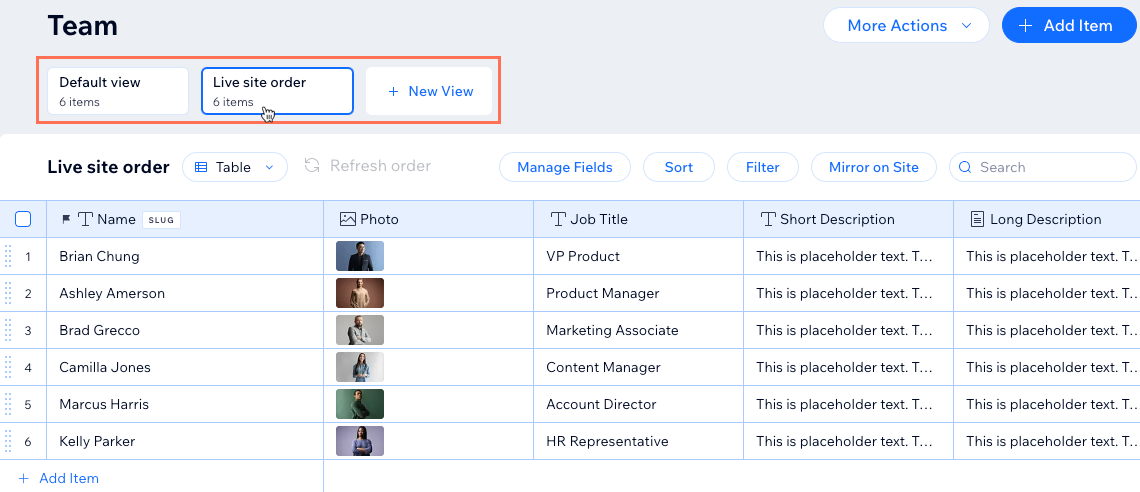
- 컬렉션 상단에서 정렬을 클릭합니다.
- + 정렬 추가를 클릭합니다.
- 정렬 기준 드롭다운을 클릭하고 정렬할 입력란을 선택합니다.
- 정렬 순서 선택 아래에서 정렬 옵션을 선택합니다. 예: A-Z, 낮음-높음, 오래된 순-최신 순. 옵션은 입력란 유형에 따라 다릅니다.
- 정렬 추가를 클릭합니다.
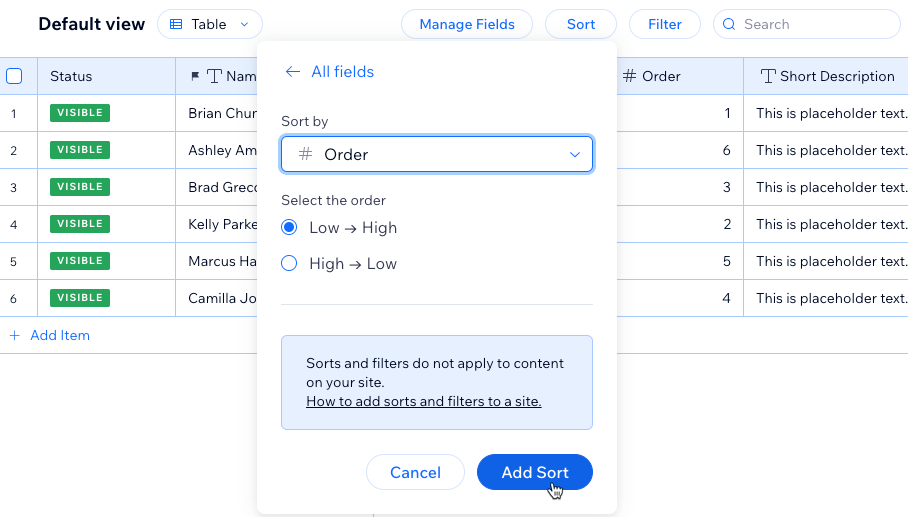
- (선택사항) 라이브 사이트에 연결된 요소에 아이템 순서 반영을 적용합니다:
- 컬렉션 상단에서 사이트에 반영을 클릭합니다.
- 사이트에서 아이템 순서 반영 옆의 버튼을 활성화합니다.
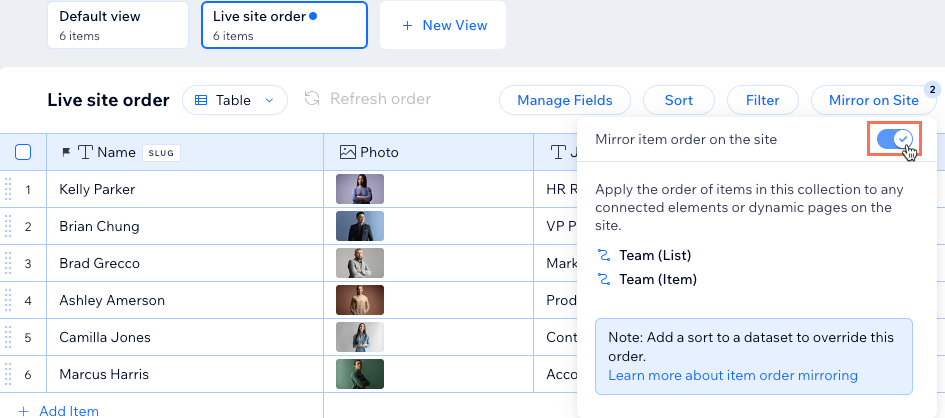
팁:
- 테이블 레이아웃에서는 아이템을 수동으로 정렬할 수도 있습니다. 관련 아이템 옆의 순서 바꾸기 아이콘
 을 클릭한 상태로 드래그해 순서를 변경합니다. 이 기능은 아직 모든 Wix 계정에 출시되지 않았습니다.
 - 기존 정렬을 편집하려면 정렬을 클릭한 다음 편집 아이콘
 을 클릭하거나 삭제 아이콘
  을 클릭해 제거합니다.
컬렉션 보기에서 필터 추가하기
컬렉션에서 직접 정의한 조건과 일치하는 아이템만 보이도록 필터를 추가할 수 있습니다. 예를 들어 특정 값이 포함되었거나 포함되지 않은 아이템만 표시하는 필터를 추가할 수 있습니다. 또는 셀이 비어 있지 않은 아이템만 필터링해 컬렉션 보기를 정리할 수도 있습니다.
팁:
- 이 컬렉션 보기 필터는 라이브 사이트의 아이템을 필터링하지 않습니다. 데이터세트에 필터를 추가하거나 게시 상태 제어 기능을 사용해 라이브 사이트에 연결된 요소에 포함하거나 제외할 아이템을 지정할 수 있습니다.
- 'Mirror on Site' 기능이 활성화되어 있으면 컬렉션 보기에는 필터를 추가할 수 없습니다. 마찬가지로 보기에서 필터를 사용 중이면 컬렉션 보기의 순서를 사이트에 그대로 반영할 수 없습니다.
필드 값으로 아이템을 필터링하려면:
- 사이트 대시보드로 이동합니다. 또는 에디터에서 CMS 를 클릭한 다음 내 컬렉션을 클릭합니다.
- 해당 컬렉션을 클릭합니다.
- (컬렉션 보기가 여러 개인 경우) 상단에서 해당 컬렉션 보기를 선택합니다.
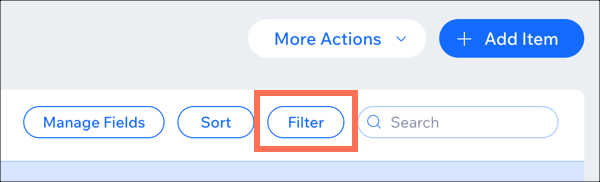
- 오른쪽 상단에서 필터 를 클릭합니다.
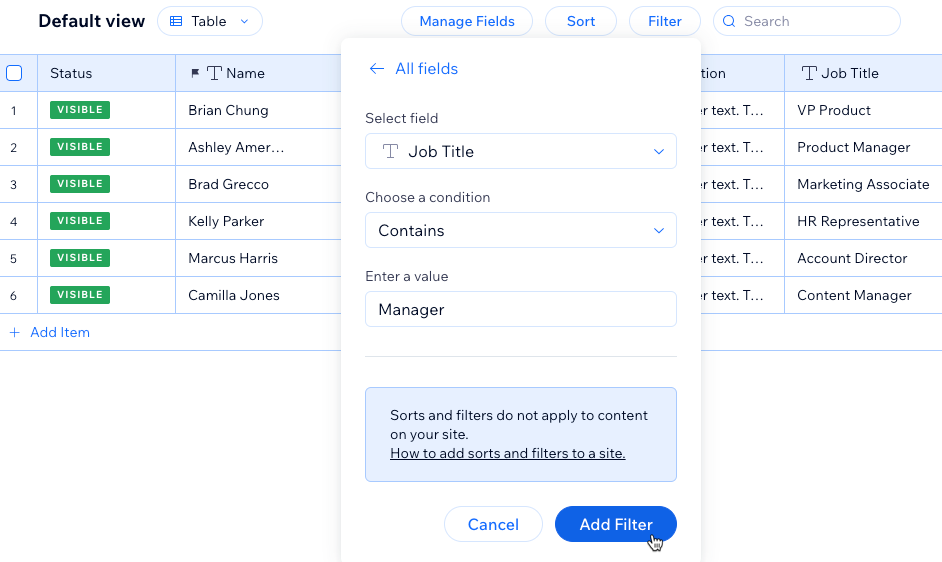
- + 새 필터를 클릭합니다.
- 필드 선택 드롭다운을 클릭하고 필터링할 입력란을 선택합니다.
- 조건 선택 드롭다운을 클릭하고 필터 조건을 선택합니다. 옵션은 입력란 유형에 따라 다릅니다.
- (필요한 경우) 값 입력 입력란을 클릭하고 조건에 사용할 값을 입력합니다.
- 필터 추가를 클릭합니다.
도움말:
기존 필터를 편집하려면
필터를 클릭한 다음
편집 아이콘
을 클릭하거나
삭제 아이콘
을 클릭해 제거합니다.
을 클릭하거나
삭제 아이콘
을 클릭해 제거합니다. FAQ/자주 묻는 질문
아래 질문을 클릭해 자세한 내용을 확인하세요.
페이지에 표시되지 않도록 컬렉션에서 아이템을 숨길 수 있나요?
컬렉션에서 라이브 사이트에 표시되는 아이템 순서를 제어할 수 있나요?
컬렉션 보기에 '사이트에 미러링'이 활성화되어 있으면 필터를 추가할 수 있나요?
문자와 숫자가 섞인 '텍스트' 입력란 유형을 사용할 때 아이템을 더 논리적으로 정렬하려면 어떻게 해야 하나요?