


CMS: 입력 요소로 방문자가 콘텐츠를 필터링하도록 설정하기
페이지 메뉴
- 1단계 | 콘텐츠 필터링용 입력 요소 추가
- 2단계 | 입력 요소를 CMS에 연결
- 고급 필터링 조건
- (선택사항) 3단계 | 필터를 적용할 버튼 추가하기
- (선택사항) 4단계 | 초기화 버튼 추가
- FAQ
드롭다운이나 라디오 버튼 같은 입력 요소를 사용해 사이트 방문자가 반복 레이아웃, 갤러리, 테이블에 표시되는 콘텐츠를 필터링할 수 있습니다. 이 문서에서는 입력 요소를 데이터세트에 연결해 CMS(Content Management System) 컬렉션과 라이브 사이트 콘텐츠를 연결하는 방법을 안내합니다.
각 입력 요소는 특정 컬렉션 입력란에 연결되어 해당 입력란의 고유 값을 필터 옵션으로 표시합니다. 방문자가 필터 옵션을 선택하면 연결된 반복 레이아웃, 갤러리 또는 테이블에는 선택한 입력란 값과 일치하는 아이템만 표시됩니다. 또는 필터의 동작을 바꾸는 조건을 추가할 수도 있습니다. 예를 들어 "Is not" 조건을 추가해 방문자의 선택과 일치하지 않는 아이템을 표시하는 필터를 만들 수 있습니다.
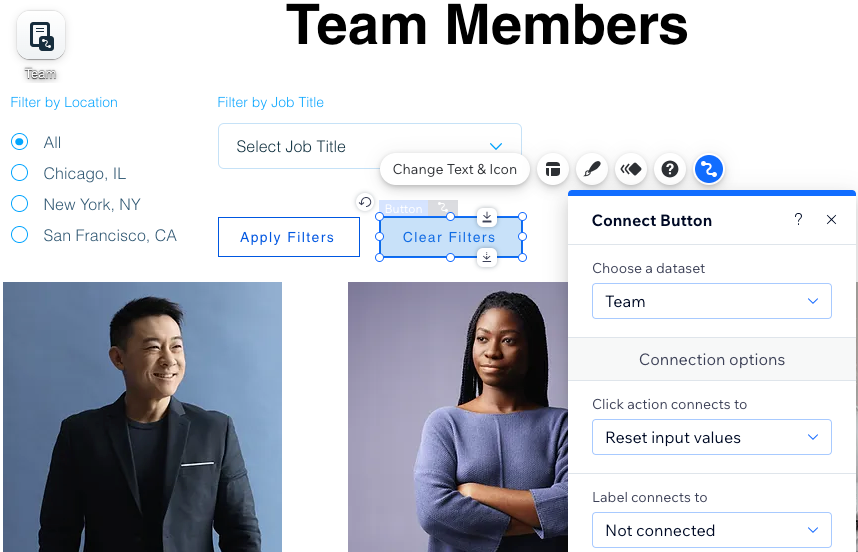
기본적으로 방문자가 필터를 선택하면 콘텐츠가 즉시 변경됩니다. 하지만 별도의 버튼을 클릭한 뒤에만 필터가 적용되도록 하려면 "필터 적용" 버튼을 추가할 수 있습니다. 방문자가 지금까지 설정한 모든 필터를 즉시 지울 수 있는 초기화 버튼도 추가할 수 있습니다.
시작하기 전에:
- 아직 추가하지 않았다면 사이트에 CMS(Content Management System)를 추가합니다.
- CMS 컬렉션에 반복 레이아웃, 갤러리 또는 테이블을 연결합니다.
1단계 | 콘텐츠 필터링용 입력 요소 추가
에디터에서 방문자가 반복 레이아웃, 갤러리 또는 테이블에 표시되는 콘텐츠를 필터링할 페이지로 이동합니다. 그런 다음 방문자가 콘텐츠를 필터링할 때 사용할 입력 요소를 추가합니다. 입력 요소를 여러 개 추가하면 각 요소를 서로 다른 컬렉션 입력란에 연결하도록 설정할 수 있습니다.
필터링에 사용할 수 있는 다음 입력 요소 중에서 선택할 수 있습니다.
라디오 버튼,
체크박스,
드롭다운,
선택지 태그 또는
슬라이더(범위 슬라이더만 해당)입니다.
각 입력 요소는 필터링할 수 있는 입력란 유형에 제한이 있습니다.
Wix 에디터
Studio 에디터
- 에디터로 이동합니다.
- 방문자가 필터링할 반복 레이아웃, 갤러리 또는 테이블이 있는 페이지로 이동합니다.
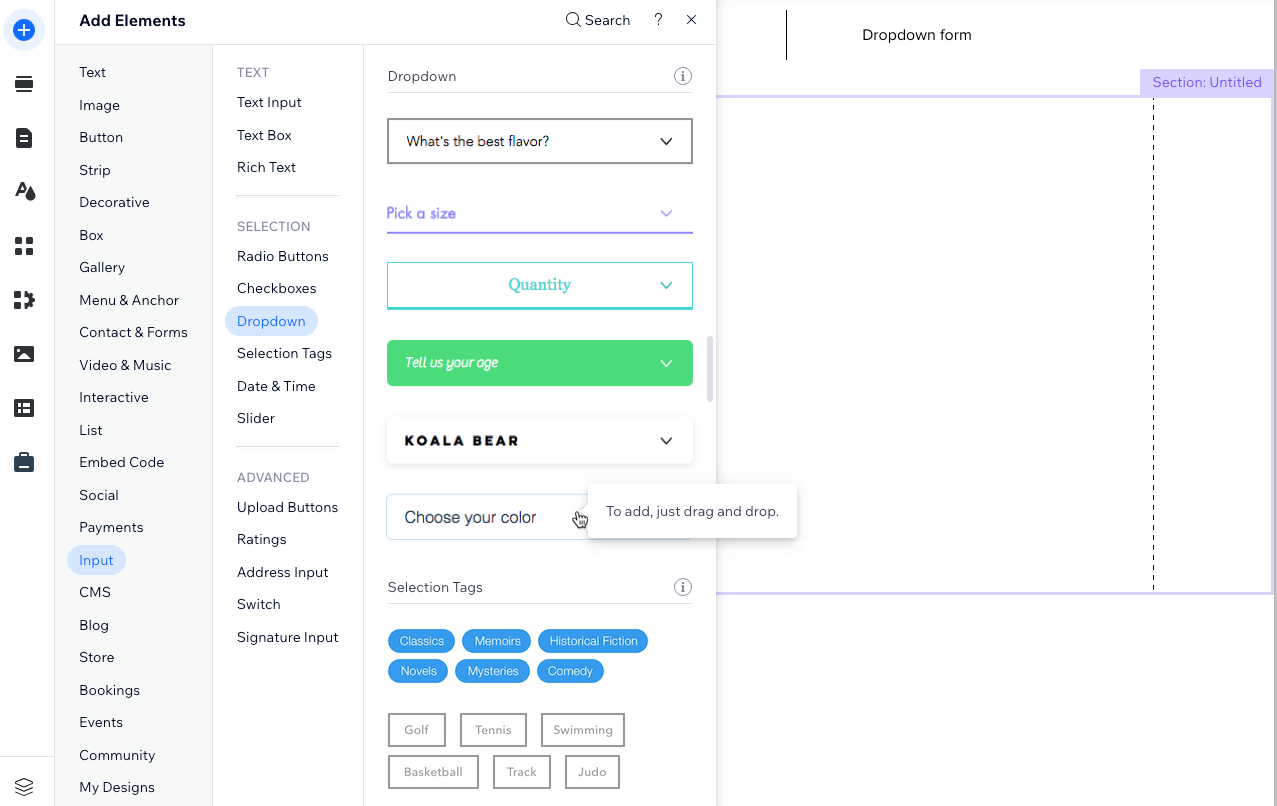
- 에디터 왼쪽에서 요소 추가
 를 클릭합니다.
 - 입력을 클릭합니다.
- 선택 아래에서 방문자가 콘텐츠를 필터링할 때 사용할 입력 요소 유형을 클릭합니다. 필터링할 수 있는 요소는 다음과 같습니다. 라디오 버튼, 체크박스, 드롭다운, 선택지 태그, 슬라이더(범위 슬라이더만 해당)
- 관련 입력 요소를 페이지로 클릭해 드래그합니다.
- (선택사항) 위의 3~6단계를 반복해 방문자가 콘텐츠를 필터링할 때 사용할 입력 요소를 더 추가합니다.
2단계 | 입력 요소를 CMS에 연결
각 입력 요소를 반복 레이아웃, 갤러리 또는 테이블에 연결된 동일한 데이터세트에 연결합니다. 그런 다음 각 입력 요소가 필터링할 컬렉션 입력란을 선택합니다. 입력 요소에는 연결된 컬렉션 입력란의 고유 값이 각각 표시됩니다. 방문자가 입력 요소에서 항목을 선택하면 반복 레이아웃, 갤러리 또는 테이블에는 선택한 입력란과 일치하는 아이템만 표시됩니다.
필터에 적용되는 조건 필터링도 추가할 수 있습니다. 예를 들어 "Is not", "Does not equal", "Does not include"
조건을 추가해 방문자가 선택한 입력란과 일치하지 않는 아이템을 표시하는 필터를 만들 수 있습니다. 필터에 조건을 추가하면 입력 요소의 입력란 제목과 자리표시자 텍스트가 자동으로 바뀌어 방문자가 필터의 동작을 바로 알 수 있습니다(예: "필드로 제외").
데이터세트 필터와 정렬이 입력 요소에 미치는 영향:
입력 요소는 연결된 컬렉션 입력란에서 콘텐츠를 가져오는 데이터세트에 연결됩니다. 아이템이 표시되지 않도록 데이터세트에 필터를 추가하면 제외된 아이템과 해당 입력란 내용은 입력 요소에 전달되지 않습니다. 즉, 입력 요소에는 데이터세트에 포함된 아이템의 고유 입력란 값만 표시됩니다.
정렬 조건은 다르게 작동합니다. 콘텐츠를 필터링하도록 설정한 입력 요소의 옵션은 데이터세트에 어떤 정렬을 추가하더라도 항상 알파벳순(A-Z)으로 표시됩니다. 이 옵션을 정렬할 수 있도록 요청하기.
Wix 에디터
Studio 에디터
- 에디터에서 방금 추가한 입력 요소를 클릭합니다.
- CMS에 연결 아이콘
 를 클릭합니다.
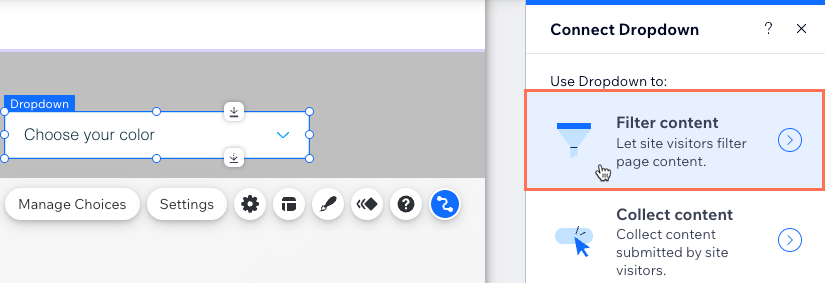
 - 콘텐츠 필터링을 클릭합니다.
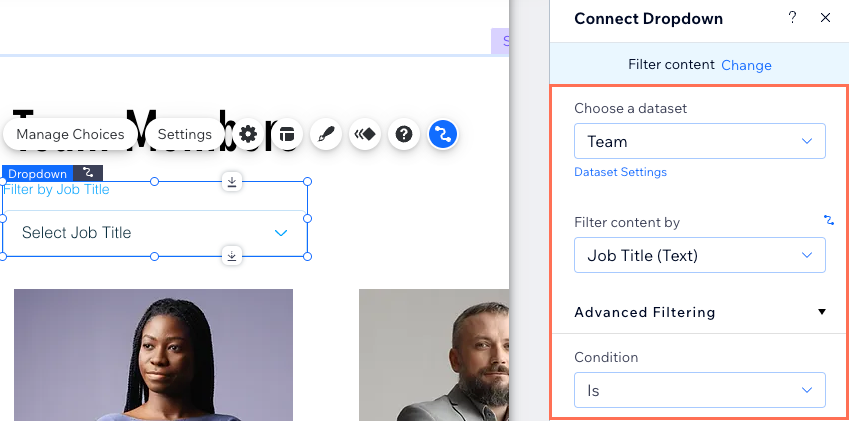
- 데이터세트 선택 드롭다운을 클릭한 다음, 방문자가 필터링할 반복 레이아웃, 갤러리 또는 테이블에 연결된 동일한 데이터세트를 선택합니다.
- 콘텐츠 필터링 기준 드롭다운을 클릭한 다음, 방문자가 표시된 콘텐츠를 필터링할 때 사용할 컬렉션 입력란을 선택합니다.
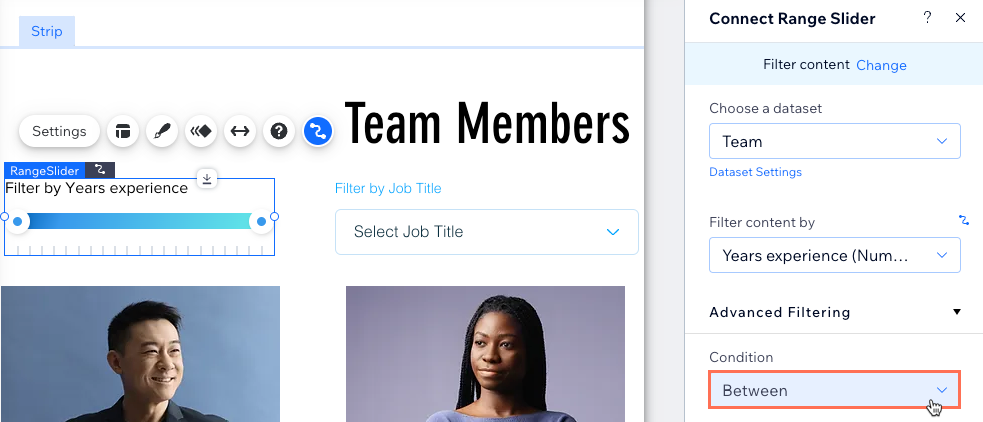
- (선택사항) 필터 작동 방식에 영향을 주는 조건을 추가합니다.
- 고급 필터링을 클릭합니다.
- 조건 드롭다운을 클릭한 다음, 필터가 적용되는 방식을 제어하는 연산자를 선택합니다(예: Is not, Does not equal, Does not include).
참고: 조건은 입력 요소 유형과 연결된 입력란 유형에 따라 달라집니다. 자세한 내용은 아래의 각 입력 요소별 고급 필터링 조건 섹션을 확인하세요.
- 방문자가 콘텐츠를 필터링할 때 사용할 각 입력 요소에 대해 이 단계를 반복합니다.
- 입력 요소를 필터로 제대로 사용할 수 있는지 확인하려면 미리보기를 클릭합니다.
- 변경사항을 라이브 사이트에 게시할 준비가 되었다면 게시를 클릭합니다.
고급 필터링 조건
각 입력 요소에서 사용할 수 있는 고급 필터링 조건을 보려면 아래를 클릭하세요:
드롭다운 및 라디오 버튼
선택지 태그
복수 체크상자
체크박스
범위 슬라이더
(선택사항) 3단계 | 필터를 적용할 버튼 추가하기
방문자가 선택한 필터를 별도의 버튼을 클릭한 뒤에만 적용하려면 '필터 적용' 버튼을 만들 수 있습니다. 방문자가 이 버튼을 클릭하면 선택한 모든 입력 요소 필터가 적용됩니다. 버튼이 없으면 각 입력 요소에서 선택하는 즉시 필터가 적용됩니다.
Wix 에디터
Studio 에디터
- 에디터 왼쪽에서 요소 추가
 를 클릭합니다.
 - 버튼을 클릭합니다.
- 필터 적용에 사용할 버튼을 클릭한 다음 페이지로 드래그합니다. 다음 버튼 유형 중에서 선택할 수 있습니다: 테마 버튼,텍스트 및 아이콘 버튼,아이콘 버튼, 또는 이미지 버튼.
도움말: 이미지를 추가한 다음 '필터 적용' 버튼으로 사용할 수도 있습니다. - 텍스트 변경을 클릭한 다음 버튼에 표시할 텍스트를 입력합니다(예: "필터 적용").
- CMS에 연결 아이콘 을 클릭합니다.
- 데이터세트 선택 드롭다운을 클릭한 다음 반복 레이아웃, 갤러리 또는 테이블과 연결된 동일한 데이터세트를 선택합니다.
- 클릭 동작 연결 대상 드롭다운을 클릭한 다음 필터 적용을 선택합니다.
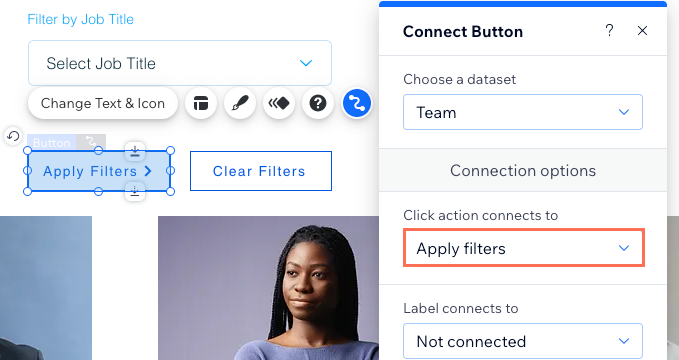
- 버튼을 클릭한 다음 **디자인 아이콘**
 을 선택해 '필터 적용' 버튼의 디자인을 사용자 지정합니다.
 - 미리보기를 클릭해 '필터 적용' 버튼을 테스트합니다.
- 게시를 클릭해 변경사항을 라이브 사이트에 적용할 준비를 합니다.
(선택사항) 4단계 | 초기화 버튼 추가
입력 요소에서 선택한 모든 필터를 초기화할 수 있는 버튼을 방문자가 클릭하도록 만들 수 있습니다. 페이지를 새로 고치지 않고도 방문자가 처음부터 다시 필터링할 수 있어 편리합니다.
Wix 에디터
Studio 에디터
- 왼쪽의 요소 추가를 클릭합니다.
- 버튼을 클릭합니다.
- 초기화 버튼으로 사용할 버튼을 클릭한 뒤 페이지로 드래그합니다. 다음 버튼 유형을 사용할 수 있습니다: 테마 버튼, 텍스트 및 아이콘 버튼, 아이콘 버튼, 또는 이미지 버튼.
도움말: 이미지를 추가해 초기화 버튼으로 사용할 수도 있습니다. - 텍스트 변경을 클릭하고 버튼에 표시할 텍스트를 입력합니다(예: "필터 초기화").
- CMS 연결 아이콘 를 클릭합니다.
- 데이터세트 선택 드롭다운을 클릭한 뒤 반복 레이아웃, 갤러리 또는 테이블에 연결된 동일한 데이터세트를 선택합니다.
- 클릭 작업이 연결되는 항목 드롭다운을 클릭한 뒤 입력 값 초기화를 선택합니다.
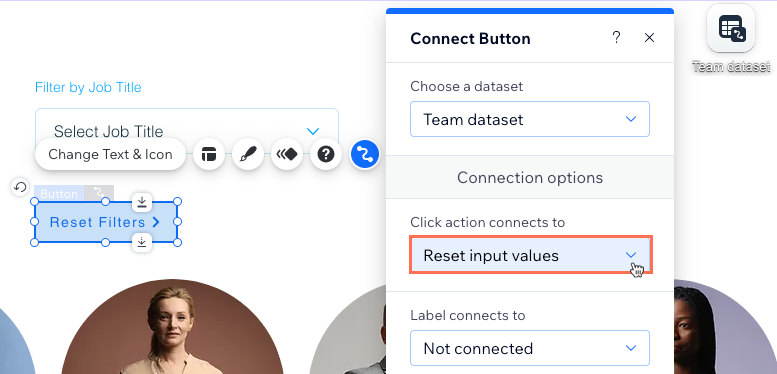
- 버튼을 클릭한 뒤 디자인 아이콘 을 선택해 초기화 버튼의 모양을 사용자 지정합니다.
- 초기화 버튼을 테스트하려면 미리보기를 클릭합니다.
- 변경사항을 바로 적용하려면 게시를 클릭합니다.
FAQ
입력 요소를 사용해 콘텐츠를 필터링하는 방법에 대해 가장 자주 묻는 질문을 아래에서 확인하세요.
방문자가 콘텐츠를 필터링할 때 어떤 데이터세트 모드와 컬렉션 권한을 설정해야 하나요?
방문자가 Wix 앱 컬렉션 콘텐츠를 필터링하도록 설정할 수 있나요?
사이트 방문자가 입력 요소를 사용해 콘텐츠를 컬렉션에 제출할 수 있나요?
필터가 예상대로 작동하지 않으면 어떻게 해결해야 하나요?