


CMS: CMS 대시보드에서 컬렉션 관리
- 컬렉션 보기 방식 선택하기
- 컬렉션 정렬 및 칼럼 사용자 지정
- 컬렉션 필터링
- 사이트 페이지, 권한, 관계 보기
- 표에서 컬렉션 관리하기
- FAQ/자주 묻는 질문
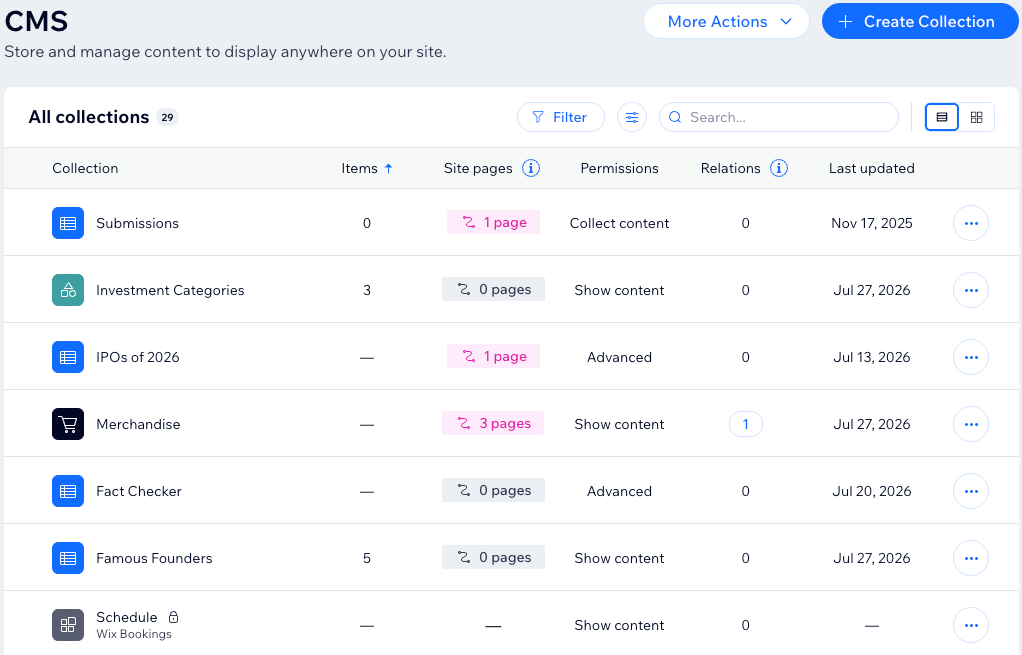
사이트 대시보드의 CMS(콘텐츠 관리 시스템) 페이지에서 모든 컬렉션을 보고 관리할 수 있습니다. 표 보기와 갤러리 보기 중에서 선택할 수 있습니다. 표 보기에서는 각 컬렉션에 포함된 아이템 수, 연결된 사이트 페이지, 권한, 마지막 업데이트 시점을 확인할 수 있습니다. 컬렉션을 정렬하고 필터링할 수 있으며, 표시할 칼럼도 선택할 수 있습니다. 갤러리 보기에서는 각 컬렉션이 카드로 표시됩니다.
컬렉션 보기 방식 선택하기
필요에 따라 표 보기와 갤러리 보기를 전환해 사용합니다. 표 보기를 사용하면 모든 컬렉션의 정보를 한눈에 확인할 수 있습니다. 갤러리 보기를 사용하면 컬렉션이 카드로 표시됩니다.
표 보기와 갤러리 보기 사이를 전환하려면:
- 사이트 대시보드에서 CMS로 이동합니다.
- 검색창 오른쪽 위에 있는 보기 아이콘을 클릭합니다.
- 표 보기
 : 아이템, 사이트 페이지, 권한, 마지막 업데이트를 열로 확인할 수 있습니다.
 - 갤러리 보기
 : 컬렉션이 카드로 표시됩니다.
- 표 보기
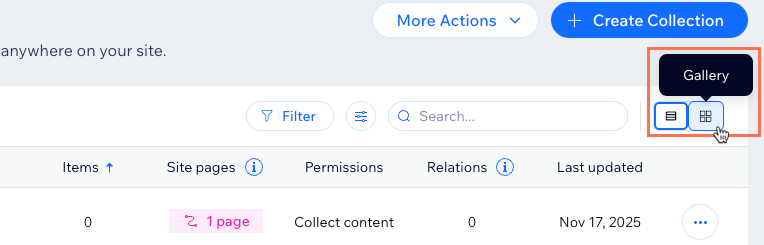
갤러리 보기에서는 각 카드에 컬렉션 이름이 표시됩니다. 이름 아래에는 해당 컬렉션의 아이템 수가 표시됩니다. Wix 앱 컬렉션은 카드에 앱 이름이 대신 표시됩니다. 단일 아이템 컬렉션은 아이템 수 대신 라벨이 표시됩니다. 단일 아이템 컬렉션에 대해 자세히 알아보세요.
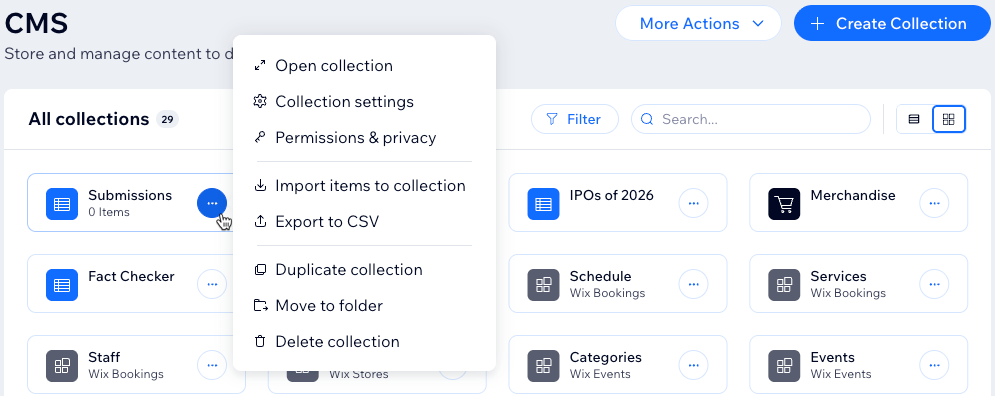
갤러리에서 컬렉션을 관리하려면 카드에서 더 보기 아이콘  을 클릭합니다. 표 보기에서 사용할 수 있는 옵션과 동일한 항목이 표시됩니다.
컬렉션을 폴더로 정리한 경우, 폴더는 컬렉션 위에 별도 섹션으로 표시됩니다. 컬렉션 폴더에 대해 자세히 알아보세요.
검색과 필터는 두 보기에서 모두 사용할 수 있습니다. 정렬과 칼럼 사용자 지정은 표 보기에서만 사용할 수 있습니다.
컬렉션 정렬 및 칼럼 사용자 지정
원하는 정보를 가장 위로 올리도록 컬렉션을 원하는 칼럼 기준으로 정렬할 수 있습니다. 예를 들어 최근에 업데이트한 컬렉션을 먼저 볼 수 있습니다. 표에 표시할 칼럼도 선택할 수 있습니다.
컬렉션을 정렬하거나 표를 사용자 지정하려면:
수행할 작업을 선택합니다:
컬렉션 정렬: 아무 칼럼 제목이나 클릭합니다(예: 마지막 업데이트). 그러면 해당 칼럼 기준으로 정렬됩니다. 다시 클릭하면 정렬 순서가 반대로 바뀝니다.
표시할 칼럼 선택:
검색창 오른쪽 위에 있는 사용자 지정 아이콘
 을 클릭합니다.
표시할 각 칼럼 옆의 체크박스를 선택합니다: 아이템, 사이트 페이지, 권한, 관계, 또는 마지막 업데이트.
(선택사항) 관련 칼럼 옆의 순서 변경 아이콘
 을 클릭한 채로 드래그해 순서를 변경합니다.
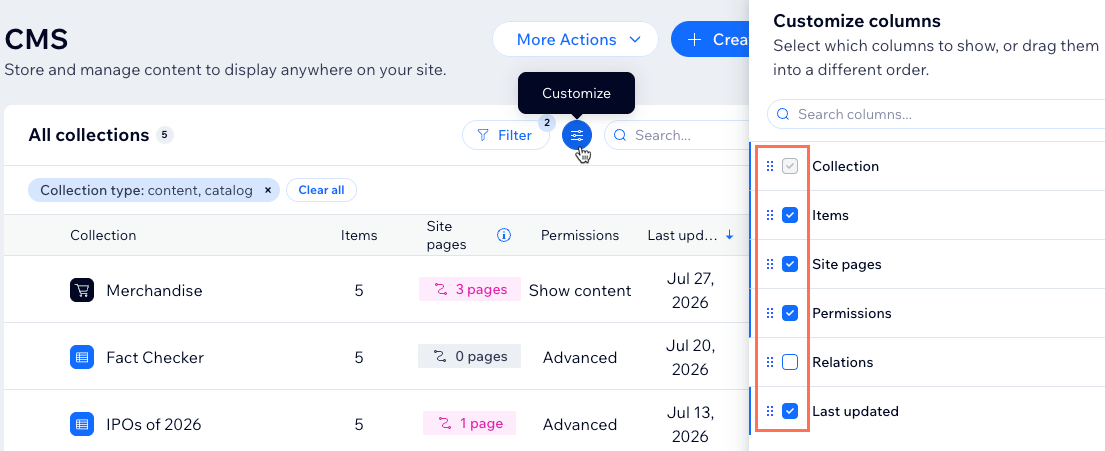
관계 칼럼은 기본적으로 숨겨져 있습니다. 칼럼 사용자 지정 패널에서 관계를 선택하면 서로의 데이터를 사용하는 컬렉션을 확인할 수 있습니다.
컬렉션 필터링
컬렉션이 많을 때는 표를 필터링해 필요한 항목만 좁혀서 볼 수 있습니다. 필터를 함께 사용해, 예를 들어 사이트에서 사용하지 않는 '고급' 권한 컬렉션만 표시할 수도 있습니다.
컬렉션을 필터링하려면:
오른쪽 상단에서 필터를 클릭합니다.
해당하는 필터를 선택합니다.
컬렉션 유형: 콘텐츠 컬렉션, 카탈로그 컬렉션 또는 특정 Wix 앱의 컬렉션을 표시합니다.
권한: 권한 프리셋별로 컬렉션을 표시합니다. 콘텐츠 공개, 콘텐츠 수집 또는 고급입니다.
사이트 페이지: 사이트 페이지에서 사용 중인 컬렉션 또는 사용하지 않는 컬렉션을 표시합니다.
관계: 다른 컬렉션과 데이터를 공유하는 컬렉션 또는 공유하지 않는 컬렉션을 표시합니다.
최종 업데이트: 최근 7일, 14일, 지난 1개월 또는 사용자 지정 날짜 범위 내에서 업데이트된 컬렉션을 표시합니다.
(선택사항) 표 위의 필터 태그에서 X를 클릭해 필터를 제거하거나, 모두 지우기를 클릭해 모든 필터를 제거합니다.
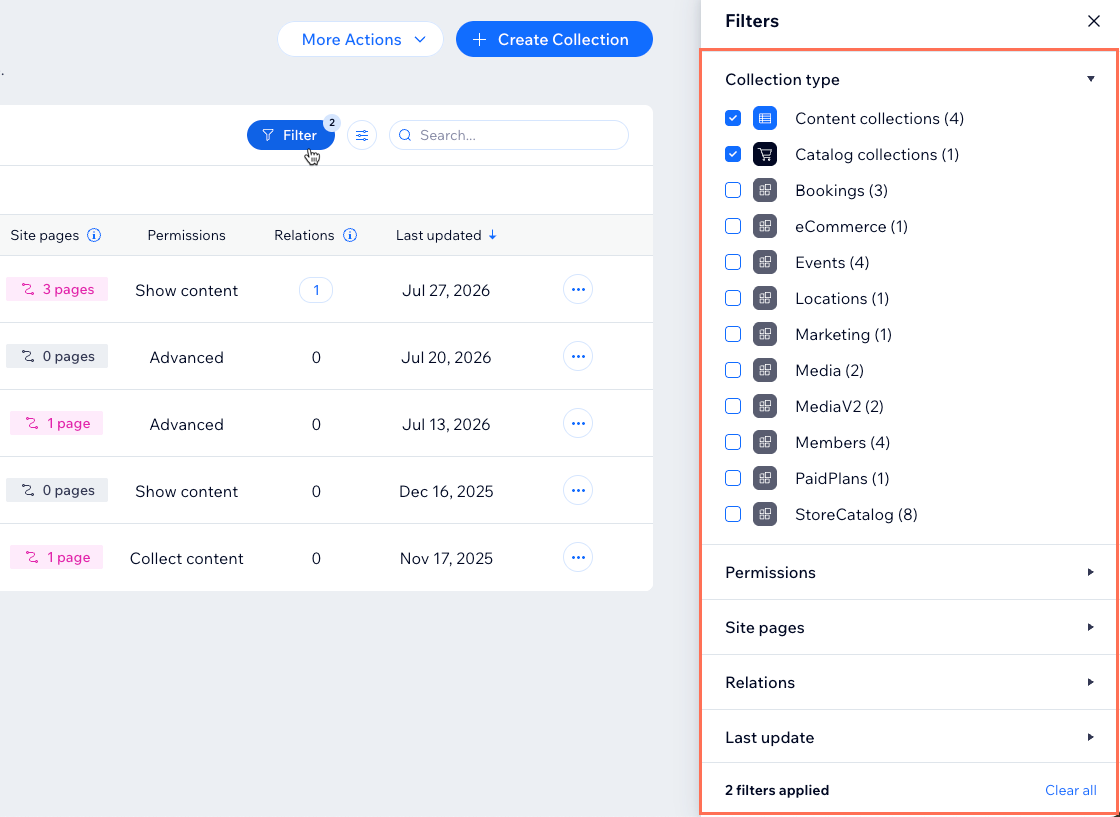
표는 기본적으로 콘텐츠 컬렉션과 카탈로그 컬렉션을 표시하도록 필터링되어 있습니다. 이 컬렉션은 직접 생성한 컬렉션입니다. Wix 앱 컬렉션(예: Wix 쇼핑몰, Wix 예약)을 보려면 컬렉션 유형 필터를 업데이트합니다.
사이트 페이지, 권한, 관계 보기
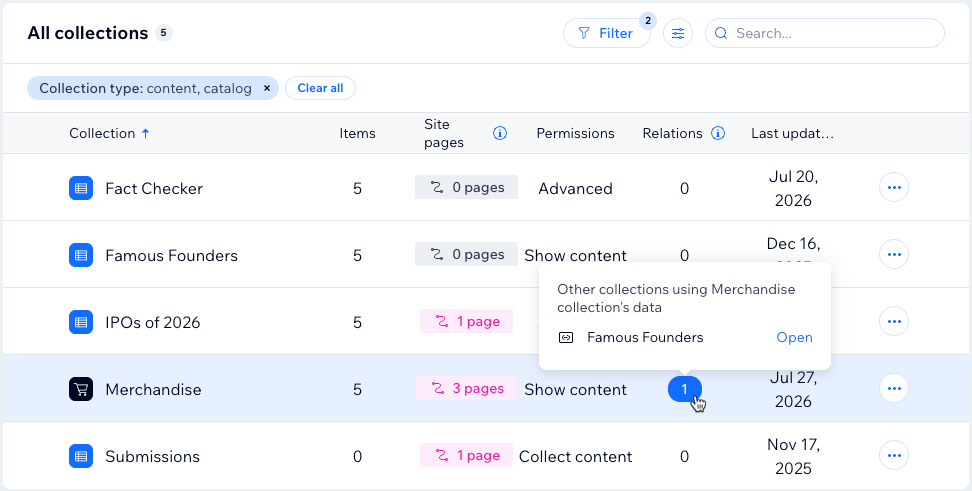
표의 칼럼을 사용하면 정보만 보는 데서 그치지 않고 권한 문제를 확인하고 관련 컬렉션으로 바로 이동할 수 있습니다.
아래 칼럼을 확인해 각 항목이 무엇을 표시하는지 알아보세요.
표에서 컬렉션 관리하기
컬렉션을 열지 않아도 빠르게 작업할 수 있습니다.
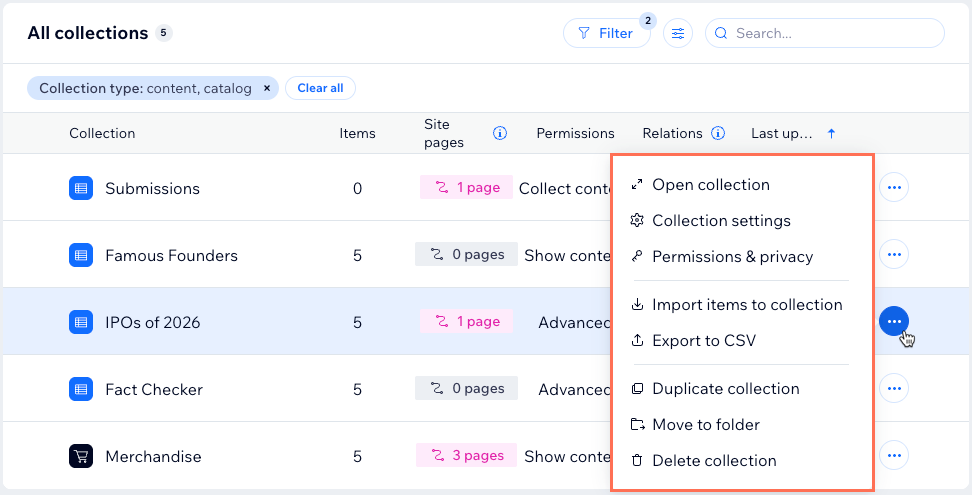
해당 컬렉션 옆의 더 많은 작업 아이콘 을 클릭한 다음 옵션을 선택합니다.
컬렉션 열기: 컬렉션 아이템을 보고 편집합니다.
컬렉션 설정: 컬렉션 이름과 설정을 업데이트합니다.
권한 및 개인정보: 컬렉션 콘텐츠를 볼 수 있고 관리할 수 있는 사용자를 설정합니다. 컬렉션 권한 변경에 대해 자세히 알아보세요.
컬렉션에 아이템 가져오기: CSV 파일에서 콘텐츠를 가져옵니다.
CSV로 내보내기: 컬렉션의 콘텐츠를 CSV 파일로 내보냅니다.
컬렉션 복제: 컬렉션의 필드와 설정을 복사본으로 만듭니다.
폴더로 이동: 컬렉션을 폴더로 정리합니다.
컬렉션 삭제: 컬렉션을 삭제합니다. 다른 컬렉션이 여전히 해당 데이터를 참조하고 있으면 컬렉션을 삭제할 수 없습니다. 관계 칼럼에서 먼저 확인할 컬렉션을 확인할 수 있습니다.
FAQ/자주 묻는 질문
CMS 페이지에서 컬렉션을 관리하는 방법에 대해 자세히 알아보려면 아래를 클릭하세요.
 을 클릭한 다음 권한 및 개인정보를 선택해 설정을 검토하고 업데이트합니다.