Wixel:プロジェクトを最初から最後まで作成する
- ステップ 1 | 新規プロジェクトを作成する
- ステップ 2 | デザインをカスタマイズする
- ステップ 3 | さまざまなデザイン機能を使用してプロジェクトを構築する
- ステップ 4 | プロジェクトをダウンロードして共有する
- よくある質問
Wixel は、画像、動画、文書ファイル、ロゴなど、あらゆる素材であなたのクリエイティブなアイデアを形にするためのデザインパートナーです。どのようにプロジェクトを開始しても、Wixel では単なる閃きを目的に応じたアセットのコレクションに仕上げることができます。
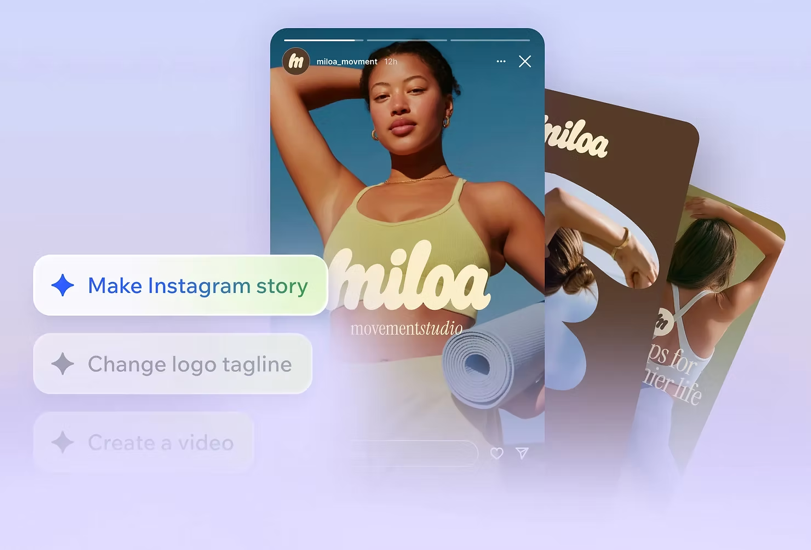
ステップ 1 | 新規プロジェクトを作成する
プロジェクトを作成する方法:
Wixel にアクセスします。
Wixel アカウントにログインするか、新規登録を行います。
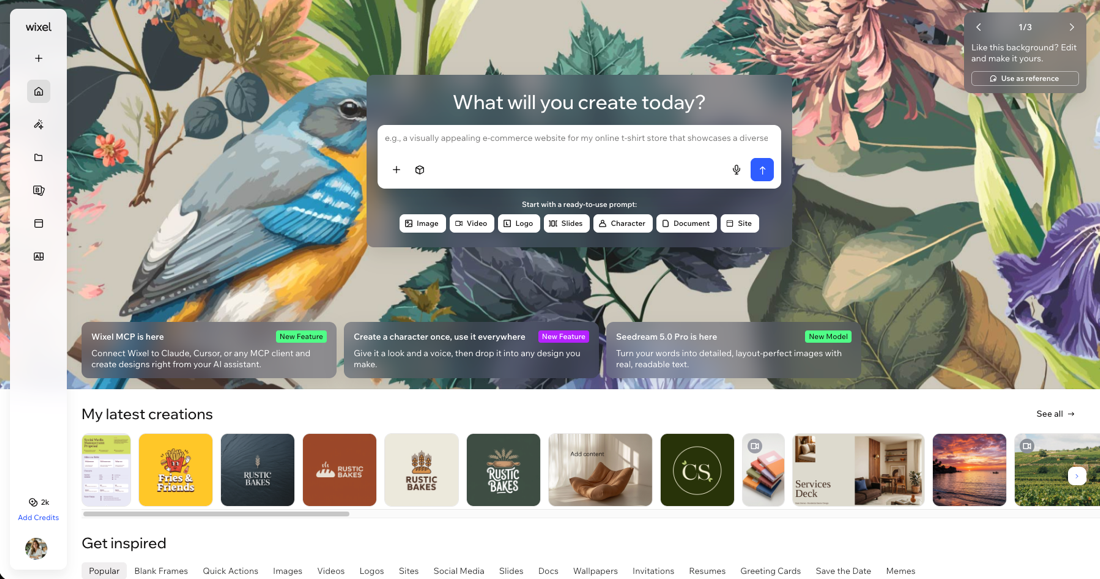
開始方法を選択します:
アイデアを説明する:入力欄に、作成したい内容を説明します。例:「花をテーマにSNS 投稿をデザインしてください」。「追加」アイコン
 をクリックして参照写真またはファイルを追加し、「生成」アイコン
  をクリックします。
ヒント:AI デザインアシスタントの Aria が生成するデザインは、プロジェクトで引き続き編集することができます。テンプレートを選択する:カテゴリー別(例:SNS、文書、スライド)にテンプレートを参照し、ビジョンに合ったものを選択してください。
プロンプトを編集する:テンプレートから既製のプロンプトを選択し、必要に応じて調整します。テンプレートにマウスオーバーし、「参照として使用」をクリックし、説明と参照写真を編集して、「生成」アイコン
をクリックします。白紙から作成する:右上の「作成」をクリックし、白紙フレームを選択します。
ステップ 2 | デザインをカスタマイズする
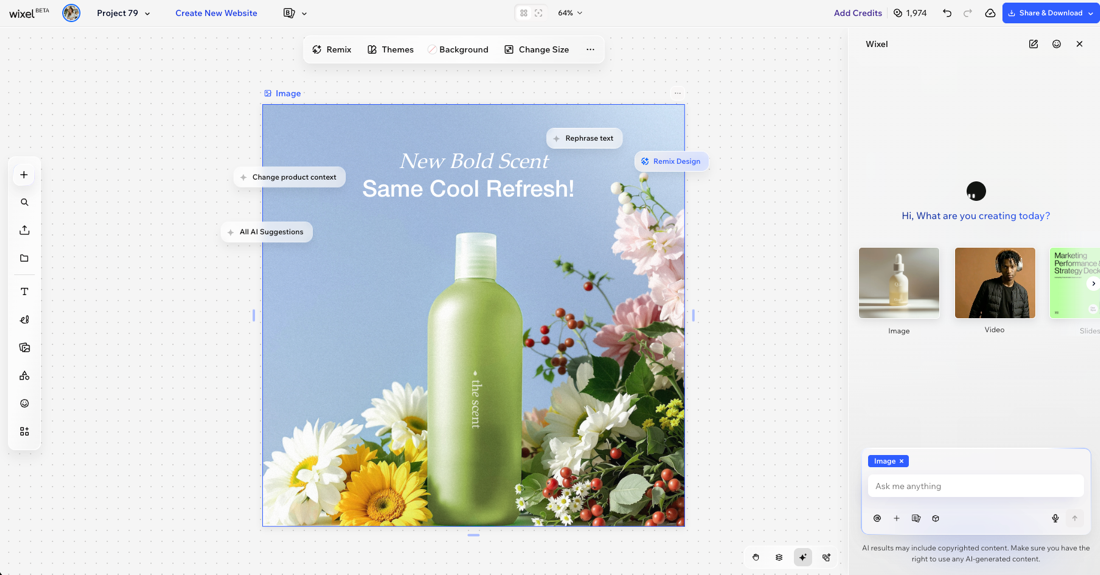
新しいプロジェクトを作成すると、プロジェクトワークスペースに移動します。ここから、さらにデザインをカスタマイズして、独自のデザインにすることができます:
Aria とチャットする:Aria は、プロジェクトをすばやく展開したり、新しいクリエイティブな方向性を試したりするのに役立ちます。編集、新しい素材、スタイルの変更などをいつでも依頼できます。Aria でできることについての詳細はこちら
スタイルをカスタマイズ・調整する:サイドパネルとアクションバーの編集ツールを使用して、デザインをカスタマイズし、装飾的な詳細を追加します。
試行錯誤する:提案内容を確認し、必要に応じて素材を強化したり、デザインのサイズを変更したりします。
ステップ 3 | さまざまなデザイン機能を使用してプロジェクトを構築する
サイドパネルの「デザインを追加」アイコン  をクリックし、テンプレートまたは白紙フレームを選択することで、プロジェクトにさらにデザインを追加することができます。頭の中のビジョンを説明して、Aria にデザインの作成を依頼することもできます。
Wixel では、以下のデザイン機能を提供しており、プロジェクト内で異なる目的を果たします:
- ロゴ生成ツール:ブランドのロゴをデザイン・編集することができます。
- 画像生成ツール:SNS 投稿、ポスター、広告などの画像を作成・編集することができます。
- ビデオメーカー:動画広告、リール、アニメーションを生成・編集することができます。
- 文書ファイルクリエーター:ドキュメントを作成・編集してオンラインで共有することができます。
- PDF エディタ:PDF ファイルを編集したり、読み取ったり、署名したりすることができます。

ステップ 4 | プロジェクトをダウンロードして共有する
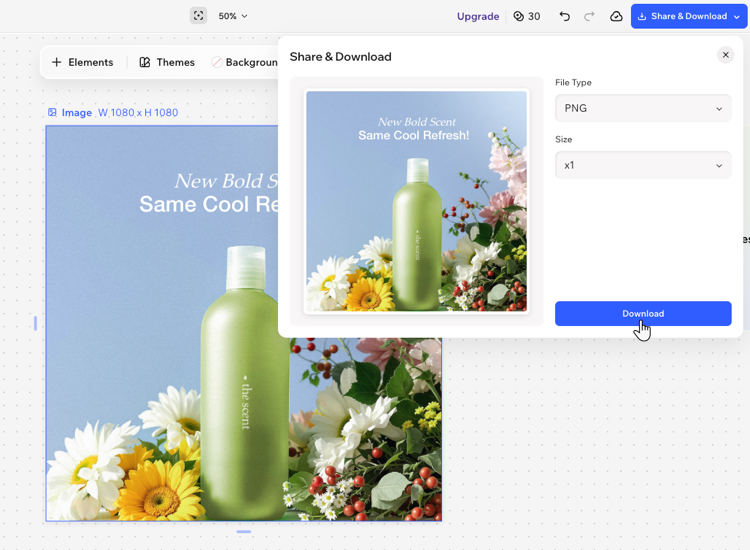
 をクリックし、「複製」または「削除」を選択します。
 をタップしてください。これにより、プロジェクトの概要画面に移動して、すべてのデザインを確認することができます。別のデザインをダブルタップすると、そのデザインに切り替えることができます。