Wixel:プロジェクトのワークスペースについて
- 上部のナビゲーションバー
- ツールバー
- アクションバー
- 下部のナビゲーションバー
- プロジェクト内の AI ツール
- AI デザインエージェントの Aria
- AI 分解
- 提案の吹き出し
上部のナビゲーションバー
プロジェクト名の横にあるドロップダウンをクリックすると、プロジェクト名を変更、複製、削除したり、共同管理者を招待したり、バージョン履歴を表示したりすることができます。また、メディアマネージャーにアクセスしたり、SNS 投稿を確認したり、新規プロジェクトの作成や別のプロジェクトに切り替えたりすることも可能です。なお、プロジェクト名は、プロジェクト名をクリックして新しい名前を入力して変更することもできます。
「ギャラリー表示」ボタン  や「フォーカスビュー」ボタン
  を使用すると、1つのデザインを拡大・縮小したり、作業に集中できるよう不要なパーツを非表示にしたりすることができます。また、隣の「ズーム」ドロップダウンをクリックすると、デザインを表示するパーセンテージを変更したり、「画面に合わせてズーム」や「選択範囲に合わせてズーム」などのオプションを使用して、ズーム倍率を変更することができます。
プロジェクトの右上では、現在のサイクルで使用できる AI クレジットの残高を確認したり、「クレジットを追加」をクリックして AI クレジットを購入したりすることができます。また、ここには「元に戻す」や「やり直す」ボタンに加えて、プロジェクトを共有したりダウンロードするための「共有・ダウンロード」ボタンも設けられています。

ツールバー
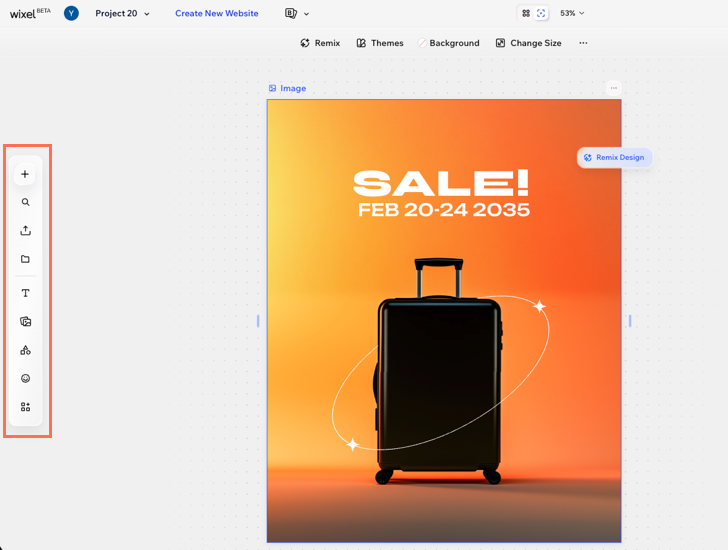
プロジェクトの左側にあるツールバーでは、新しいパーツを追加することができます。「デザインを追加」ボタン  をクリックすると、クリエイティブなプロジェクトをすぐに開始することができます。プロがデザインしたテンプレートから始めることも、自身で一から作成することも、背景の削除や PDF の編集などのクイックアクションを使用することもできます。
ツールバーの残りの部分には、メディアやテキスト、その他のパーツなど、デザインに追加できるあらゆるものが用意されています。パーツを追加・カスタマイズする方法はこちら
アクションバー
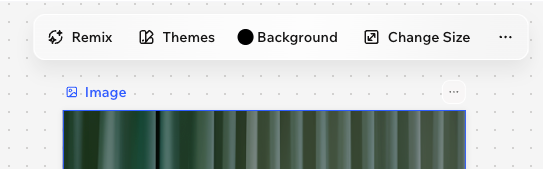
たとえば、画像を選択すると、アクションバーには画像を編集するためのオプションが表示されます。同様にテキストを選択すると、背景やレイアウトに関するオプションが表示されます。つまり、新しいコンテンツの追加はツールバーから行い、デザイン内の既存パーツのカスタマイズはアクションバーから行えるようになっています。
下部のナビゲーションバー
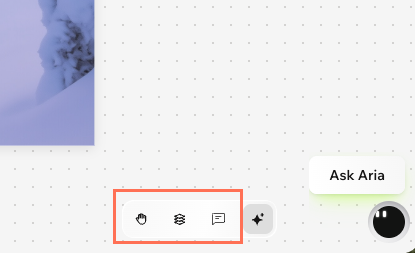
プロジェクトの右下には、デザイン間を移動したり、素材を管理したりするためのナビゲーションツールが設けられています。「手のひらツール」 をクリックすると、コンテンツには変更を加えずに、プロジェクトが表示されている位置を微調整することができます。
 を開くと、プロジェクトに含まれるすべての素材を構造的に表示して、各部分を個別に移動、選択、整理することもできます。
「コメント」アイコン  をクリックすると、プロジェクト内のどこからでも、あなたと共同管理者に向けてフィードバックを残すことができます。プロジェクト内のコメントをクリックして、そのコメントを読んだり返信したり、解決済みに変更したりすることができます。コメントの使用についての詳細はこちら
プロジェクト内の AI ツール
AI デザインエージェントの Aria
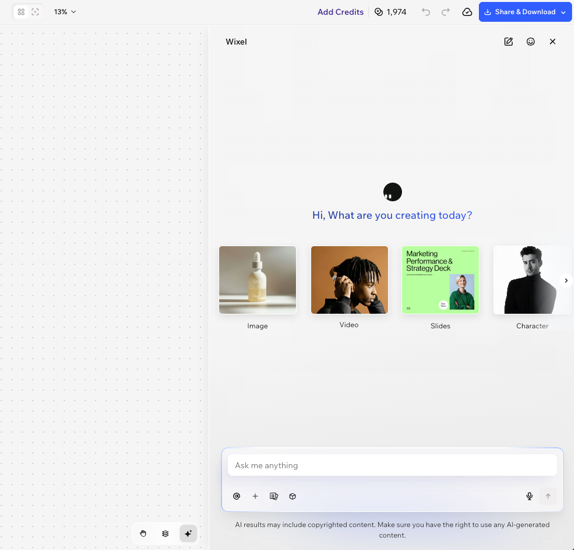
プロジェクトの右側には、Wixel の AI デザインアシスタントである Aria のチャットウィンドウが設けられています。Aria は、デザインの作成や編集をサポートしてくれるパートナーで、プロジェクト内のあらゆるデザイン(ロゴ、画像、動画、文書ファイル、PDF など)を、チャットを介して直接ブレインストーミング、作成、編集してもらうことができます。
プロジェクトを開くと、チャットが自動的に表示されます。パネルの「X」印をクリックすると、いつでも閉じることができます。Aria を操作する方法はこちら
AI 分解
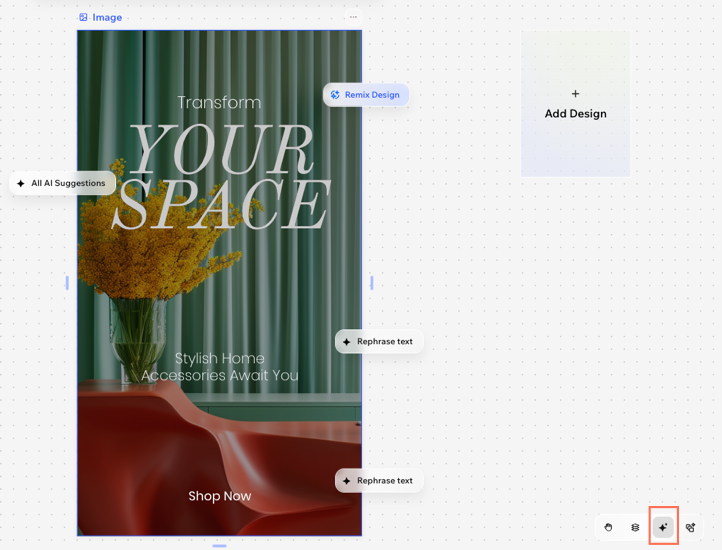
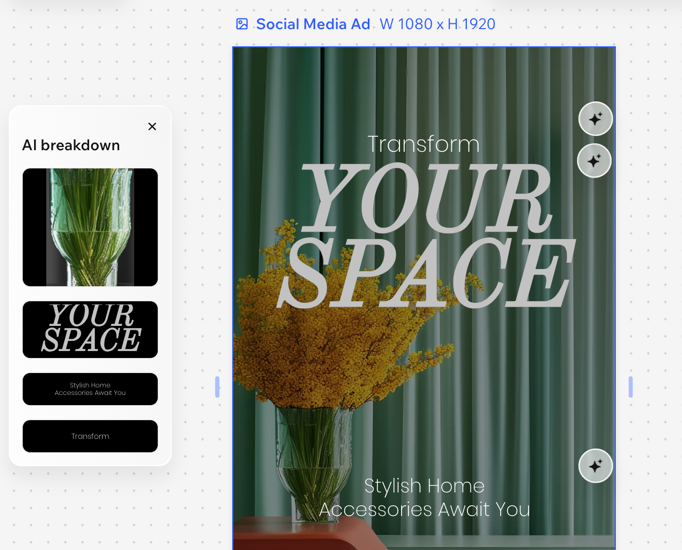
デザインを選択し、プロジェクトの右下にある「AI 分解」アイコン  をクリックしてパネルを開くと、作業するアイテムを選択することができます。たとえば、画像内の物体を再生成または削除したり、テキストを書き換えて別のテキストスタイルを適用したりすることができます。
提案の吹き出し
 をクリックすると、いつでもこれらの提案を表示または非表示にすることができます。