Wixel:PDF エディタを使用する
- プロジェクトに PDF ファイルをアップロードする
- PDF に入力する
- PDF ツールを使用する
- 署名を追加する
- ページを整理する
- PDF をカスタマイズする
- よくある質問
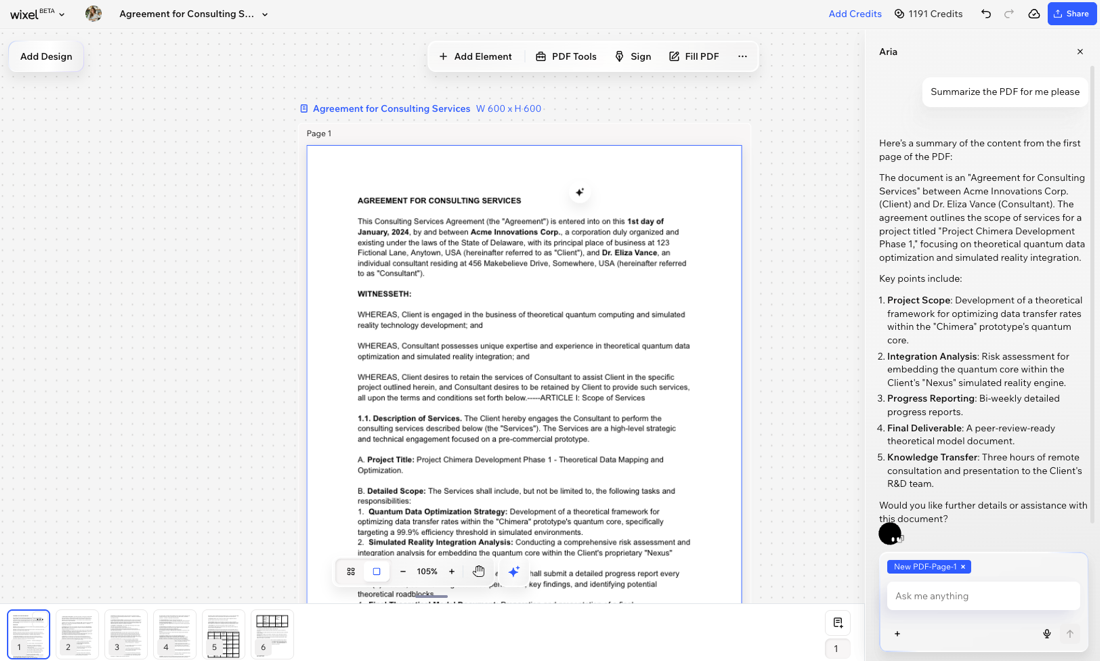
プロジェクトに PDF ファイルをアップロードする
PDF をアップロードする方法:
ツールバーで「デザインを追加」アイコン
 をクリックし、「アップロード」をクリックします。
デバイスから PDF ファイルを選択します。

PDF に入力する
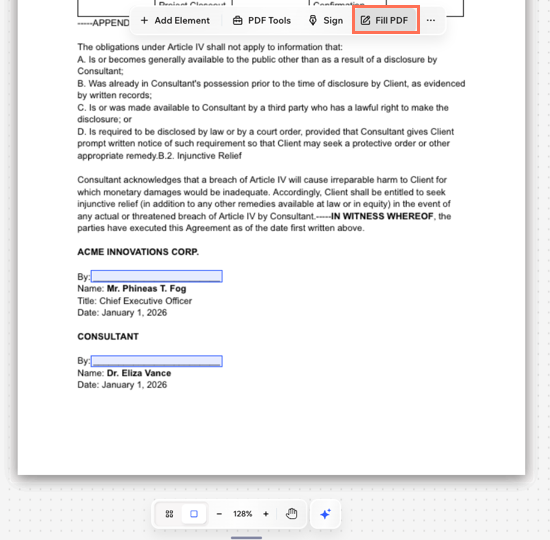
PDF に入力する方法:
プロジェクト内で PDF を選択します。
上部の「PDF に入力」をクリックします。
ヒント:PDF がスキャンされると、入力する必要がある項目がハイライトされます。該当する項目をクリックし、情報を入力します。
PDF ツールを使用する
PDF ツールを使用する方法:
プロジェクト内で PDF を選択します。
アクションバーで「PDF ツール」をクリックします。
実行する内容を選択します:
 をクリックすると、ファイルのページを折りたたむことができます。
署名を追加する
署名を追加する方法:
プロジェクト内で PDF を選択します。
アクションバーで「署名」をクリックします。
署名を作成する方法を、「手書き」、「タイプ入力」、「アップロード」から選択します。
ヒント:「やり直す」をクリックしてやり直します。「追加」をクリックします。
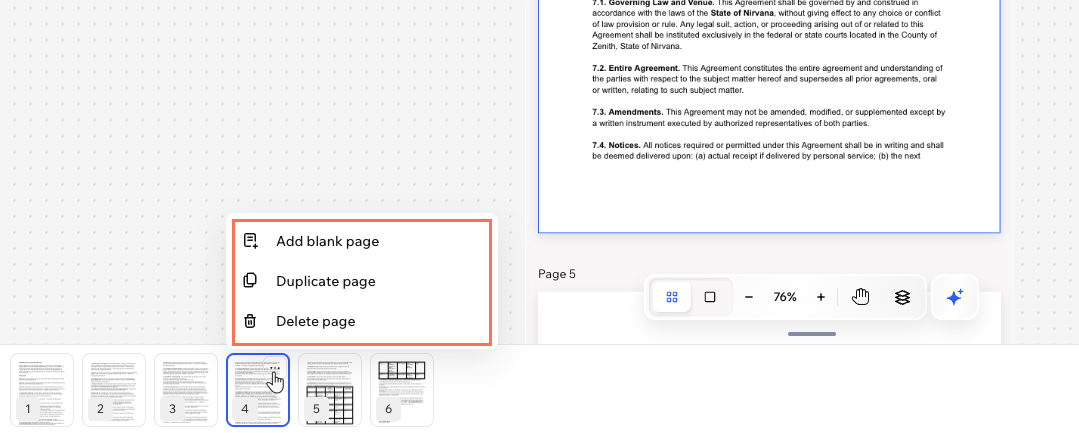
ページを整理する
ページを整理する方法:
プロジェクト内で PDF を選択します。
下部の「ページ」パネルに移動します。
実行する内容を選択します:
ページを並べ替える:ページをドラッグ&ドロップして順序を変更します。
白紙ページを追加する:パネルで「ページを追加」アイコン
 をクリックします。
ヒント:アクションバーの「+素材」をクリックして、ページにテキストと画像を追加します。ページを複製する:「その他のアクション」アイコン
 をクリックし、「ページを複製」をクリックします。
ページを削除する:「その他のアクション」アイコン
 をクリックし、「ページを削除」をクリックします。
PDF をカスタマイズする
PDF をカスタマイズする方法:
プロジェクト内で PDF を選択します。
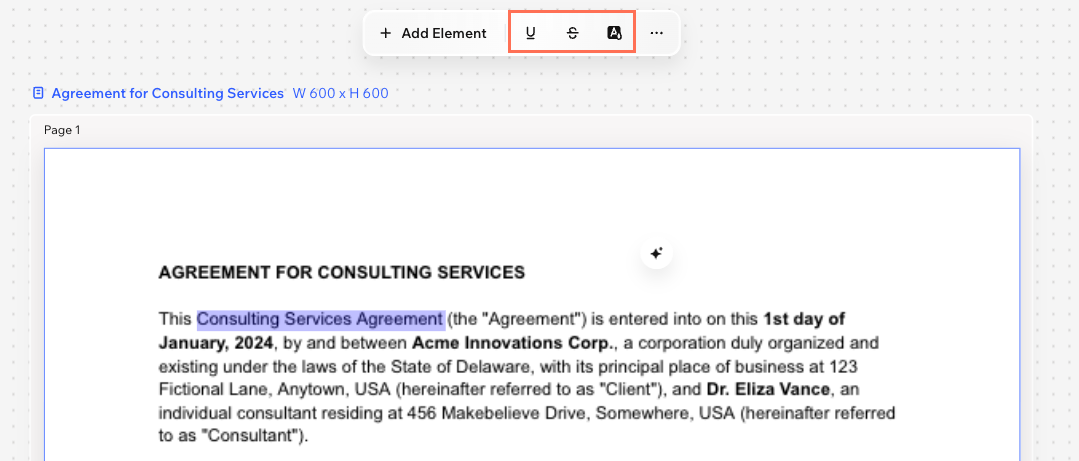
該当するテキストをハイライトします。
アクションバーのツールを使用して変更を加えます:
下線
 :重要な単語やセクションに下線を引きます。
取り消し線
 :削除済みまたは古いものとしてマークしたいテキストを取り消します。
ハイライト
 :文書内のテキストをハイライトして目立たせます。