


Wixel:AI でフォントを作成する
9分
この記事内
- フォントを生成する
- フォントをカスタマイズする
- フォントを保存してエクスポートする
この記事では、2025年12月にリリースされた新しい Wixel について説明します。新しい Wixel と以前の Wixel のどちらを使用しているか不明な場合は、こちらで詳細を確認してください。
Wixel で、ブランドやクリエイティブなビジョンに合ったカスタムのフォントを作成しましょう。Aria または既存のロゴから始め、フォントや文字サイズを調整して、デザインをカスタマイズします。フォントの準備ができたら、エクスポートしてさまざまなプロジェクトやプラットフォームで使用することができます。
注意:
- AI を使用してフォントを生成・編集すると、AI クレジットが消費されます。
- 現在、生成できるフォントは基本的なラテン文字(A~Z)、数字(0~9)、記号のみです。アクセント付き文字や特殊文字(例:é、ñ、ç)はまだサポートされていません。
フォントを生成する
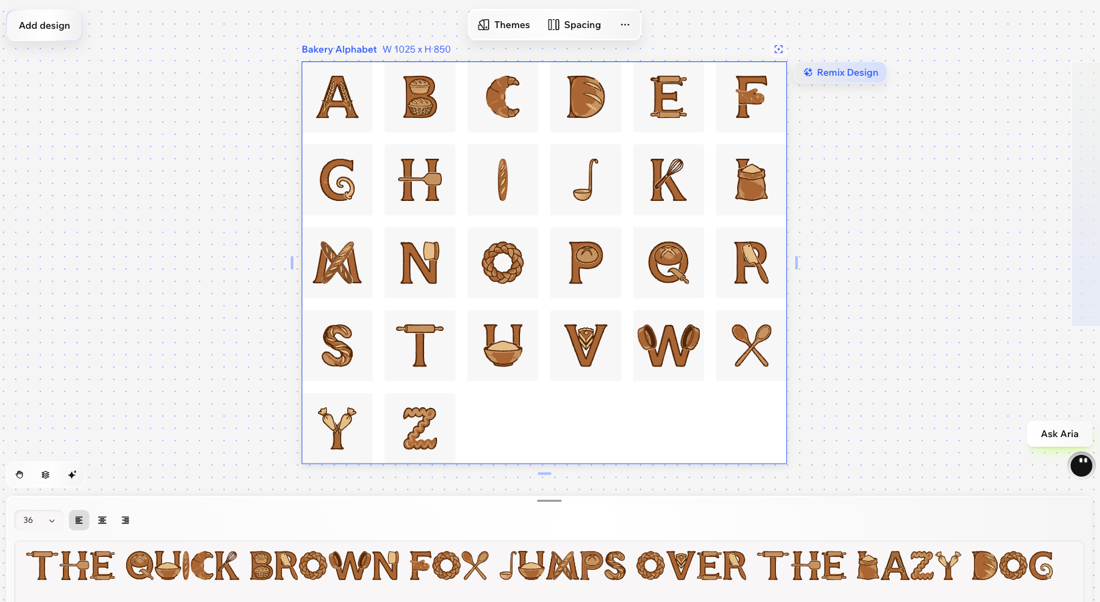
まず、Aria のプロンプトからフォントを生成するか、プロジェクトですでに作成しているロゴからフォントを生成します。Wixel は最初に大文字を生成し、その後追加のオプションを提供するため、フォントセットの作成を続けることができます。
注意:
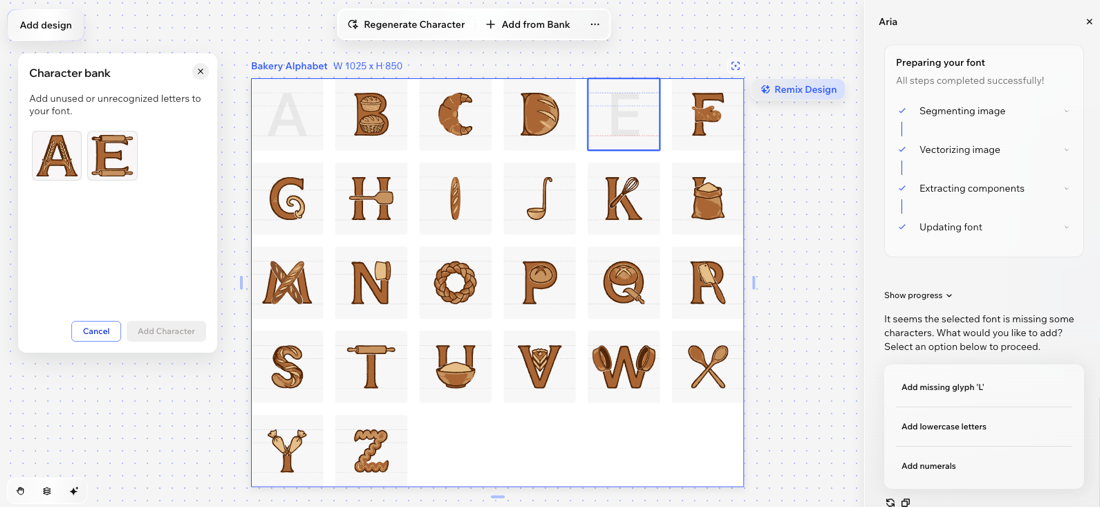
生成されたフォントのコンセプトには、最初はすべてのアルファベットが含まれていない場合があります。全体的なスタイルが気に入った場合は、そのオプションで作業を続け、文字バンクから空いている部分を埋めるか、個々の文字を再生成してください。
フォントを生成する方法:
デスクトップブラウザ
Wixel アプリ
- Wixel でプロジェクトにアクセスします。
- 開始方法を選択します:
- Aria にフォントの作成を依頼する(例:「雰囲気のあるパン屋向けのフォントを作成してください)
- ワークスペースで既存のロゴを選択し、Aria に「このロゴからフォントを作成してください」と依頼する
- 生成されたフォントのコンセプトを確認し、編集を続けたいものを選択します。
ヒント:他のフォントのコンセプトを確認したい場合は、「再生成」をクリックします。 - 該当する文字枠をクリックし、空の枠を埋めます。文字バンクから文字を追加するか、「Regenerate Character(文字を再生成)」をクリックして新しい文字を生成することができます。
- (オプション)小文字、数字、記号などを生成して、フォントセットをさらに拡張します。
ヒント:
下部のプレビューパネルを使用して、入力した際のフォントの表示をテストします。フォントを大きくしたり小さくしたり、配置オプションを使用して調整します(例:中央揃え、左揃え)。フォントに変更を加えた場合は、下部の「変更を適用する」をクリックしてプレビューを更新してください。
フォントをカスタマイズする
フォントのコンセプトを選択したら、フォントアセット全体をカスタマイズすることも、個々の文字を調整することもできます。これにより、好みのスタイルを維持しながら、必要な文字を調整することができます。
フォントをカスタマイズする方法:
デスクトップブラウザ
Wixel アプリ
 :文字の縦の位置を調整します。
 :選択した文字のサイズを調整します。
 :選択した文字を回転させます。
 :素材を追加、移動、または削除して、文字を調整します。文字パーツ下で既存のパーツを選択して削除することができます。その他のパーツ下で、文字に追加するパーツを選択できます。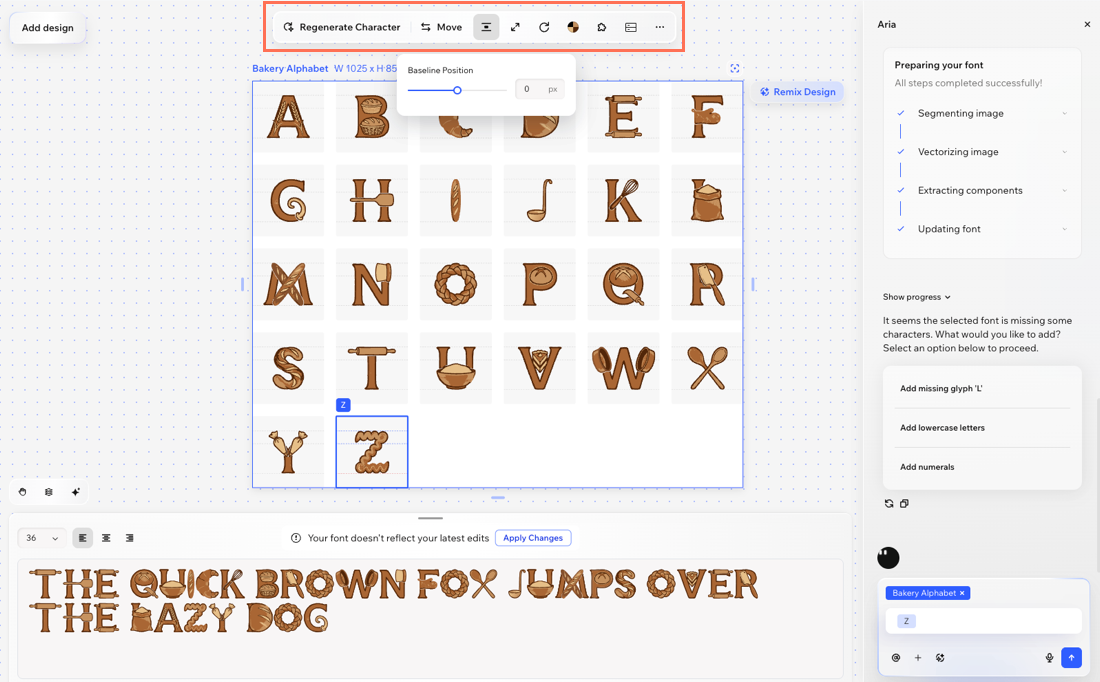
フォントを保存してエクスポートする
フォントの準備ができたらプロジェクトに保存し、画像やスライドショーなどでフォントを使用できるようにします。フォントをダウンロードして、外部プラットフォームにアップロードすることもできます。.ttf ファイルは、文書ファイルやデザインツールなど、カスタムフォントがサポートされている場所で使用することができます。
フォントを保存またはエクスポートする方法:
デスクトップブラウザ
Wixel アプリ
- Wixel でプロジェクトにアクセスします。
- プロジェクト内で該当するフォントアセットを選択します。
- 実行する内容を選択します:
- フォントセットをダウンロードする:
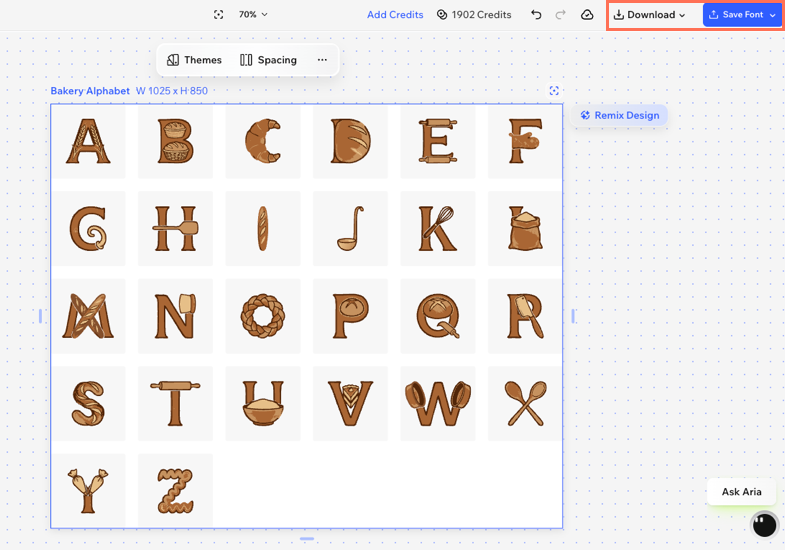
- 右上の「ダウンロード」をクリックします。
- 該当するファイルの種類(例:ttf)を選択します。
- 「ダウンロード」をクリックします。
- Wixel プロジェクトに設定したフォントを保存する:右上の「フォントを保存する」をクリックします。
- フォントセットをダウンロードする:
Wixel でカスタムフォントを使用する:
フォントを保存すると、Wixel のデザインで使用することができます。テキスト素材を選択し、「フォント」ドロップダウンの「マイフォント」下で保存したフォントを選択します。