


Wixel:AI でアイコンを作成する
6分
この記事内
- アイコンを生成する
- アイコンをカスタマイズする
- よくある質問
この記事では、2025年12月にリリースされた新しい Wixel について説明します。新しい Wixel と以前の Wixel のどちらを使用しているか不明な場合は、こちらで詳細を確認してください。
Wixel の AI を活用したアイコン生成ツールを使用すると、これまで以上に簡単にプロフェッショナルなロゴを作成することができます。AI デザインエージェントの Aria とあなたのアイディアを共有し、スマートなデザインの提案を検討し、結果を完全にカスタマイズしましょう。ブランドに適したアイコンをデザインして、すべてのプラットフォームで一貫したブランドビジュアルを維持しましょう。

注意:
AI を使用してアイコンを生成・編集すると、AI クレジットが消費されます。
アイコンを生成する
まず、Aria にビジネス名とビジネスの詳細を入力します。Aria は、サイトの雰囲気や業界に合ったカラーパレット、シェイプ、アイコンコンセプトを提案します。
アイコンを生成する方法:
デスクトップブラウザ
Wixel アプリ
- Wixel でプロジェクトにアクセスします。
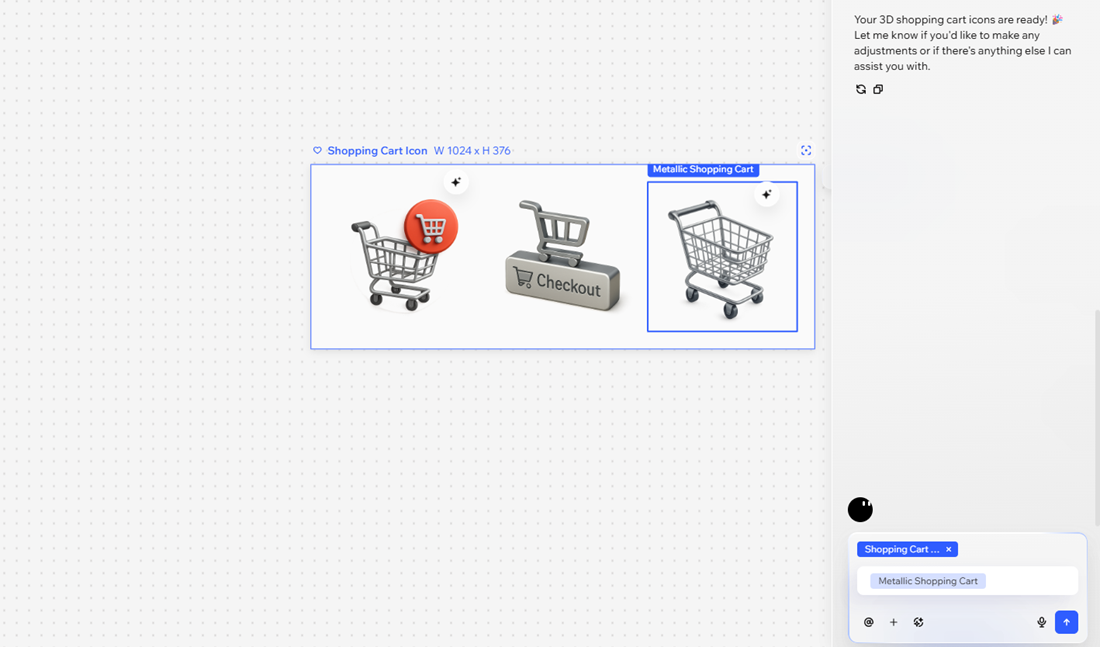
- ARIA にアイコンを作成してもらい、ブランド名とビジネスの詳細を共有します。たとえば、「Eコマースサイトのカートアイコンを作成してください」など。
- AI が生成したアイコンの一覧から、使用したいアイコンを選択します。
ヒント:「再生成」をクリックすると、その他のオプションが表示されます。
手動でアイコンをデザインしたい場合:
白紙からフレームを作成することも、あらかじめデザインされたテンプレートを選択することもできます。プロジェクトで「デザインを追加」をクリックし、検索バーを使用してアイコンを検索します。
アイコンをカスタマイズする
細部を調整して、自分だけのアイコンに仕上げましょう。色、角、枠線などを変更することができます。
アイコンをカスタマイズする方法:
デスクトップブラウザ
Wixel アプリ
- Wixel でプロジェクトにアクセスします。
- プロジェクト内で該当するアイコンをクリックします。
ヒント:AI 分解パネルを使用して、アイコンの各側面を個別に編集し、AI が提案したデザインを改善することができます。 - アイコンをカスタマイズする方法を選択します:
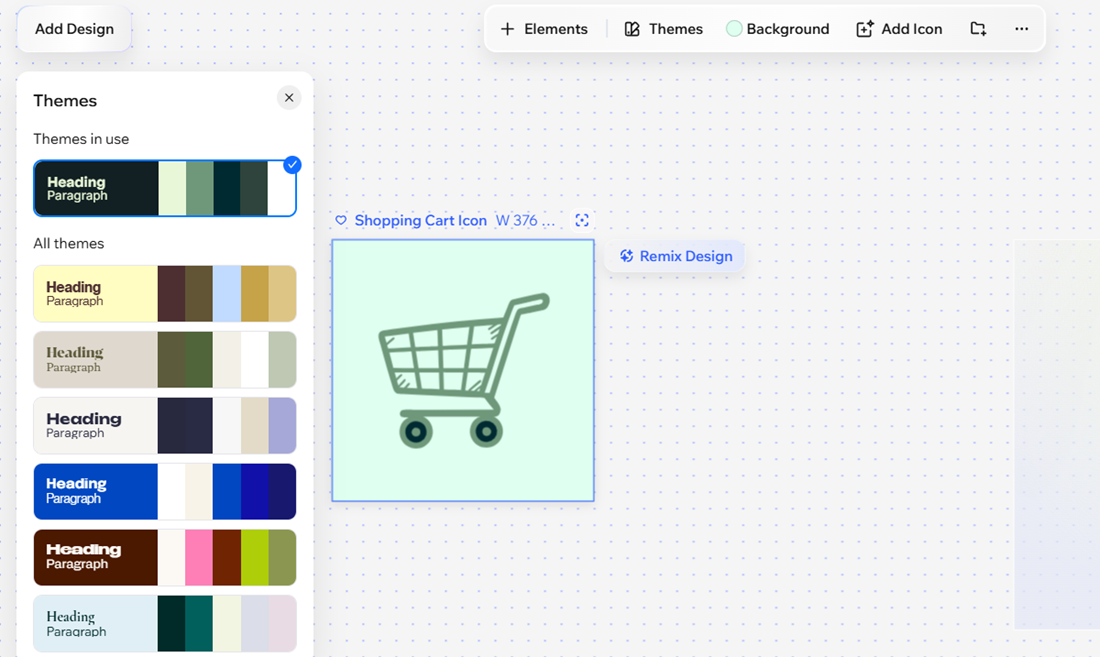
- 素材を追加する:アクションバーで「+素材」をクリックして、メディア、テキスト、グラフィック、またはアイコンを追加します。
- テーマを適用する:アクションバーで「テーマ」をクリックし、カラーパレットやフォントをすばやく変更します。テーマを選択・カスタマイズする方法はこちら
- 背景を変更する:アクションバーで「背景」をクリックし、新しい色を選択したり、不透明度を調整したり、画像をアップロードしたりします。
ヒント:
AI 分解パネルを使用して、アイコンの各側面を個別に編集し、AI が提案したデザインを改善することができます。
次のステップ:
アイコンをダウンロード・共有するか、アイコンを基にして、より多くのブランド化されたデザイン(例:商品画像、SNS 投稿、宣伝動画)を作成します。
よくある質問
AI を使用したアイコン作成に関する詳細については、以下の質問をクリックしてください。
どのファイル形式に対応していますか?
アイコンをマイメディアに保存することはできますか?
アイコンを複製するにはどうすればよいですか?
 をクリックします。
アイコンを削除するにはどうすればよいですか?