


Wixel:オンライン参加申込ページを追加・設定する
18分
この記事内
- ステップ 1 | 参加申込ページで招待状を作成する
- ステップ 2 | 参加申込ボタンを追加・カスタマイズする
- ステップ 3 | 参加申込設定をカスタマイズする
- ステップ 4 | 招待を公開して共有する
- よくある質問
この記事では、2025年12月にリリースされた新しい Wixel について説明します。新しい Wixel と以前の Wixel のどちらを使用しているか不明な場合は、こちらで詳細を確認してください。
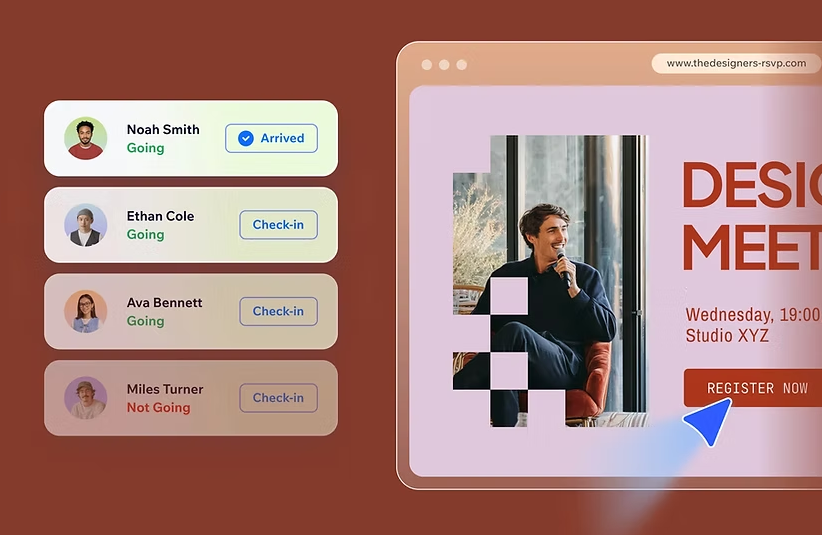
美しいオンライン招待状と参加申込ページを作成して、イベントを盛り上げましょう。これらはすべて Wixel でデザインから管理まで行うことができます。AI で招待状を生成し、デザインをカスタマイズして、インタラクティブ機能を追加して、ゲストの返答を簡単に管理することができます。
注意:
AI を使用して招待状を生成・編集すると、AI クレジットが消費されます。
ステップ 1 | 参加申込ページで招待状を作成する
まず、参加申込ページでイベントの招待状を作成します。ページは、ゼロから作成することも、プロフェッショナルなテンプレートを選択することも、AI デザインエージェントの Aria を使用してイベントの雰囲気やブランドにマッチした独自のデザインを生成することもできます。
参加申込ページを使用して招待を作成する方法:
デスクトップブラウザ
Wixel アプリ
- Wixel でプロジェクトにアクセスします。
- 参加申込ページを作成する方法を選択します:
- AI で説明:希望するデザイン、テーマ、詳細を説明します。Aria は、テキストと画像を含むレイアウトを提案します。たとえば、「誕生日パーティ用に参加申込の招待状を作成したい。金色の装飾を加えて、モダンにして。」など。
- テンプレートから:イベント招待状のライブラリを参照します。「デザインを追加」をクリックし、「招待状」タブからテンプレートを選択します。
重要:機能的な参加申込ページを追加できるように、「参加確認付き」のタグがついたテンプレートを選択してください。 - 白紙から:白紙フレームから招待状を作成し、独自のデザイン素材を追加します。「デザインを追加」をクリックし、「白紙フレーム」タブで「参加確認・招待状」をクリックします。
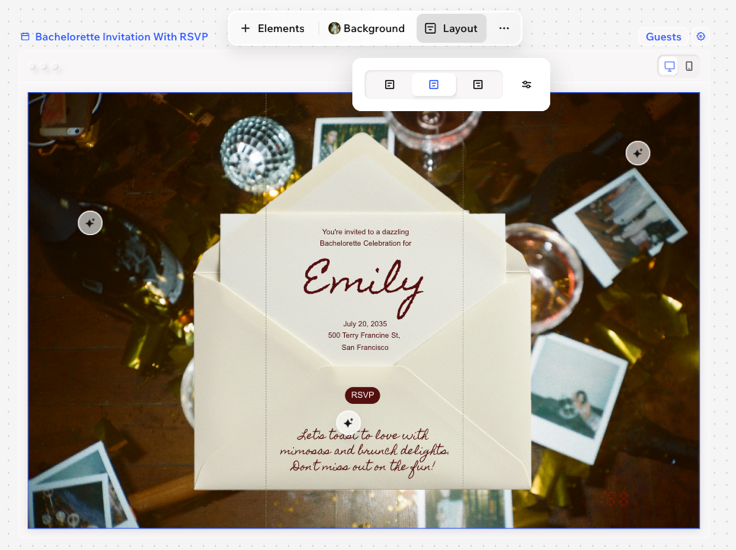
- (オプション)招待ページのレイアウトを変更して、モバイルとデスクトップでどのように表示されるかを制御します。
ヒント:招待状の点線はモバイル用の切り抜きを表し、ゲストがスマートフォンで閲覧した際に表示されるページの一部を示しています。デスクトップではページ全体が表示されます。- アクションバーで「レイアウト」をクリックします。
- レイアウトオプション(例:左、中央、右)を選択するか、スライダーをドラッグして、モバイル切り抜きを移動させます。
ヒント:
招待の上に表示される、デスクトップ表示とモバイル表示を切り替えて、両方のビューでデザインをカスタマイズします。
ステップ 2 | 参加申込ボタンを追加・カスタマイズする
招待状をオンラインの参加申込ページにするには、「参加申込」ボタンを追加する必要があります。このボタンをクリックすると、招待状がライブの参加申込ページに接続され、ゲストはそこから出欠を送信できます。
テンプレートから始めた場合、または参加申込ページで招待状を生成した場合は、すでに「参加申込」ボタンが表示されている可能性があるため、好みに合わせてカスタマイズすることができます。
イベントボタンを追加・カスタマイズする方法:
デスクトップブラウザ
Wixel アプリ
- (デザインに参加申込ボタンが含まれていない場合)招待状にボタンを追加します:
- アクションバーで「+素材」をクリックします。
- 「イベントボタン」下でボタンを選択します。
- 招待状で参加申込ボタンを選択します。
- 参加申込ボタンをカスタマイズします:
ボタンをデザインする
 :ボタンの枠線を設定して目立たせます。色、不透明度、サイズ、枠線のスタイルを変更します。
 :スライダーをドラッグして、パーツの角の丸みを調整します。
 をクリックし、それぞれの角を個別にデザインします。
 :ボタンテキストのフォント、サイズ、色、スタイルをカスタマイズします。
 :スライダーをドラッグして、テキストの上下のスペースを追加または削除します。
 :スライダーをドラッグして、文字間の間隔を調整します。
 :ボタン内のテキストの配置を変更します。
 :パーツに影を追加して、3D 効果を出します。影を選択したら、色・不透明度、距離、ぼかし、角度をカスタマイズします。
ボタンのリンク先を選択する
 をクリックします。
ボタンにアニメーションを追加する
 をクリックします。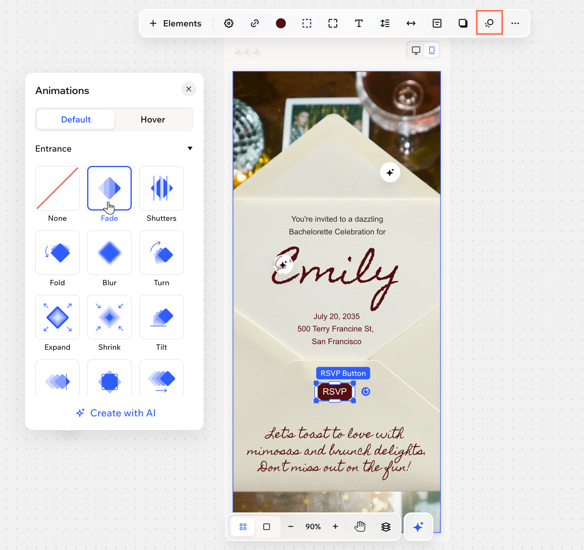
ボタン設定を編集する
 をクリックします。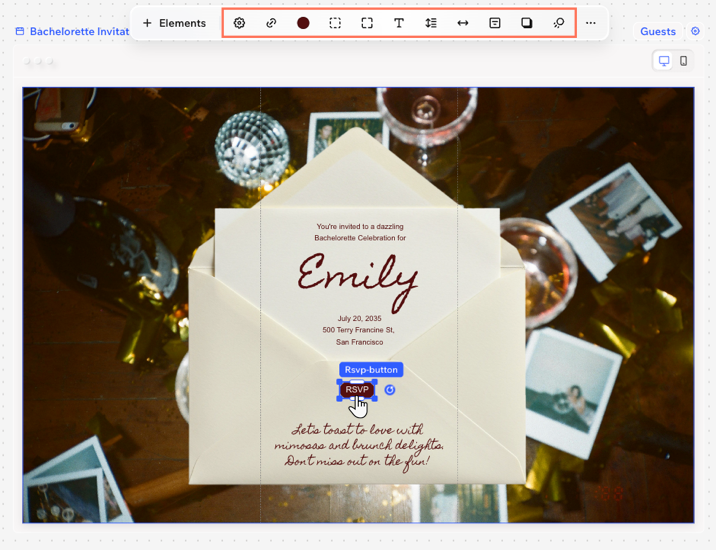
ステップ 3 | 参加申込設定をカスタマイズする
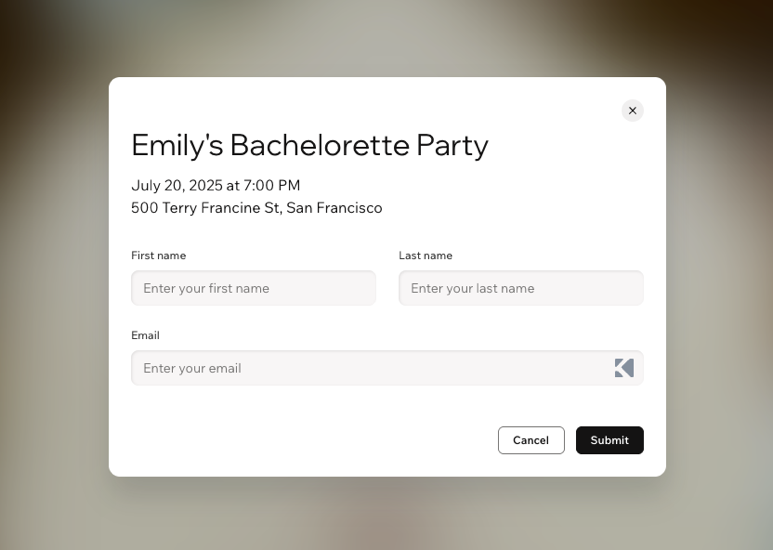
参加申込のプロセスとイベントに付属する詳細を設定します。フォームと招待カレンダーの定員を設定し、イベントの詳細を更新します。
注意:
参加申込ページの項目には、常に「名」、「姓」、「メールアドレス」が含まれます。これらの項目は変更することができません。
参加申込設定をカスタマイズする方法:
デスクトップブラウザ
Wixel アプリ
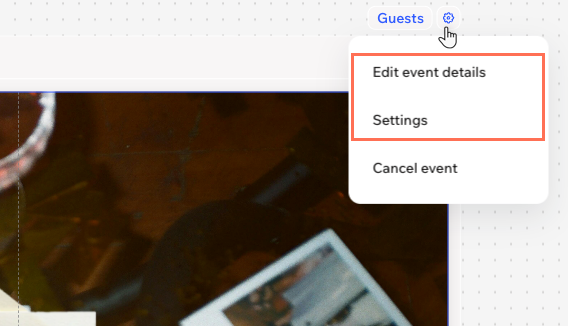
- 「ゲスト」横の「設定」アイコン
 をクリックします。
 - カスタマイズするものを選択します:
イベント詳細
設定
ステップ 4 | 招待を公開して共有する
これで招待状の準備が整いました。招待を公開し、メール、SNS、メッセージアプリなど、好きな場所でリンクを共有できます。招待状に加えた変更はライブページに自動的に更新されるため、ゲストには常に最新の情報が表示されます。
招待状を公開する方法:
デスクトップブラウザ
Wixel アプリ
- 右上の「ダウンロード・共有」をクリックします。
- 「デザインを選択」ドロップダウンをクリックし、該当するデザインを選択します。
- 「公開」をクリックします。
注意:招待状が公開されると、リンクが有効になります。 - (オプション)URL 横の「コピー」アイコン
 をクリックし、リンクをコピーします。
ヒント:
非公開にするには、「その他のアクション」アイコン  をクリックし、「非公開にする」をクリックします。「リンクを非公開にする」をクリックして確定します。
をクリックし、「非公開にする」をクリックします。「リンクを非公開にする」をクリックして確定します。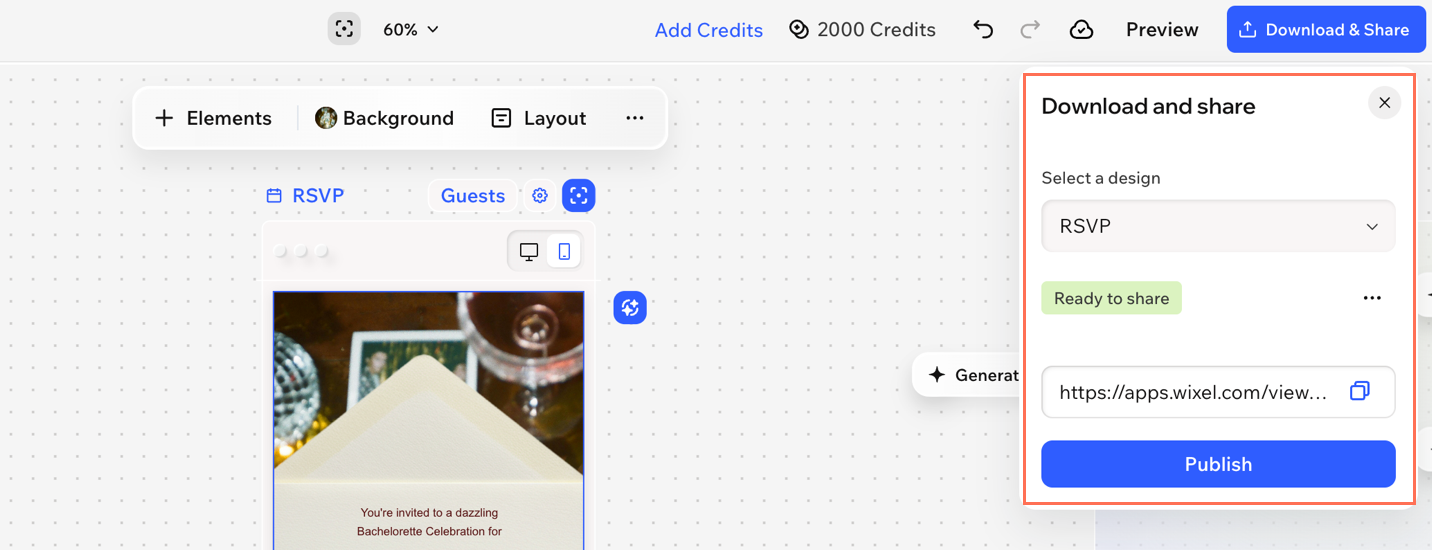
次のステップ:
よくある質問
詳細については、以下の質問をクリックしてください。
参加申込の招待状と通常の招待状の違いは何ですか?
参加申込ページで、質問を変更したり、項目を追加したりすることはできますか?
招待状・参加申込ページのすべての部分に Aria を使用することはできますか?