


Wixel:オンライン参加申込ページをカスタマイズ・管理する
この記事内
- 参加申込ボタンをカスタマイズする
- 参加申込設定をカスタマイズする
- ゲストリストを管理する
- イベントをキャンセルする
- よくある質問
この記事では、2025年12月にリリースされた新しい Wixel について説明します。新しい Wixel と以前の Wixel のどちらを使用しているか不明な場合は、
こちらで詳細を確認してください。
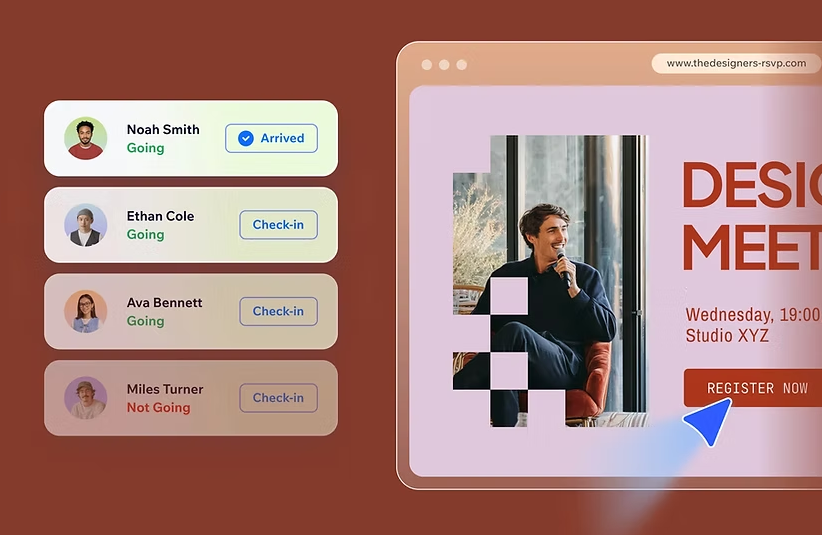
オンライン招待と参加申込ページは、すべて Wixel でデザインおよび管理されます。招待状のデザインをカスタマイズしたり、インタラクティブ機能を追加したり、参加申込の設定を調整したり、公開して共有したり、ゲストの回答状況を把握したりすることができます。
注意:
- Wixel で新しい参加申込ページを追加することはできなくなりました。すでにプロジェクトにある参加申込ページは、引き続き編集、デザイン、管理することができます。
- AI を使用して招待状を生成・編集すると、AI クレジットが消費されます。
参加申込ボタンをカスタマイズする
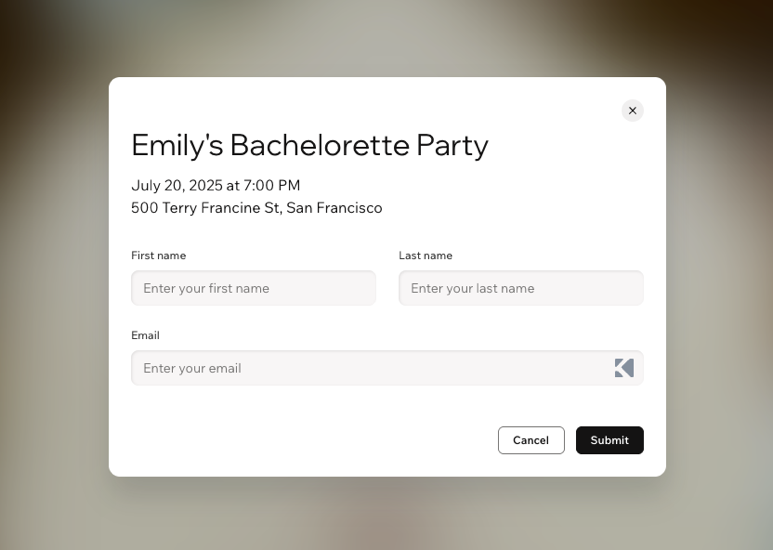
招待状をオンラインの参加申込ページにするには、「参加申込」ボタンを追加する必要があります。このボタンをクリックすると、招待状がライブの参加申込ページに接続され、ゲストはそこから出欠を送信できます。招待状のデザインに合わせてボタンをカスタマイズしましょう。
参加申込ボタンをカスタマイズする方法:
デスクトップブラウザ
Wixel アプリ
- 招待状で参加申込ボタンを選択します。
- 参加申込ボタンをカスタマイズします:
ボタンをデザインする
 :ボタンの枠線を設定して目立たせます。色、不透明度、サイズ、枠線のスタイルを変更します。
 :スライダーをドラッグして、パーツの角の丸みを調整します。
 をクリックし、それぞれの角を個別にデザインします。
 :ボタンテキストのフォント、サイズ、色、スタイルをカスタマイズします。
 :スライダーをドラッグして、テキストの上下のスペースを追加または削除します。
 :スライダーをドラッグして、文字間の間隔を調整します。
 :ボタン内のテキストの配置を変更します。
 :パーツに影を追加して、3D 効果を出します。影を選択したら、色・不透明度、距離、ぼかし、角度をカスタマイズします。
ボタンのリンク先を選択する
 をクリックします。
ボタンにアニメーションを追加する
 をクリックします。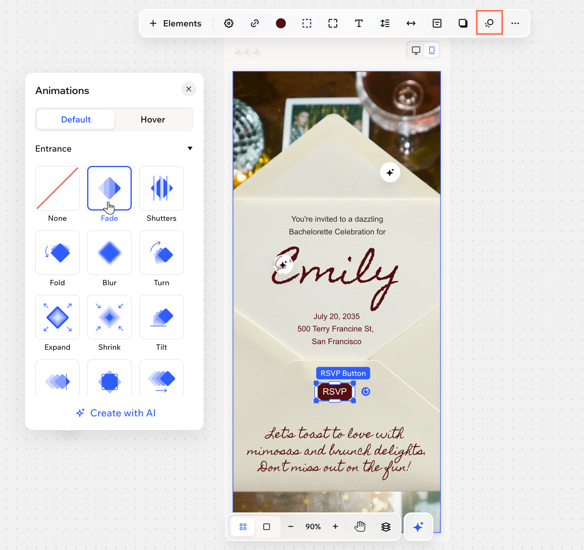
ボタン設定を編集する
 をクリックします。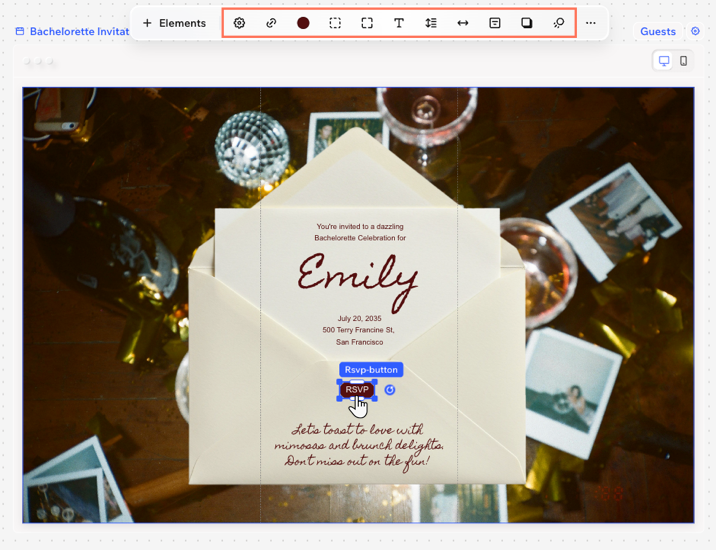
参加申込設定をカスタマイズする
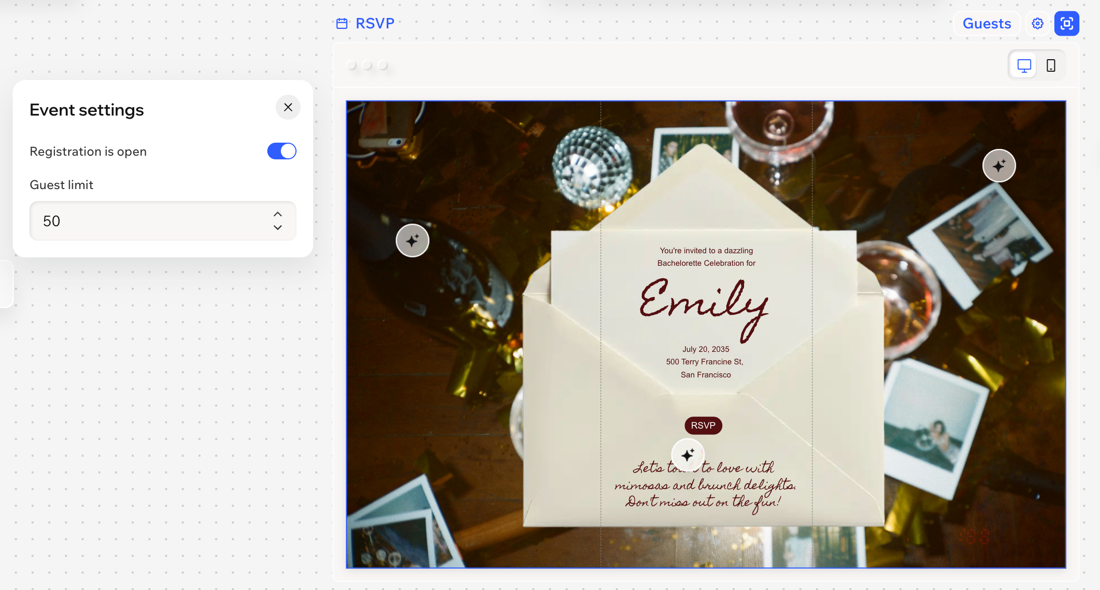
ニーズに合わせて、イベントの登録プロセスと通知を調整します。重複予約を防ぐため、ゲストが参加申込できるタイミングを決定し、明確なゲストの定員を設定します。
注意:
参加申込ページの項目には、常に「名」、「姓」、「メールアドレス」が含まれます。これらの項目は変更することができません。
参加申込設定をカスタマイズする方法:
デスクトップブラウザ
Wixel アプリ
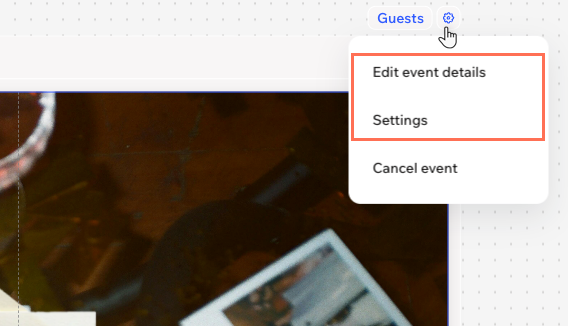
- 「ゲスト」横の「設定」アイコン
 をクリックします。
 - カスタマイズするものを選択します:
イベント詳細
設定
ゲストリストを管理する
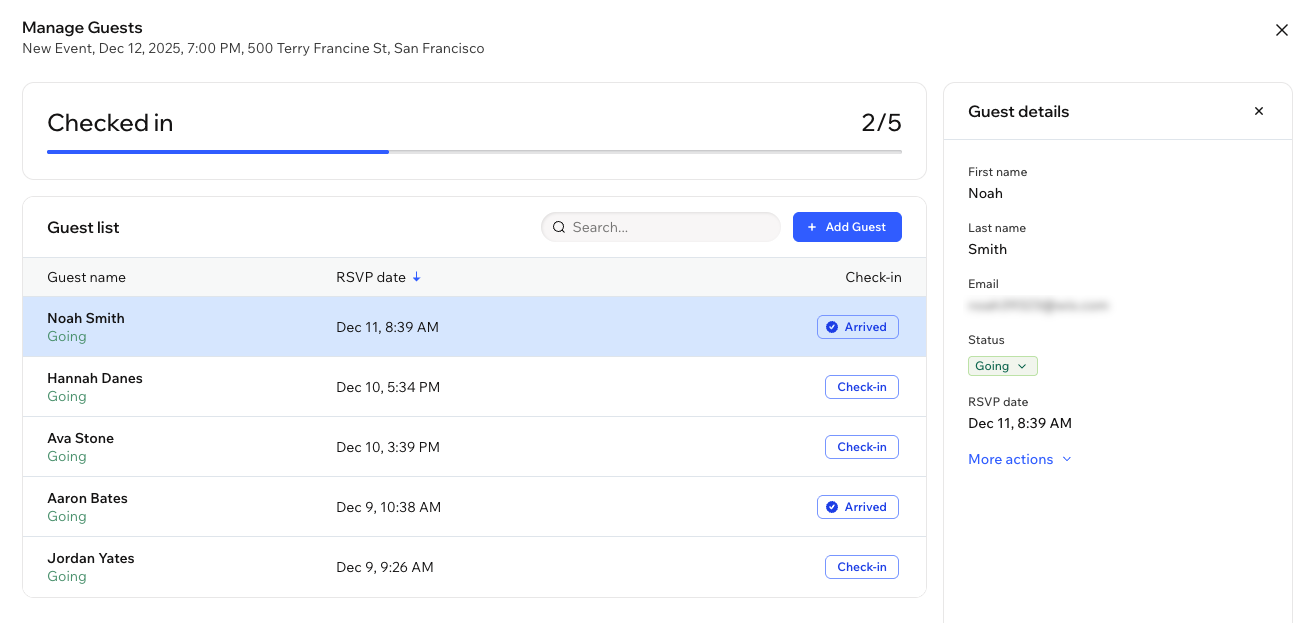
ゲストリストから、イベントに参加するすべてのゲストを確認することができます。参加申込時にゲストが入力した情報を確認したり、ゲストを追加または削除したり、確認メールを再送信したり、出欠を追跡したりします。
ゲストリストを管理する方法:
デスクトップブラウザ
Wixel アプリ
- Wixel でプロジェクトにアクセスします。
- 該当する招待状の上にある「ゲスト」をクリックします。
- 実行する内容を選択します:
ゲストの来場手続き
ゲストの詳細と参加申込ステータスを編集する
ゲストを追加する
ゲストを削除する
ヒント:
「
参加申込日」の列にある矢印をクリックすると、参加申込の日付でゲストリストを並べ替えることができます。
イベントをキャンセルする
共有イベントをキャンセルする必要がある場合は、プロジェクトのイベントの招待からキャンセルできます。イベントをキャンセルすると、招待状に参加登録の受付が終了したことが表示されます。
キャンセルする前に:
一度キャンセルすると、イベントを復元することはできません。ただし、キャンセルしたイベントを複製して、再度共有することは可能です。
イベントをキャンセルする方法:
デスクトップブラウザ
Wixel アプリ
- Wixel でプロジェクトにアクセスします。
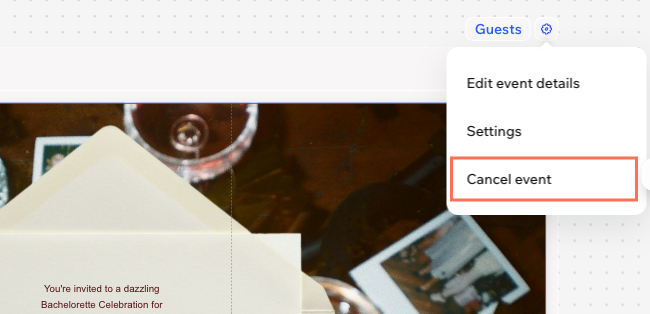
- 該当する招待状の上にある「設定」アイコン
 をクリックします。
 - 「イベントをキャンセル」を選択します。
- 「イベントをキャンセル」をクリックして確定します。
よくある質問
詳細については、以下の質問をクリックしてください。
参加申込の招待状と通常の招待状の違いは何ですか?
招待状のレイアウトを変更するにはどうすればよいですか?
招待状の準備ができたら、どのように共有することができますか?
参加申込ページで、質問を変更したり、項目を追加したりすることはできますか?
招待状・参加申込ページのすべての部分に Aria を使用することはできますか?