


Wix Harmony エディタ:Wixel からサイトを作成する
この記事内
- Wixel からサイトを作成する
- よくある質問
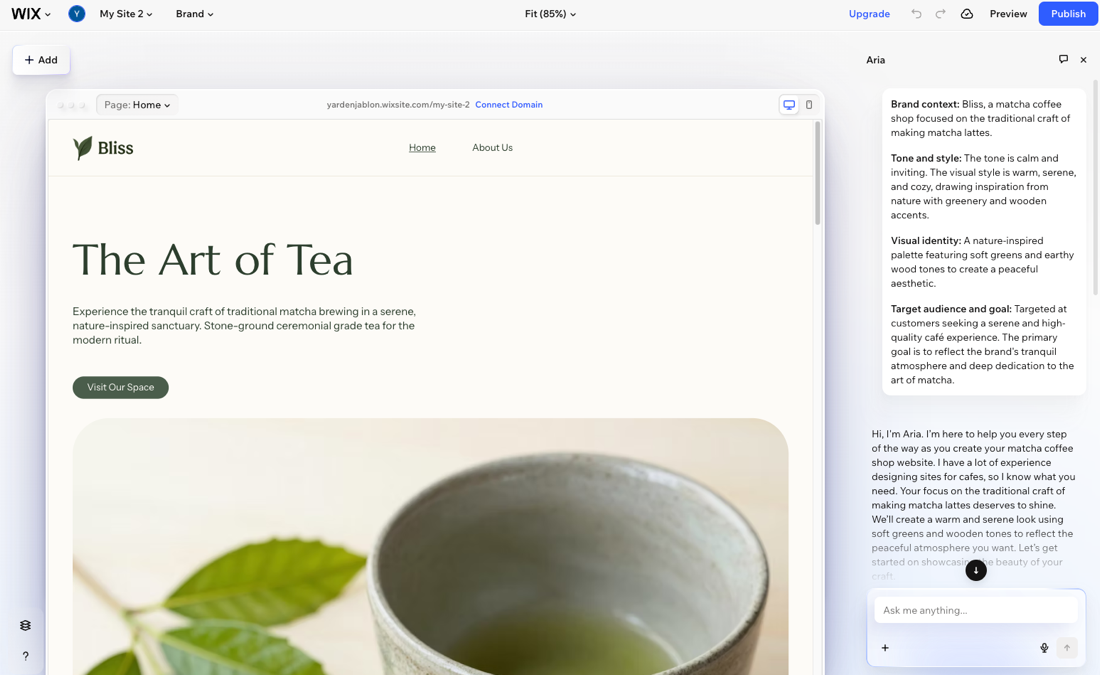
Wixel では、画像、ロゴ、動画、ドキュメント、およびその他のクリエイティブなアセットを、あなたの思い通りにデザインすることができます。ウェブサイトを構築する準備が整ったら、AI アシスタントの Aria が、Wixel のプロジェクトをコンテンツ、メディア、ブランドに基づいて、あなただけの
Wix Harmony エディタサイトに変換してくれます。
Wixel からサイトを作成する
ヒント:
プロジェクトに
ブランドを接続すると、自身のブランド(語調・トーン、テーマなど)が反映されたウェブサイトを構築することができます。
Wixel でサイトを作成する方法:
- Wixel にアクセスします。
- サイトを作成する場所を選択します:
プロジェクトから
ブランドから
3. Aria にウェブサイトを作成するよう依頼します(例:「パン屋のウェブサイトを作成してください」など)。
4. チャットで「
Review website prompt(ウェブサイトのプロンプトを確認)」をクリックします。
ヒント:チャットに、Aria がプロンプトを生成するのに十分な詳細が含まれていることを確認してください。チャットに十分な詳細が含まれていない場合は、ウェブサイトのプロンプトではなく、一般的な回答が表示されます。
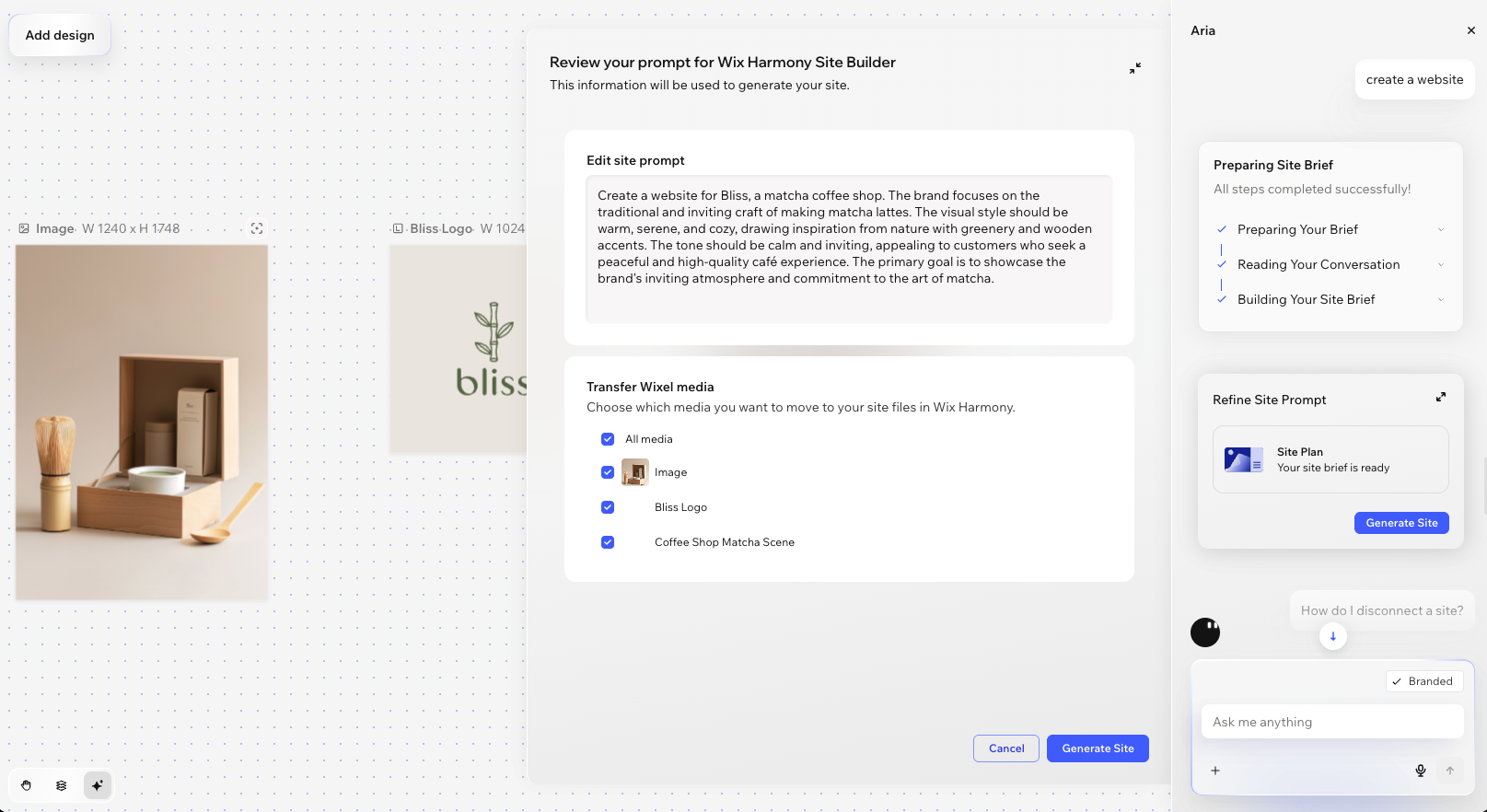
5. サイドパネルでプロンプトを確認します:
ヒント:チャットに、Aria がプロンプトを生成するのに十分な詳細が含まれていることを確認してください。チャットに十分な詳細が含まれていない場合は、ウェブサイトのプロンプトではなく、一般的な回答が表示されます。
5. サイドパネルでプロンプトを確認します:
- ホームページのプロンプトを編集:Aria がサイトのデザインとコンテンツを作成するために使用するテキストを編集します。
- Wixel メディアを転送:サイトのメディアマネージャーにコピーしたい画像とロゴを選択します。
6.「
サイトを生成する」をクリックします。
ヒント:Wix Harmony エディタが新しいタブで開き、そこからサイトの生成が開始されます。エディタで Aria を使用すると、調整を行ったり、デザインについて相談したりすることができます。
ヒント:Wix Harmony エディタが新しいタブで開き、そこからサイトの生成が開始されます。エディタで Aria を使用すると、調整を行ったり、デザインについて相談したりすることができます。
次のステップ:
Wix Harmony エディタで新しいサイトをカスタマイズし、公開の準備を行います。初めてエディタを利用する場合は、以下の記事が参考にしてください:
よくある質問
Wixel からのサイトの作成に関する詳細については、以下の質問をクリックしてください。
他に Wixel からサイトを作成する方法はありますか?
プロジェクトやブランドごとに複数のサイトを作成することはできますか?
サイトを別のユーザーに移行するとどうなりますか?
Wixel のプロジェクトまたは接続されているサイトを削除するとどうなりますか?
サイトを作成すると AI クレジットが消費されますか?
既存のサイトを Wixel のプロジェクトに接続することはできますか?
Wixel アプリからサイトを作成することはできますか?