Wixel:ブランドを操作する
- ブランドを生成する
- ブランドをカスタマイズする
- ブランドをプロジェクトに接続する
- ブランドを管理する
Wixel でブランドを生成すると、サイト全体のデザインに統一感を持たせることができます。ブランドとは、あなたのビジネスに適したスタイルとデザインのセットで、プロジェクトに接続することで、デザイン作業をスピードアップすることができます。
ブランドを生成する際は、ニーズに合わせてブランドをカスタマイズし、関連するプロジェクトから接続または接続を解除することができます。
- Wixel アシスタントは AI を活用しているため、予期しない結果や不正確な結果が表示されることがあります。サイトのデザインを決定する前には、必ず AI の提案や変更内容を確認してください。
- Wixel アシスタントでブランド化されたアセットを生成・編集すると、AI クレジットが消費されます。
ブランドを生成する
ブランドを生成して、プロジェクトに新しいスタイルの作成を開始しましょう。Wixe アシスタントは、プロジェクト全体で一貫してパーソナライズされたブランディングに必要な情報をすべて作成します。
ブランドを生成する方法:
チャット内で「追加」アイコン をクリックし、「ブランドを接続」をクリックます。
「新しいブランドを作成して接続する」をクリックします。
チャットで、ブランドの作成方法を選択します:
ゼロから作成する:ブランドの名前とビジネスの詳細を提供します。
自身のサイトから作成する:ウェブサイトの URL を入力し、Wixel アシスタントに詳細をスキャンさせてブランドを生成してもらいます。
ロゴから作成する:ロゴを作成またはアップロードし、ロゴを元にブランドを生成してもらいます。
画像から作成する:画像をアップロードし、画像を元にブランドを生成してもらいます。
文書から作成する:文書をアップロードし、その情報を元にブランドを生成してもらいます。
チャットのプロンプトに従ってブランドプロフィールを作成します:
 をクリックし、「ブランドを接続」をクリックます。
  をクリックします。
質問に回答したくない場合は、チャットで「スキップ」をクリックします。不足している情報は、後でブランドパネルからいつでも追加することができます。
ブランドをカスタマイズする
ブランドをカスタマイズして、新鮮な印象を保ちましょう。テーマやロゴを変更し、ブランドやスタイルの詳細を更新することができます。
ブランドをカスタマイズする方法:
チャット内のブランドをクリックします。
カスタマイズするものを選択します:
ブランド概要 / トーン・ボイス / ターゲット層 / ビジュアルスタイル:該当するセクション横で「編集」アイコン をクリックしてテキストボックスのテキストを更新し、チェックマークをクリックして保存します。
ロゴ:ロゴをダウンロードまたは削除します。ロゴがない場合は、独自のロゴをアップロードするか、チャットで Wixel アシスタントにロゴの作成を依頼します。
色:ベースカラーとアクセントカラーを選択して色を変更するか、ロゴからカラーパレットを生成します。
タイポグラフィ:ブランドで使用するフォントを変更します。
 をクリックしてテキストボックスのテキストを更新し、チェックマークをクリックして保存します。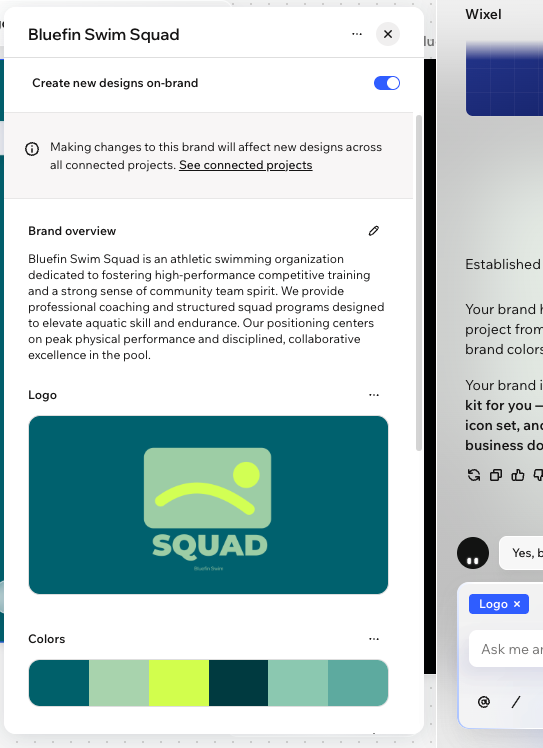
ブランドをプロジェクトに接続する
ブランドをプロジェクトに接続して、デザイン全体で一貫したスタイルをすばやく作成しましょう。ブランドをプロジェクトに接続すると、デフォルトで今後作成するすべてのアセットが自動的にブランド化されます。
ブランドをプロジェクトに接続する方法:
チャット内で「追加」アイコン をクリックし、「ブランドを接続」をクリックます。
リストから接続したいブランドを選択します。
チャットのブランドタグは、そのブランドを使用してアセットが生成されていることを示しています。プロジェクトからブランドの接続を解除することなく、一時的に特定のブランドに紐づかないアセットを生成するには、ブランドパネルで「ブランドに沿った新しいデザインの作成」トグルを無効にしてください。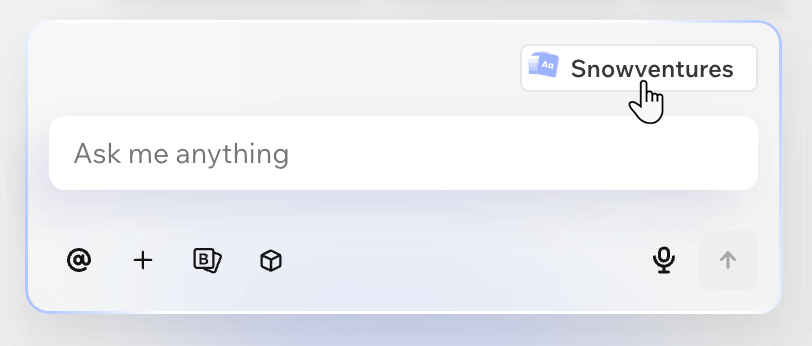
ブランドを管理する
ブランドを管理して、すべてを接続された最新の状態に保ちます。ブランドの名前を変更したり、そのブランドが使用されているすべてのプロジェクトを確認したり、不要になったブランドを接続解除したりすることができます。
ブランドを管理する方法:
チャット内で「追加」アイコン をクリックし、「ブランドを接続」をクリックます。
接続しているブランドを選択します。
パネル上部の「その他のアクション」アイコン
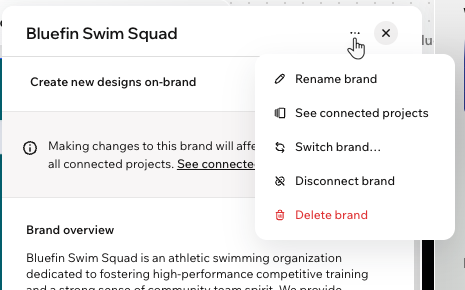
 をクリックし、ブランドを管理する方法を選択します:
ブランド名を変更:入力欄に新しい名前を入力します。
接続済みプロジェクトを表示:現在このブランドを使用している、すべてのプロジェクトを表示します。
ブランドを切り替え:プロジェクトに別のブランドを選択します。
ブランドの接続を解除:プロジェクトからブランドを削除します。
注意:ブランドの接続を解除しても、すでに作成したアセットは変更されません。このプロジェクトにおいて、そのブランドを基にした新しいアセットの生成のみを停止します。ブランドを削除:Wixel アカウントからブランドを完全に削除します。