


Wix Harmony エディタ:パーツを追加する
3分
この記事内
- パーツを追加する
- パーツの種類
「パーツを追加」パネルを使用すると、ページにテキストボックス、画像、ギャラリー、動画などの、さまざまなパーツを追加することができます。それぞれのパーツはカテゴリー分けされているため、必要なパーツが決まっている場合でも、新しいパーツを試してみたい場合でも、すばやくパーツを見つけてページに追加することができます。
パーツを追加する
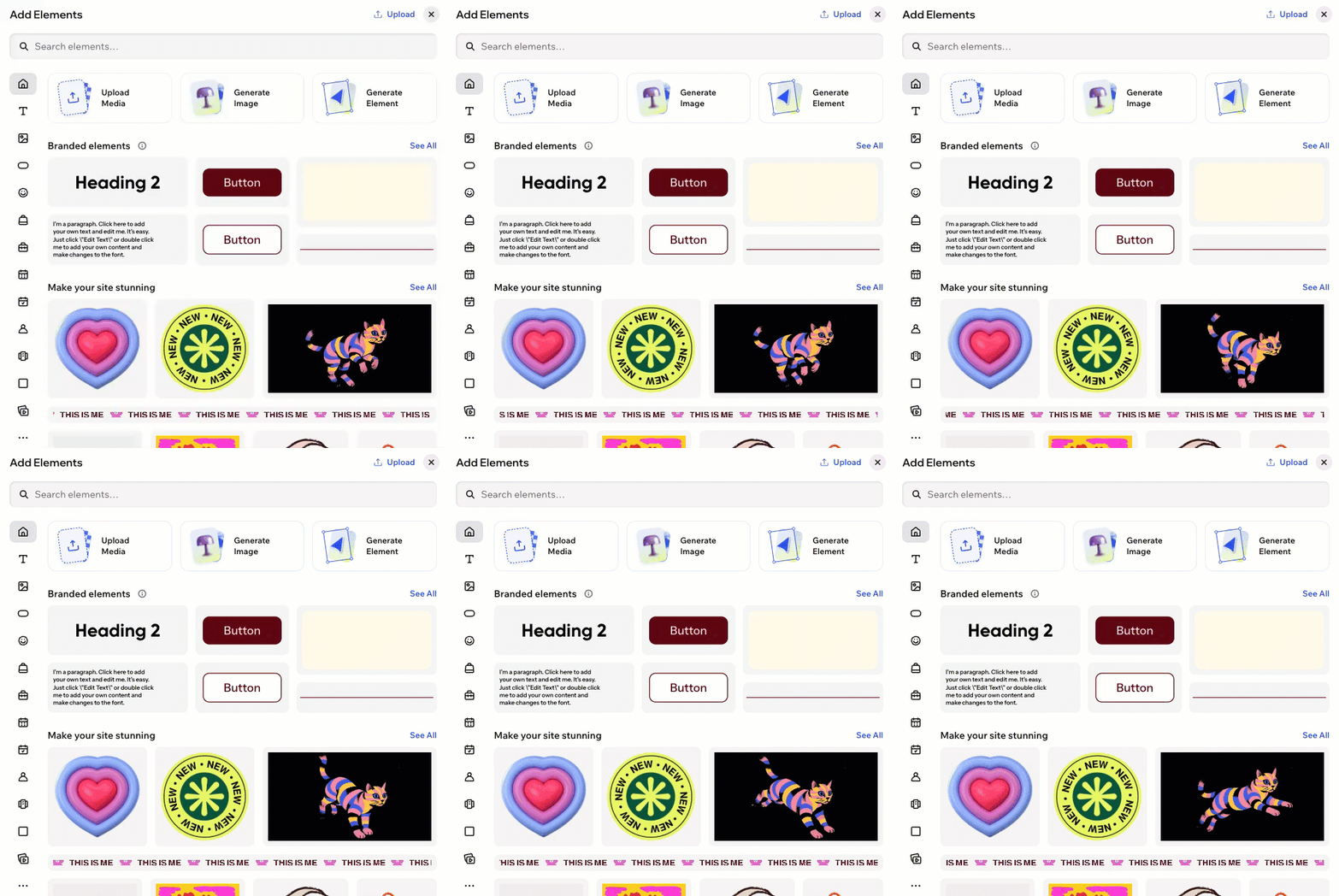
「パーツを追加」パネルでは、サイトに追加できるあらゆるパーツをカテゴリー別に確認したり、必要なパーツを検索したり、独自のメディアをアップロードしたりすることができます。
パーツを追加する方法:
- エディタに移動します。
- エディタ左上で「+追加」をクリックします。
- 「パーツ」を選択します。
- パーツの検索方法を選択します:
- 直接検索:検索バーを使用して正確なパーツを見つけます。
- 独自のメディアをアップロードする:検索バーの横にある「メディアをアップロード」アイコン
 をクリックします。
 - パネルを閲覧する:
- 左側のアイコンを使用して、該当するカテゴリーを選択します。
ヒント:「その他のアクション」アイコン をクリックして、すべてのリストを表示します。
 - カテゴリー内で該当するタブを選択します。
- 左側のアイコンを使用して、該当するカテゴリーを選択します。
- パーツをクリックするか、ページにドラッグします。
AI でパーツを生成する:
AI パーツ生成ツールを使用すると、AI に必要なパーツを作成してもらうことができます。「Home」タブの「パーツを生成」をクリックすると、作成を開始することができます。
パーツの種類
「パーツを追加」パネルでは、以下のカテゴリーが表示されます:
| カテゴリー | 機能 |
|---|---|
膨大なライブラリから、さまざまなビジネスに使用できる写真、イラスト、抽象画、透過画像などを追加することができます。 | |
ブランドにマッチしたボタンの数々の中から、テキストのみのボタンやアイコンのみのボタン、またはテキストとアイコンの両方で構成されたボタンを追加することができます。また、ソーシャルバーを追加して訪問者を SNS プロフィールに誘導したり、お気に入りの SNS プラットフォームでページを宣伝できる SNS シェアボタンを追加したりすることもできます。 | |
グラフィック | サイトの任意の場所に追加できる Wix のクリエイティブチームがデザインしたシェイプ、ベクターアート、アイコン、ステッカー、線。 |
さまざまな色や形の中から、ベーシックなボックスや、カスタマイズ可能なパーツが組み込まれたデザイン済みのボックスを追加することができます。また、商品などを順番に表示できるスライドショーも追加することができます。 | |
Wix のデザイナーが厳選したビデオクリップや、TikTok、YouTube、Instagram などの SNS のコンテンツを埋め込むことができるビデオプレーヤーを追加することができます。 | |
フォーム・お問い合わせ | 目的別にグループ化された中から、登録フォームやお問い合わせフォームなど、必要なフォームを追加することができます。フォームは一から作成することも、既存のフォームをそのまま使用することもできます。また、ここから訪問者が道順を確認できる Google マップパーツを追加することもできます。 |
メインページに自動的に接続されるサイトメニューや、異なるセクションや特別なナビゲーションに合わせてカスタマイズできるカスタムのメニューを追加することができます。 | |
画像や動画を紹介するためのギャラリーを追加することができます。ギャラリーはさまざまなレイアウトから選択して、スタイルやコンテンツに合わせてカスタマイズすることができます。 | |
SNS | あなたの SNS アカウントにリンクするソーシャルバーや、訪問者があなたのページを共有できる SNS シェアボタンを追加することができます。 |
埋め込み型のパーツを追加することができます。リンクを埋め込んだり、HTML コードを貼り付けたりして、簡単に外部コンテンツを表示することができます。ウィジェットから外部メディアまで、あらゆるコンテンツをサイトに表示することができます。 | |
アプリ | Wix のビジネスソリューションアプリ(例:Wix ストア、Wix ブッキングなど)や、おすすめのサードパーティ製アプリを追加することができます。 |
参考: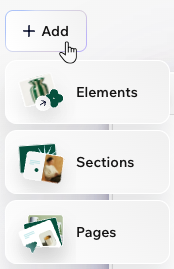
「+追加」にマウスオーバーし、該当するオプションをクリックすると、サイトにページやセクションをすばやく追加することができます。