


Wixel:最初のブランドを作成・接続する
5分
この記事内
- ステップ 1 | ブランドの生成を開始する
- ステップ 2 | ブランドのデザインを作成する
- ステップ 3 | ブランドを調整する
- ステップ 4 | ブランドをプロジェクトに接続する
Wixel で最初のブランドを生成してビジネスのスタイルを確立し、プロジェクトデザインを合理化しましょう。
ブランドとは、あなたのビジネスの雰囲気を反映したスタイルとデザイン(トーン・ボイス、テーマなど)のコレクションです。ブランドを生成して調整したらプロジェクトに接続して、プロジェクトのデザインを効率化します。
ブランドには何が含まれますか?
重要:
- Aria は AI を活用しているため、予期しない結果や不正確な結果が表示されることがあります。デザインを決定する前には、必ず Aria の提案や変更内容を確認してください。
- Aria でブランド化されたアセットを生成・編集すると、AI クレジットが消費されます。
ステップ 1 | ブランドの生成を開始する
チャットで Aria と新しいブランドを作成することから始めましょう。あなたが入力した情報をもとに、プロジェクト全体で一貫性のあるパーソナライズされたブランディングを作成することができます。
ブランドを生成する方法:
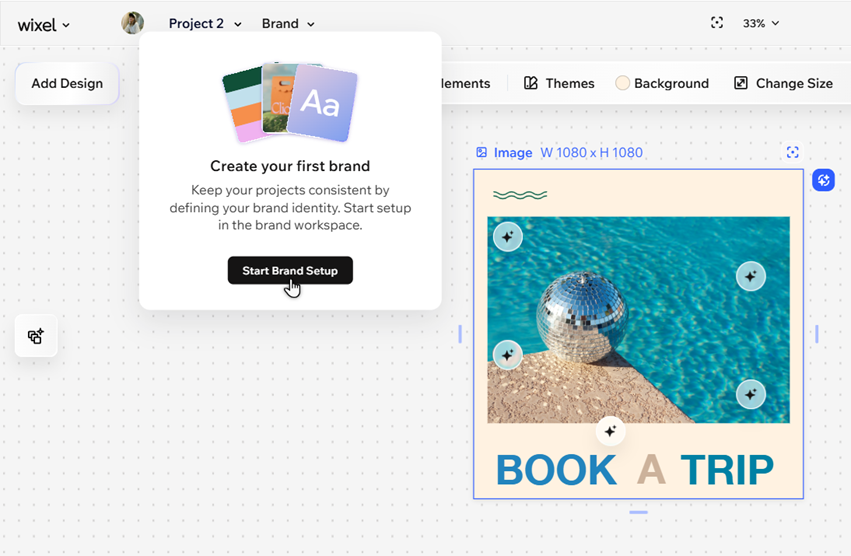
- Wixel でプロジェクトにアクセスします。
- 「ブランド」ドロップダウンを開きます。
- 「ブランド設定を開始する」をクリックし、ワークスペースを開きます。
- 画面右側の Aria とのチャットで「ブランドを作成する」をクリックします。
- チャットでブランドの詳細(ブランド名や提供している内容など)を Aria に伝えます。
ステップ 2 | ブランドのデザインを作成する
Aria に必要なビジネス情報がすべて提供されたら、チャットにとどまってブランドのデザインを作成します。
参考画像をアップロードして、ルック・フィールとテーマを作成し、ロゴを追加して独自のものに仕上げましょう。すでにお持ちのブランドロゴをアップロードするか、Aria に新しいロゴの作成を依頼することができます。
ブランドのデザインを作成する方法:
- Aria が依頼してきた場合、チャットに参照画像を追加します:
- チャット内で「追加」アイコン
 をクリックします。
 - メディアマネージャーから画像を追加するか、デバイスから新しい画像をアップロードするかを選択します。
- チャット内で「追加」アイコン
- 既存のロゴをアップロードするか、Aria に新しいロゴを作成してもらうかを選択します:
- アップロード:
- チャット内で「追加」アイコン をクリックします。
- メディアマネージャーからロゴを追加するか、デバイスから新しいロゴをアップロードするかを選択します。
- チャット内で「追加」アイコン
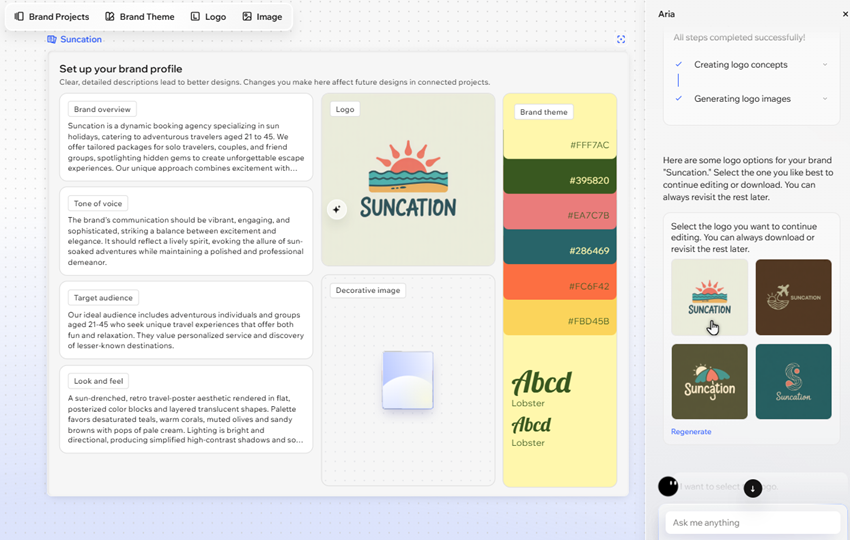
- 作成:チャットで Aria に新しいロゴを作成するよう伝え、生成されたロゴで実行する内容を選択します:
- 再生成 Aria に新しいロゴを作成してもらいたい場合は、このオプションをクリックします。
- ロゴを選択します:
- ロゴにマウスオーバーし、「ロゴを選択」をクリックします。
- (オプション)Aria を使用して、ブランド化されたアイテムやプロジェクトでロゴがどのように表示されるかをプレビューし、希望するロゴをブランドに追加します。
- (オプション)オプションを使用して、ブランドロゴをカスタマイズします:
- 編集:ブランド内のロゴをクリックし、希望通りに更新します。AI 提案(例:「背景を変更」
 、「レイアウトを変更」 など)を使用してロゴを素早く変更するか、ロゴ内の特定の素材を選択して手動でカスタマイズすることができます。
 - 素材を追加する:アクションバーで「素材」をクリックし、ロゴに新しい素材を追加します。
- 編集:ブランド内のロゴをクリックし、希望通りに更新します。AI 提案(例:「背景を変更」
- ブランド内のロゴをクリックします。
- チャットでブランドプロフィールにロゴを追加するよう依頼します。
- アップロード:
ステップ 3 | ブランドを調整する
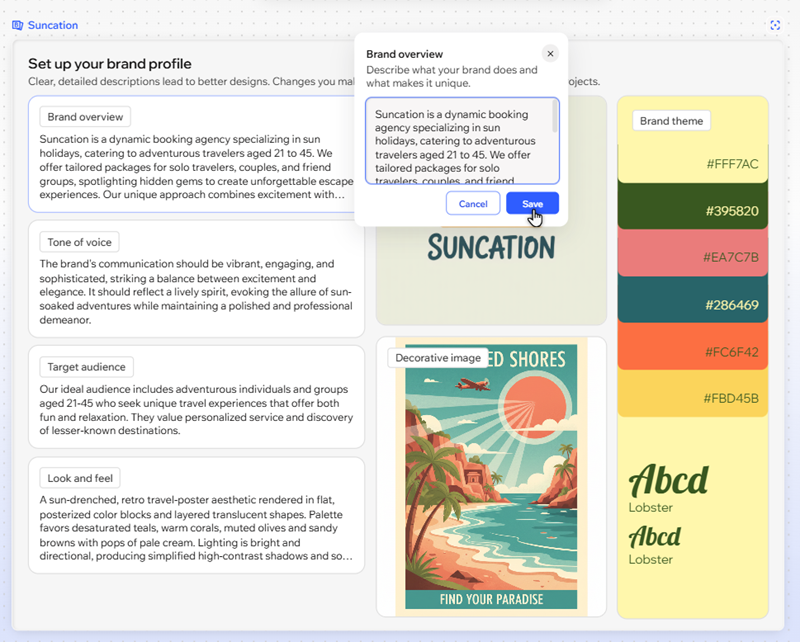
ブランドを生成したら、ワークスペースにブランドプロフィールとして表示されます。独自の参照画像をアップロードしたり、ビジネス情報をカスタマイズしたりして、デザインのニーズに合わせてプロフィールをパーソナライズすることができます。
ブランドをカスタマイズする方法:
- ワークスペースでブランドプロフィールを選択します。
- 該当するオプションにマウスオーバーして編集します:
- テキスト項目:「編集」アイコン
 をクリックしてカスタマイズします:
- ブランド概要:入力欄でビジネス情報をカスタマイズし、必要に応じて詳細情報を追加または変更します。
- トーン・ボイス:AI が生成したすべてのブランドテキストに使用されるトーン・ボイス(親しみやすい、プロフェッショナルなど)を調整します。
- ターゲット層:ブランドテキストのターゲット層を顧客や購読者などに変更します。これは、AI を使用してブランド化されたテキストを生成する際にも考慮されます。
- ルック・フィール:生成されたブランドの画像や動画のスタイル(例:ムード、光など)を更新します。
- ロゴ:現在のロゴを削除するか、新しいロゴをアップロードするかを選択します。項目にロゴがない場合は、Aria に生成してもらうことができます。
- 装飾画像:ブランドに装飾画像を追加します。Aria に画像を生成してもらうか、独自の画像をアップロードすることができます。
- ブランドテーマ:パネルにマウスオーバーし、「編集」をクリックして、ブランドで使用するフォントと色を調整します。
- テキスト項目:「編集」アイコン
ステップ 4 | ブランドをプロジェクトに接続する
ブランドのデザインに満足している場合は、プロジェクトに適用します。接続すると、新しく作成するプロジェクトアセットは自動的にブランド化されます。
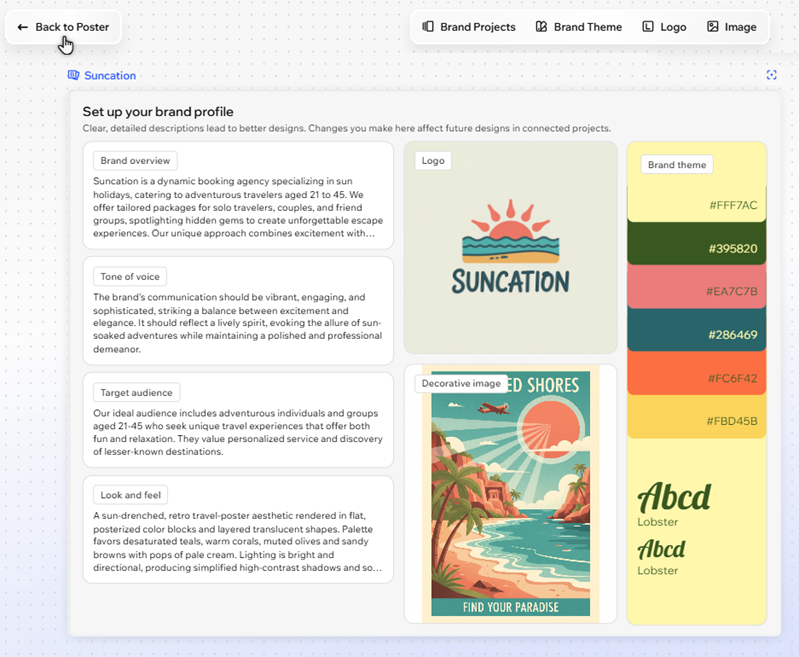
ブランドをプロジェクトに接続するには、トップバーで「戻る:(プロジェクト名)」をクリックします。
既存のアセットにブランドを適用したい場合:
プロジェクトにブランドテーマを適用するか、接続したブランドで既存のアセットを再生成するよう Aaria に依頼します。