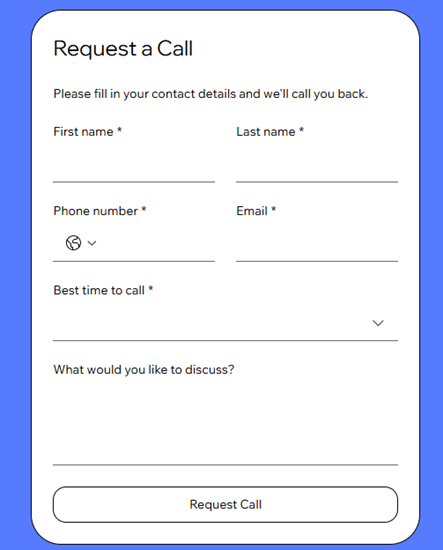
Moduli Wix ti aiuta a raccogliere dettagli dai visitatori per restare in contatto con loro, ottenere lead, accettare prenotazioni e altro ancora. Aggiungi un modulo direttamente sulla tua pagina nell'Editor Wix Harmony, quindi personalizza il suo aspetto e il suo funzionamento per il tuo business.
Passaggio 1 | Aggiungi un modulo al tuo sito
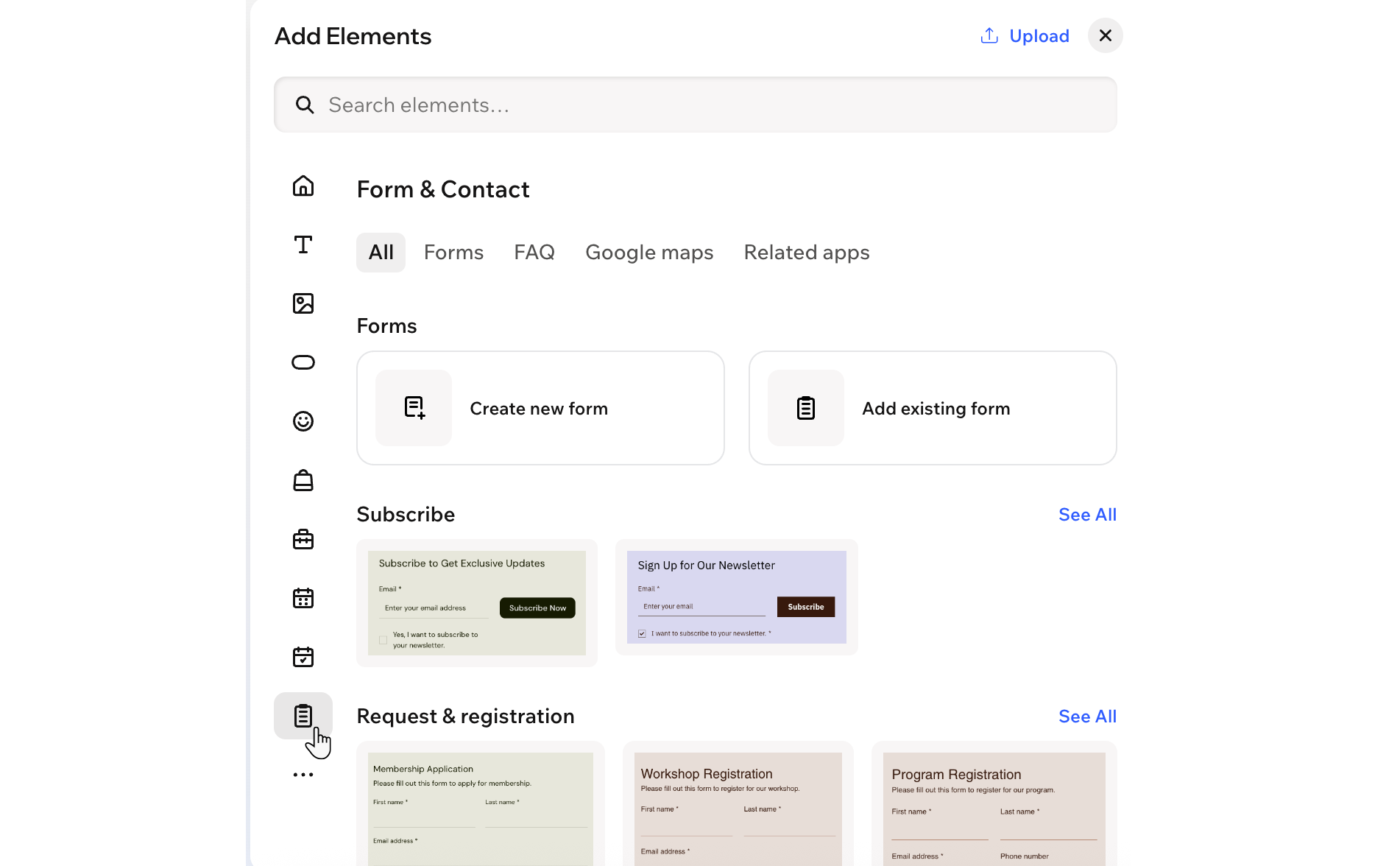
Innanzitutto, aggiungi un modulo al tuo sito dal pannello Aggiungi. Puoi scegliere un template da categorie come
Iscriviti,
Richiesta e registrazione e
Contattaci, scegli uno dei tuoi moduli esistenti o iniziare da zero e progettare il tuo.
Per aggiungere un modulo alla tua pagina:
- Vai al tuo Editor
- Clicca su + Aggiungi in alto a sinistra dell'Editor
- Seleziona Elementi
- Passa il mouse sull'icona Altre opzioni
 , quindi scorri verso il basso e clicca su Modulo e contatti
- Scegli come vuoi iniziare:
- Crea un nuovo modulo da zero:
- Clicca su Crea nuovo modulo
- Aggiungi i campi pertinenti
Suggerimento: puoi personalizzarli in seguito
- Aggiungi un modulo esistente:
- Clicca su Aggiungi modulo esistente
- Seleziona il modulo che vuoi riutilizzare
- Aggiungi un template di modulo:
- Seleziona il template che vuoi usare
- Trascina il template sulla tua pagina
Passaggio 2 | Personalizza i campi del modulo
Una volta inserito un modulo nella pagina, puoi personalizzarlo in base alle tue esigenze e usarlo per raccogliere e gestire informazioni importanti sui visitatori. Aggiungi, modifica, duplica o rimuovi i campi in modo che ogni modulo richieda solo ciò che ti interessa.
Per personalizzare i campi del modulo:
- Clicca sull'elemento modulo nell'Editor
- Scegli cosa vuoi fare:
- Clicca su Modifica modulo sulla barra delle azioni
- Clicca sull'icona Aggiungi
 a sinistra
- Clicca sul tipo di campo che vuoi aggiungere
Modifica il design di un campo
- Clicca sull'icona Impostazioni
 sulla barra delle azioni
- Clicca su Design
- Clicca su Campi del modulo
- Clicca sul menu a tendina Provincia/Stato in alto e seleziona lo stato che vuoi personalizzare: Normale, Passaggio del mouse o Errore
- Usa le opzioni disponibili per progettare i campi del modulo, come colori, bordi e stile del testo
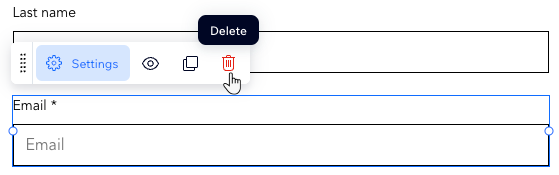
- Clicca su Modifica modulo sulla barra delle azioni
- Clicca sul relativo campo
- Clicca sull'icona Elimina

Passaggio 3 | Modifica le impostazioni del modulo e salva
Modifica le impostazioni del modulo in modo che abbia l'aspetto e il funzionamento che desideri. Aggiorna il layout, il filtro antispam, il messaggio di successo e altro ancora per creare un modulo adatto al tuo sito e al tuo stile.
Per modificare le impostazioni del modulo:
- Clicca sull'elemento modulo nell'Editor
- Scegli cosa vuoi fare:
Personalizza le impostazioni di design e layout del modulo
- Clicca sull'icona Impostazioni sulla barra delle azioni
- Clicca su una delle schede per personalizzare il modulo:
- Layout: regola la spaziatura interna e lo spazio del modulo
- Design: personalizza lo sfondo, i campi, l'intestazione, i paragrafi e i tasti del modulo
- Gestisci: visualizza e gestisci tutti i tuoi moduli in un unico posto.
- Clicca su Salva
- Clicca su Modifica modulo sulla barra delle azioni
- Clicca su Impostazioni
- Inserisci un nome nel campo Nome del modulo
- Clicca su Salva
Modifica il tuo filtro antispam
- Clicca su Modifica modulo sulla barra delle azioni
- Clicca su Impostazioni
- Scorri in basso e clicca sul menu a tendina Impostazioni del filtro antispam nella sezione Filtro antispam
- Scegli tra le seguenti opzioni:
- Solo reCAPTCHA: utilizza il reCAPTCHA invisibile per analizzare il comportamento dei visitatori del sito e determinare se sono umani o bot. Se c'è il sospetto che si tratti di un bot, viene mostrata una sfida. Questo è il livello più basso di protezione dallo spam
- Base e reCAPTCHA: dopo aver superato il reCAPTCHA invisibile, i moduli inviati passano attraverso un filtro antispam di base che etichetta lo spam in base a criteri quali identificatori di rete e informazioni di contatto. Questo è il livello intermedio di protezione dallo spam
- Avanzato e reCAPTCHA: include reCAPTCHA e il filtro di base, oltre a un filtro avanzato che utilizza tecnologie aggiuntive per contrassegnare lo spam. Questo livello massimo di protezione dallo spam viene applicato solo se gli altri due filtri non contrassegnano l'invio come spam
- Clicca su Salva

Modifica lo stile del campo obbligatorio
- Clicca su Modifica modulo sulla barra delle azioni
- Clicca su Impostazioni
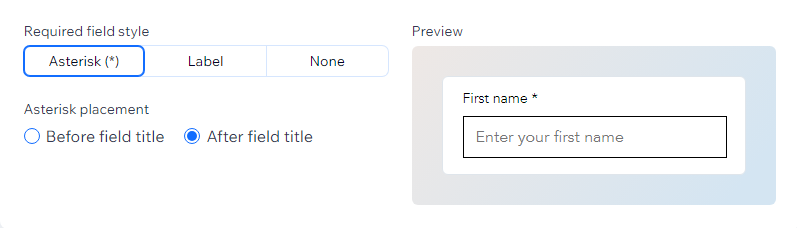
- Sotto Impostazioni generali, scegli come mostrare i campi obbligatori:
- Asterisco: mostra un asterisco in modo che i visitatori sappiano che il campo è obbligatorio
- Etichetta: mostra un'etichetta con la scritta "Obbligatorio"
- Nessuno: non mostrare nulla per informare gli utenti che il campo è obbligatorio
- (Facoltativo) Scegli se mostrare l'asterisco prima o dopo il titolo del campo
- Clicca su Salva
Modifica il messaggio di conferma
- Clicca su Modifica modulo sulla barra delle azioni
- Clicca su Impostazioni
- Sotto Messaggio di conferma, scegli il comportamento del messaggio:
- Quando viene inviato un modulo: clicca sul menu a tendina e scegli cosa succede dopo che un visitatore ha inviato il modulo:
- Mostra un messaggio: mostra un messaggio di conferma sul modulo.
- Reindirizza a un URL: invia i visitatori a un'altra pagina o a un link estern
- Cancella i dati inseriti: cancella il contenuto da tutti i campi dopo l'invio
- Tempo di visualizzazione del messaggio: scegli per quanto tempo mostrare il messaggio:
- Personalizzato: mostra il messaggio per un numero prestabilito di secondi. Inserisci il tempo in Secondi di visualizzaazione
- Sempre: mantieni il messaggio visibile
- Clicca su Salva
Crea regole e/o pagine extra per il modulo
- Clicca su Modifica modulo sulla barra delle azioni
- Clicca su Regole o Pagine a sinistra per aggiungere regole condizionali o più pagine al modulo:
- Regole: aggiungi una regola condizionale al modulo. Le regole migliorano il modo in cui raccogli le informazioni in base alle risposte. La risposta di un visitatore a un campo può determinare se un altro campo viene mostrato, nascosto, richiesto o facoltativo. Ad esempio, aggiungi una regola come: "Se un visitatore sceglie l'opzione A nella domanda 1, la domanda 2 viene nascosta. Ma se sceglie l'opzione B, la domanda 2 è visibile"
- Pagine: crea più pagine per il modulo. Questo serve a mantenere organizzate le domande e le informazioni
Suggerimento: se hai più pagine, assicurati di aggiungere un campo Invia a ogni pagina in modo che i visitatori possano navigare tra le pagine cliccando su "Avanti"
- Clicca su Salva
Passaggio 4 | Visualizza e gestisci gli invii di moduli
Tutte le informazioni raccolte tramite i Moduli Wix vengono archiviate in un unico posto. Dalla scheda
Moduli e invii nel Pannello di controllo del tuo sito, puoi esaminare ed esportare gli invii, controllare chi riceve le notifiche quando qualcuno invia un modulo e altro ancora.
Per visualizzare e gestire gli invii di moduli:
- Vai a Moduli e invii nel Pannello di controllo del tuo sito
- Passa il mouse sul modulo pertinente e clicca sull'icona Altre azioni

- Seleziona Moduli ricevuti
- Scegli come gestire i dati dei tuoi invii:
Clicca sulla freccia accanto al titolo del campo pertinente per ordinare la tabella in base a quella colonna.

Modifica i dati dell'invio
- Clicca sull'invio pertinente
- Clicca su Modifica in Dettagli moduli ricevuti
- Modifica l'invio come necessario
Esporta i dati dalla tabella
- Seleziona la casella di spunta a sinistra del relativo invio
- Clicca su Esporta
- Seleziona i dati che vuoi esportare
- Clicca su Esporta
- Clicca sull'icona Altre azioni accanto all'invio
- Seleziona Scarica PDF
- Accedi al PDF dalla tua cartella dei download
Note:
- Puoi scaricare solo un invio alla volta
- Non puoi personalizzare le impostazioni del PDF
- Solo i campi con dati sono inclusi nel PDF. I campi vuoti (es. i campi facoltativi lasciati in bianco) sono esclusi
Contrassegna un invio come spam
- Seleziona la casella di spunta a sinistra dell'invio pertinente
- Clicca su Segnala come spam
Note:
- Deseleziona gli invii contrassegnati come spam selezionando la casella di spunta a sinistra dell'invio pertinente nella scheda Spam, quindi clicca su Segnala come non spam
- Per eliminare definitivamente gli invii di spam, clicca sull'icona Altre azioni e seleziona Elimina definitivamente
- Gli invii di spam (gli invii filtrati automaticamente dal filtro spam o gli invii contrassegnati manualmente come spam) rimarranno in questa scheda per 30 giorni, dopodiché verranno eliminati definitivamente
Sposta un invio nel cestino
- Seleziona la casella di spunta accanto all'invio pertinente
- Clicca su Sposta nel cestino
Nota: puoi sempre ripristinare gli invii che hai precedentemente spostato nel cestino dalla scheda
Cestino. Gli invii di moduli spostati manualmente nel Cestino saranno conservati nella scheda
Cestino per 180 giorni. Trascorso tale tempo, verranno eliminati definitivamente.
FAQ
Clicca su una domanda qui sotto per scoprire di più.
Come posso testare un modulo?
Per testare un modulo, segui i passaggi riportati di seguito:
- Seleziona il modulo nell'Editor
- Clicca su Modifica modulo sulla barra delle azioni
- Clicca sulla scheda Anteprima nella parte superiore del generatore di moduli
- Testa il modulo selezionando diverse opzioni, inserendo informazioni nelle caselle di testo e cliccando su "Avanti" per navigare tra le pagine del modulo
Quanti moduli posso aggiungere al mio sito?
Come posso configurare le notifiche email per un modulo?
Quando qualcuno invia un modulo, viene inviata automaticamente un'email al proprietario del sito per informarlo dell'invio. Questa notifica email è creata utilizzando le
Automazioni Wix. Dopo aver
configurato un trigger per l'automazione, puoi aggiornare l'automazione e cambiare chi riceve le email dalla scheda
Moduli e invii nel Pannello di controllo del sito.
- Vai a Moduli e invii nel Pannello di controllo del sito
- Clicca sull'icona Altre azioni
 accanto a un modulo
- Clicca su Notifiche del modulo
Suggerimento: si apre la scheda Impostazioni dove puoi vedere le tue automazioni attive
- Clicca su Modifica accanto all'automazione pertinente
- Clicca su Azione
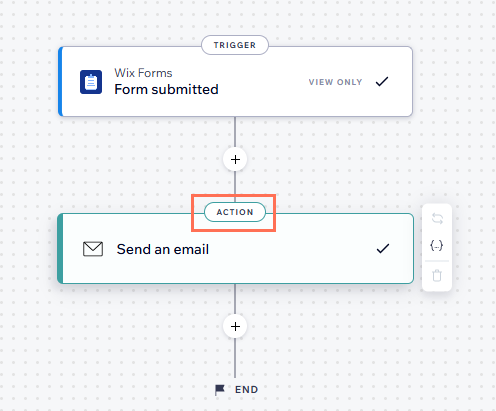
- Scorri fino alla sezione Imposta destinatari nel pannello a sinistra.
- Clicca su + Aggiungi destinatari
- Clicca su Ruoli dei collaboratori
- Seleziona i ruoli dei collaboratori che vuoi che ricevano le notifiche di invio del modul
- Clicca su Applica
Vorrei ripristinare un campo eliminato, è possibile?
Sì. Quando elimini un campo da un modulo con invii esistenti, questo viene spostato nella sezione
Campi eliminati.
Clicca sull'icona
Altre azioni

per ripristinare il campo e renderlo di nuovo attivo o eliminarlo definitivamente. Tieni presente che l'eliminazione definitiva di un campo rimuove anche tutti gli invii associati ad esso.
Come posso personalizzare le impostazioni di design e layout del mio modulo su mobile?
Per personalizzare le impostazioni di design e di layout del tuo modulo su mobile:
- Clicca sull'icona Mobile
 in alto a destra della pagina
- Clicca sul modulo che vuoi modificare
- Clicca sull'icona Impostazioni sulla barra delle azioni
- Clicca su una delle schede per personalizzare il modulo:
- Layout: regola la spaziatura interna e lo spazio del modulo
- Design: personalizza lo sfondo, i campi, l'intestazione, i paragrafi e i tasti del modulo
- Clicca su Salva