


Gestore contenuti: informazioni sulle autorizzazioni della raccolta
10 min
In questo articolo:
- Gestire l'accesso del sito live al contenuto della raccolta
- Usare l'autorizzazione "Mostra contenuti" per l'accesso di sola visualizzazione
- Usare l'autorizzazione "Raccogli contenuti" per consentire l'aggiunta di nuovi elementi
- Impostare le autorizzazioni "Avanzate" per un maggiore controllo degli accessi
- Modificare le autorizzazioni di tutte le tue raccolte
- Velo by Wix: eliminare le autorizzazioni
Nel Gestore contenuti, puoi impostare le autorizzazioni della raccolta per determinare chi può visualizzare, aggiungere, aggiornare o eliminare il contenuto della raccolta. I proprietari del sito e i collaboratori con autorizzazioni di modifica del Gestore contenuti possono gestire queste autorizzazioni nelle impostazioni delle autorizzazioni e della privacy della raccolta.
Le autorizzazioni per la raccolta ti aiutano a gestire l'accesso al contenuto della raccolta e a garantire la sicurezza dei dati del tuo sito. Ad esempio, se gestisci una community online, potresti voler consentire solo ai membri registrati di visualizzare e contribuire a determinate raccolte, assicurandoti che le informazioni sensibili rimangano all'interno della tua base di utenti attendibili.
Gestire l'accesso del sito live al contenuto della raccolta
Le autorizzazioni per la raccolta determinano chi può accedere al contenuto della raccolta del Gestore contenuti del tuo sito e cosa possono fare (ad esempio visualizzare, aggiungere elementi, aggiornare contenuti esistenti ed eliminare contenuti). Le persone con le autorizzazioni appropriate possono gestire i contenuti del sito live usando gli elementi di input o tramite Data API.
Puoi selezionare autorizzazioni diverse per i collaboratori, i creatori di elementi, i membri del sito e tutti gli altri. Con le autorizzazioni "Avanzate", puoi impostare autorizzazioni specifiche per ogni ruolo del Gestore contenuti personalizzato che crei. Questo ti offre un controllo più preciso sui collaboratori che possono visualizzare, aggiungere, aggiornare o eliminare i contenuti della raccolta pubblicati sul tuo sito live.
Importante:
I collaboratori con ruoli di amministrazione hanno sempre accesso completo alle raccolte. Gli amministratori possono eseguire tutte le azioni, inclusa la visualizzazione, l'aggiunta, l'aggiornamento e l'eliminazione del contenuto della raccolta, dal sito live o direttamente dal Gestore contenuti
Utenti Velo by Wix:
Wix Data API ti consente di accedere direttamente alle tue raccolte utilizzando il codice, offrendoti più funzionalità rispetto alle autorizzazioni predefinite e avanzate delle raccolte.
Usare l'autorizzazione "Mostra contenuti" per l'accesso di sola visualizzazione
L'autorizzazione "Mostra contenuti" consente ai visitatori del sito di visualizzare il contenuto della raccolta sul sito live. Questa impostazione è utile quando vuoi rendere pubblicamente accessibili determinate informazioni senza consentire alcuna modifica. Puoi scegliere di rendere il contenuto visualizzabile da tutti o esclusivamente dai membri del sito. Ciò garantisce che i contenuti sensibili rimangano protetti pur rimanendo accessibili a chi ne ha bisogno.
È bene sapere che, a seconda delle autorizzazioni applicate, i contenuti della raccolta possono essere comunque accessibili anche se non compaiono sul tuo sito live. Ad esempio, se "Tutti" è selezionato sotto "Chi può visualizzare i contenuti?", chiunque può usare API Data per visualizzare il contenuto della raccolta.
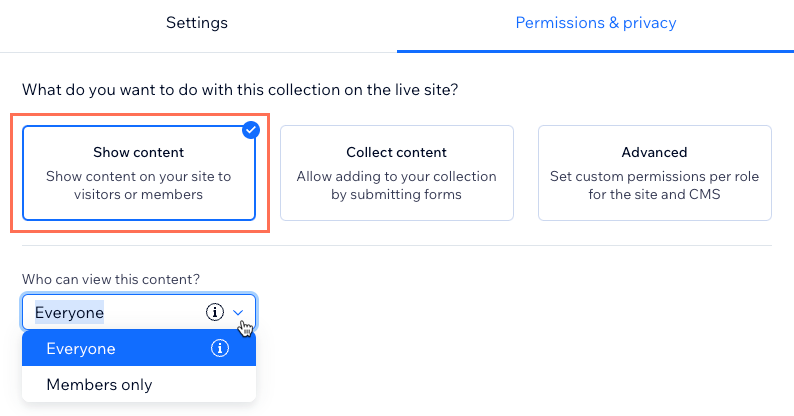
A cosa danno accesso le diverse autorizzazioni di "visualizzazione"?
Cosa possono fare i collaboratori con accesso al Gestore contenuti?
Con le autorizzazioni della raccolta "Mostra contenuti", amministratori e collaboratori con accesso al Gestore contenuti hanno accesso completo alla raccolta. Possono eseguire tutte le azioni, inclusa la visualizzazione, l'aggiunta, l'aggiornamento e l'eliminazione del contenuto della raccolta, dal sito live o dal Gestore contenuti.
Usare l'autorizzazione "Raccogli contenuti" per consentire l'aggiunta di nuovi elementi
L'autorizzazione "Raccogli contenuti" consente ai visitatori di aggiungere nuovi elementi alla tua raccolta tramite elementi di input o API. Ciò è particolarmente utile per i siti che raccolgono contenuti generati dagli utenti, come recensioni, commenti o post. Tuttavia, questa autorizzazione non consente ai visitatori di aggiornare gli elementi esistenti o i valori dei loro campi. Usa le autorizzazioni "Avanzate" se devi consentire l'aggiornamento degli elementi esistenti o dei valori dei loro campi dal sito live.
Puoi decidere se chiunque visita il sito o se solo i membri del sito possono aggiungere nuovi contenuti alla raccolta. Inoltre, puoi controllare chi è in grado di vedere il contenuto aggiunto, assicurandoti che soddisfi gli standard di privacy e sicurezza del sito.
Sebbene le impostazioni del dataset influenzino le azioni che è possibile eseguire su una pagina, solo le autorizzazioni della raccolta possono realmente limitare le operazioni che possono essere effettuate dai diversi ruoli.
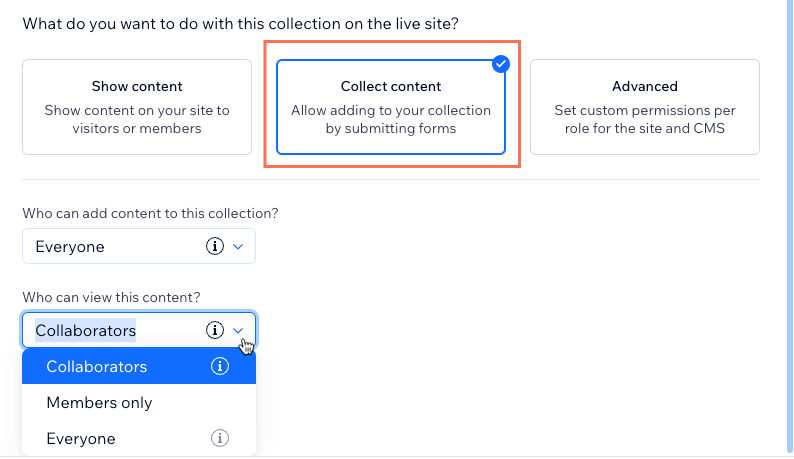
A cosa concede accesso ciascuna delle autorizzazioni "Raccogli contenuti"?
Cosa possono fare i collaboratori con accesso al Gestore contenuti?
Con le autorizzazioni "Raccogli contenuti" della raccolta, gli amministratori e i collaboratori con accesso al Gestore contenuti hanno accesso completo alla raccolta. Possono eseguire tutte le azioni, inclusa la visualizzazione, l'aggiunta, l'aggiornamento e l'eliminazione del contenuto della raccolta, dal sito live o dal Gestore contenuti.
Impostare le autorizzazioni "Avanzate" per un maggiore controllo degli accessi
Per un maggiore controllo su chi può visualizzare, aggiungere, aggiornare o eliminare i contenuti, imposta le autorizzazioni "Avanzate". Questo ti permette di personalizzare l'accesso in base ai diversi ruoli, come collaboratori, creatori degli elementi, membri e chiunque altro. Se hai creato ruoli di accesso personalizzati al Gestore contenuti per i tuoi collaboratori, puoi impostare autorizzazioni specifiche per ogni ruolo.
Ad esempio, potresti consentire solo agli amministratori e a un collaboratore con un ruolo specifico di eliminare i contenuti, mentre consenti a chi crea elementi di aggiornare solo i propri invii. Questa flessibilità ti consente di gestire il contenuto della raccolta in modo che sia in linea con le esigenze specifiche del tuo sito e con i requisiti di sicurezza.
Quando utilizzi le autorizzazioni "Avanzate", assicurati che le autorizzazioni assegnate corrispondano alla logica aziendale e alla classificazione di riservatezza dei dati nella raccolta. Ad esempio, le raccolte con dettagli sui clienti o lead dell'attività dovrebbero essere trattate in modo diverso rispetto alle raccolte sui prodotti.
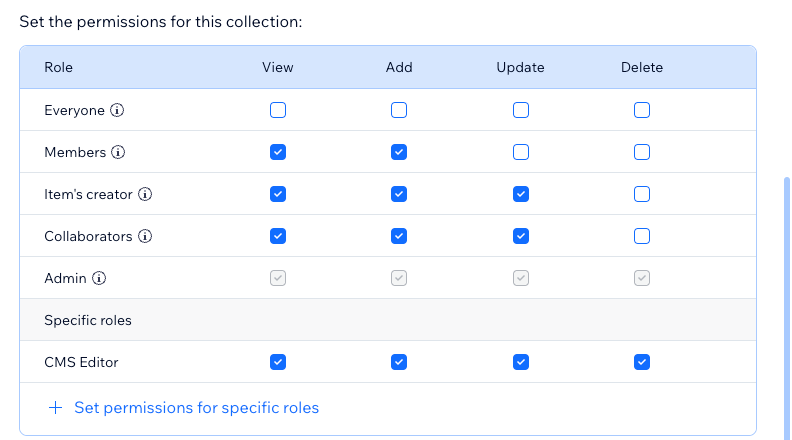
A cosa danno accesso le diverse autorizzazioni "Avanzate"?
Note:
- Con le autorizzazioni "Avanzate" della raccolta, amministratori e collaboratori con accesso al Gestore contenuti hanno accesso completo alla raccolta. Tuttavia, puoi impostare le autorizzazioni per ruoli specifici dei collaboratori, in modo da limitarne l’accesso alla raccolta per quanto riguarda la visualizzazione, l’aggiunta, la modifica o l’eliminazione di contenuti.
- Le autorizzazioni di accesso ai dati non cambiano con la crittografia delle informazioni di identificazione personale (PII). È necessario impostare le autorizzazioni appropriate per garantire la riservatezza dei dati. Scopri di più sulle PII e sulla sicurezza dei dati.
Modificare le autorizzazioni di tutte le tue raccolte
Comprendere e gestire le autorizzazioni di tutte le tue raccolte è fondamentale per mantenere l'integrità e la sicurezza del sito. Ogni raccolta può avere il proprio set di autorizzazioni, consentendo di personalizzare l'accesso in base al tipo di contenuto e al pubblico target. Controllando e modificando regolarmente queste autorizzazioni, puoi assicurarti che i dati del tuo sito rimangano al sicuro e che gli utenti abbiano il livello di accesso appropriato.
Gli amministratori, come i proprietari dei siti, hanno accesso illimitato alle raccolte del Gestore contenuti. Questo consente loro di gestire tutte le operazioni, ovvero visualizzare, modificare, aggiungere ed eliminare contenuti, sia tramite il sito live che all'interno del Gestore contenuti. Non puoi modificare le autorizzazioni associate ai ruoli di amministratore. Quando visualizzi l'anteprima del tuo sito, lo fai con il ruolo di amministratore. Per interagire come un altro tipo di utente, pubblica prima il tuo sito, quindi vai sul sito live ed esegui l'accesso come un'altra persona (membro del sito) oppure non accedere affatto (chiunque).
Ricorda che, se le raccolte Sandbox sono abilitate sul tuo sito, il sito live funziona con le raccolte online e non con le raccolte Sandbox.
Cosa rende un collaboratore un amministratore?

Velo by Wix: eliminare le autorizzazioni
Quando interagisci con le tue raccolte utilizzando Data API, in alcuni casi puoi scegliere di bypassare il modello di autorizzazioni. L'argomento facoltativo WixDataOptions può essere inviato alla chiamata della funzione API con la proprietà suppressAuth (eliminazione automatica) impostata su "true" (vero). In questo modo la funzione verrà eseguita senza verificare se l'utente corrente possiede le autorizzazioni corrette. Puoi modificare le autorizzazioni solo quando effettui chiamate API dal codice di backend. Le chiamate API lato client verificano sempre le autorizzazioni, indipendentemente dalle opzioni approvate.
Ad esempio, una raccolta può contenere commenti e l'indirizzo email dell'autore del commento. I visitatori dovrebbero essere in grado di visualizzare i commenti, ma solo l'amministratore dovrebbe essere in grado di visualizzare gli indirizzi email. La soppressione dell'autorizzazione può consentire ai visitatori di visualizzare i commenti senza concedere loro l'autorizzazione a "leggere" la raccolta dei commenti.
Questo può essere fatto scrivendo un modulo web in un file .jsw nel back-end, che chiamerà la raccolta commenti con la proprietà suppressAuth impostata su true (vero) e quindi filtrerà la risposta, restituendo solo i campi desiderati (commenti) al client in modo che il visitatore possa visionarli, senza vedere gli altri campi della raccolta, in particolare le email.
1import wixData from 'wix-data';
2// ...
3let options = {
4    "suppressAuth": true
5};
6wixData.query("myCollection")
7  .find(options)
8  .then( (results) => {
9    if(results.items.length > 0) {
10      let items = results.items;
11      let firstItem = items[0];
12    } else {
13      // handle case where no matching items found
14    }
15  } )
16  .catch( (error) => {
17    let errorMsg = error.message;
18    let code = error.code;
19  } );
Un altro esempio di utilizzo di suppressAuth è il caso in cui si voglia consentire a un [ruolo personalizzato (un membro specifico del sito o un gruppo specifico di membri del sito) di accedere a una raccolta impostata con autorizzazioni di amministratore. In questo caso, il modulo web deve controllare l'identità o il ruolo del membro del sito prima di richiedere i dati.
Note:
- Le autorizzazioni della raccolta influiscono sui dati caricati dai dataset che si collegano alla raccolta. Scopri di più sulle modalità dataset che determinano se il dataset può leggere, scrivere o leggere e scrivere i dati della raccolta
- Le impostazioni dataset possono essere utilizzate per perfezionare le operazioni sui dati che possono essere eseguite dagli elementi collegati a quel dataset specifico. I dati sono sempre accessibili nella misura specificata dalle autorizzazioni della raccolta utilizzando Data API
- Alcuni ruoli dipendono dal fatto che tu abbia un'area membri sul tuo sito. Se usi Velo by Wix, puoi anche aggiungere funzionalità per l'abbonamento con l'API wix-members-backend (contenuti in inglese)
- Puoi implementare un ruolo personalizzato in una raccolta utilizzando il codice per effettuare una chiamata dati dal backend (contenuti in inglese) con l'opzione suppressAuth. La chiamata dati deve essere effettuata dopo che il ruolo personalizzato di abbonamento è stato convalidato con la funzionalità dell'API wix-users nel codice