


App mobile Wix: personalizzare il design della tua app mobile
10 min
In questo articolo:
- Cambiare il tema del colore dell'app
- Cambiare il tema del testo dell'app
- Modifica del tema dei tasti dell'app
- Modificare lo stile dell'intestazione dell'app
Personalizza il design della tua app mobile nativa in modo che rifletta il tuo brand. Regola il tema del colore, il tema del testo, il tema del tasto e lo stile dell'intestazione. Farlo migliora l'unicità della tua app e offre un'esperienza coerente ai tuoi visitatori.
Note:
- Devi fare l'upgrade a un pacchetto app mobile Premium per personalizzare completamente i design della tua app mobile
- Le modifiche al colore e al tema del testo dell'app influiscono su tutte le schermate dell'app
Cambiare il tema del colore dell'app
Scegli un tema di colore per creare l'atmosfera adatta ai tuoi visitatori. Perfeziona i singoli colori per garantire coerenza e migliorare la leggibilità su diversi schermi ed elementi.
Pannello di controllo
App Wix
App Wix Studio
- Vai a App mobile nel Pannello di controllo del tuo sito
- Clicca sulla scheda con il nome della tua app mobile
- Clicca su Modifica l'app mobile
- Clicca su Design nel pannello a sinistra
- Clicca sull'icona Modifica
 accanto a Tema del colore
 - Scegli cosa fare:
- Modifica il tema del colore: clicca su Cambia tema del colore per selezionare un nuovo tema colore predefinito
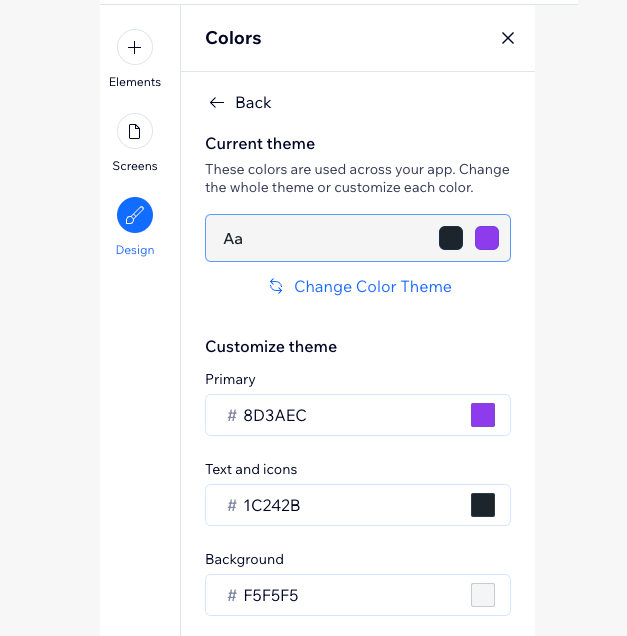
- Personalizza individualmente i colori degli elementi: seleziona i colori da modificare:
- Principale: scegli un nuovo colore principale per la tua app
- Testo e icone: scegli un nuovo colore per il testo principale e le icone social
- Sfondo: scegli un nuovo colore per lo sfondo dell'app
- Clicca su Salva in alto a destra
Cambiare il tema del testo dell'app
Scegli un tema per il testo per impostare lo stile e la leggibilità della tua app e garantire chiarezza e coerenza in tutti i contenuti dell'app.
Pannello di controllo
App Wix
App Wix Studio
- Vai su App mobile nel Pannello di controllo del tuo sito
- Clicca sulla scheda con il nome della tua app mobile
- Clicca su Modifica l'app mobile
- Clicca su Design nel pannello a sinistra
- Clicca sull'icona Modifica accanto a Tema testo
- Scegli cosa fare:
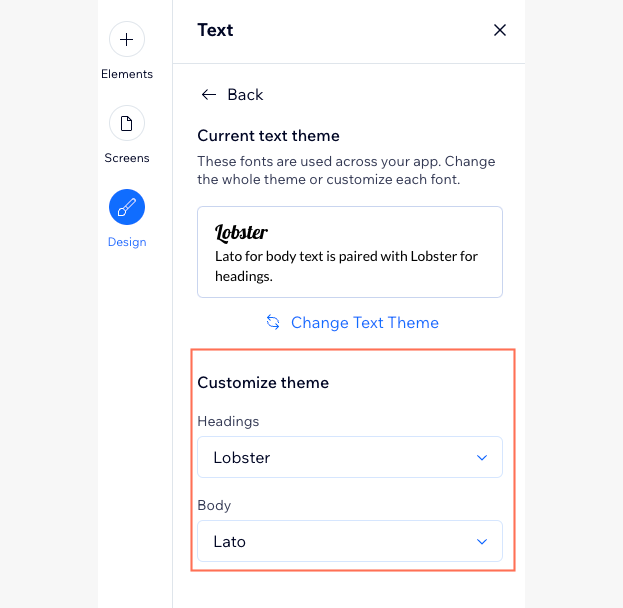
- Modifica il tema del testo: clicca su Cambia tema del testo per selezionare un nuovo tema del carattere
- Personalizza il testo: seleziona un carattere per le intestazioni e il corpo dell'app
- Clicca su Salva in alto a destra
Modifica del tema dei tasti dell'app
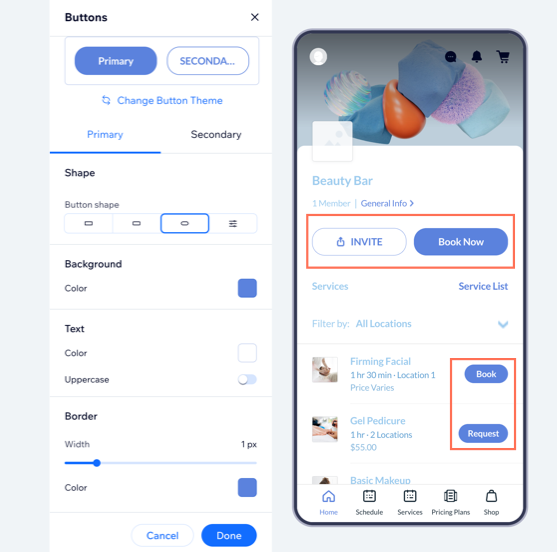
Personalizza gli stili dei tasti in base al design del tuo business. Questi stili si applicano a tutti i tasti dell'app, garantendo un aspetto coerente. Scegli tra i temi predefiniti o regola i singoli elementi come i colori, i bordi, il testo e il raggio degli angoli. Puoi visualizzare in anteprima le modifiche in tempo reale mentre le apporti.
Pannello di controllo
App Wix
App Wix Studio
- Vai su App mobile nel Pannello di controllo del tuo sito
- Clicca sulla scheda con il nome della tua app mobile
- Clicca su Modifica l'app mobile
- Clicca su Design nel pannello a sinistra
- Clicca sull'icona Modifica accanto a Tema del tasto
- Scegli cosa fare:
- Scegli un tema predefinito per i tasti: clicca su Cambia tema del tasto e seleziona un tema in evidenza. I temi disponibili si basano sui colori del tema della tua app
- Personalizza i tasti singolarmente: clicca sulla scheda Principale o Secondario e personalizza i tasti regolando la forma del tasto, il colore dello sfondo, il testo e il bordo
Nota: per modificare i colori del tema, clicca su Modifica nel popup Scegli un colore. Personalizza i colori principali, del testo, delle icone e dello sfondo nella sezione Tema del colore
- Clicca su Salva in alto a destra
Modificare lo stile dell'intestazione dell'app
Quando crei la tua app nativa, puoi scegliere se vuoi che l'intestazione abbia un colore di sfondo (preso dal colore principale della tua app) o che sia trasparente.
Nota:
Lo stile dell'intestazione che scegli influisce sul tipo di intestazione minimalista. Scopri di più sulla differenza tra i tipi di intestazione e su come personalizzarli.
Pannello di controllo
App Wix
App Wix Studio
- Vai su App mobile nel Pannello di controllo del tuo sito
- Clicca sulla scheda con il nome della tua app mobile
- Clicca su Modifica l'app mobile
- Clicca su Design nel pannello a sinistra
- Clicca sull'icona Modifica accanto a Intestazione
- Scegli il colore dell'intestazione, utilizzando il colore principale o di sfondo che hai impostato per la tua app
- Clicca su Salva in alto a destra

Suggerimento:
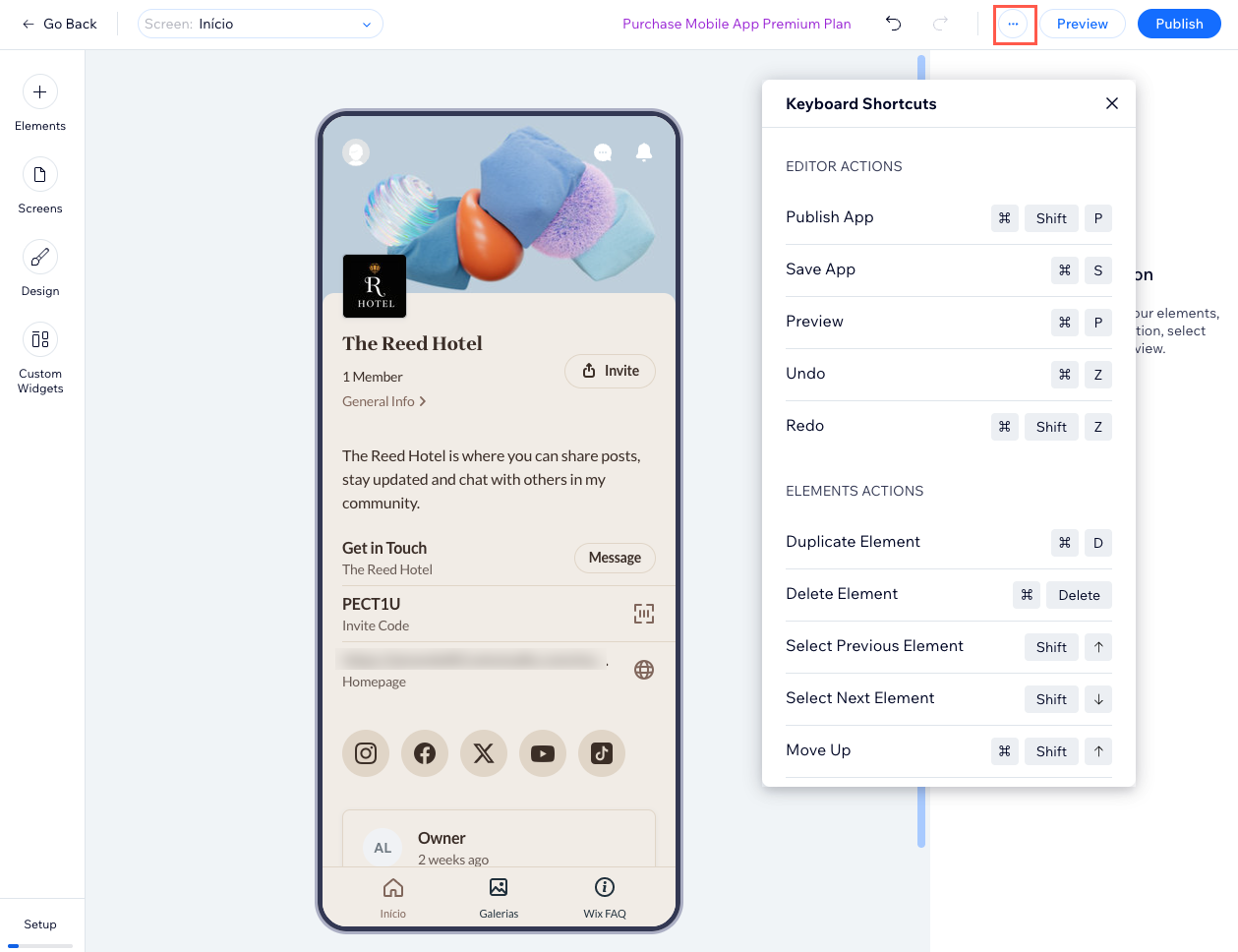
Velocizza il tuo lavoro utilizzando le scorciatoie da tastiera durante la modifica dell'app dal Pannello di controllo. Nel Creatore di app mobile, clicca sull'icona Altre azioni  e seleziona Scorciatoie tastiera per vedere le scorciatoie disponibili.
e seleziona Scorciatoie tastiera per vedere le scorciatoie disponibili.