


Wix स्टोर्स: प्रोडक्ट पेजों के लिए अपना SEO ऑप्टिमाइज़ करना
क्या आप चाहते हैं कि आपके स्टोर के प्रोडक्ट्स सबसे अलग दिखें और ज़्यादा खरीदारों को आकर्षित करें? अपने प्रोडक्ट पेजों की SEO सेटिंग्स ऑप्टिमाइज़ करने और
SEO की बेहतरीन प्रैक्टिस फ़ॉलो करने से सर्च इंजन रिजल्ट में आपकी रैंक बेहतर होने और स्टोर पर ज़्यादा ट्रैफ़िक आने की संभावना बढ़ जाएगी।
ध्यान दें:
SEO में किए गए बदलाव
सर्च रिजल्ट में तुरंत दिखाई नहीं देते। बदलावों को जल्दी दिखाने के लिए, आप
अपना साइटमैप गूगल को सबमिट कर सकते हैं।
अपने टाइटल टैग, मेटा डिस्क्रिप्शन और URL स्लग एडिट करना
आपकी साइट के पेजों में टाइटल टैग, मेटा डिस्क्रिप्शन और URL स्लग शामिल होते हैं। इनसे सर्च इंजन और सोशल नेटवर्क को आपके पेजों की जानकारी दिखाने में मदद मिलती है।
Wix इन चीज़ों के आधार पर आपके प्रोडक्ट पेजों के लिए अपने-आप
डिफ़ॉल्ट SEO सेटिंग्स जोड़ता है:
- टाइटल टैग: प्रोडक्ट का नाम और साइट का नाम।
- मेटा डिस्क्रिप्शन: प्रोडक्ट का डिस्क्रिप्शन।
- URL स्लग (प्रोडक्ट पेज URL का आखिरी हिस्सा): प्रोडक्ट का नाम।
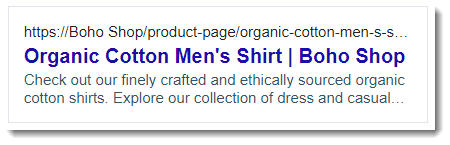
अपने टाइटल टैग, मेटा डिस्क्रिप्शन और URL स्लग एडिट करने के लिए:
- अपनी साइट के डैशबोर्ड में प्रोडक्ट्स पर जाएं।
- जिस प्रोडक्ट को कस्टमाइज़ करना है, उस पर क्लिक करें।
- मार्केटिंग और SEO के नीचे एडिट SEO सेटिंग्स पर क्लिक करें।
- बेसिक्स टैब पर क्लिक करें।
- इनमें से किसी भी सेटिंग को कस्टमाइज़ करें:
टाइटल टैग
मेटा डिस्क्रिप्शन
URL स्लग
6. सहेजें पर क्लिक करें।
किसी एक प्रोडक्ट को सर्च इंजन से छिपाना
आम तौर पर आप चाहेंगे कि सर्च इंजन आपके प्रोडक्ट्स को इंडेक्स करें और उन्हें सर्च रिजल्ट्स में दिखाएं, लेकिन हो सकता है कि आप कुछ खास प्रोडक्ट्स को छिपाना चाहें। उदाहरण के लिए, ऐसे प्रोडक्ट्स जिन्हें आप पासवर्ड से सुरक्षित पेज पर बेचते हैं और जो आम लोगों के लिए उपलब्ध नहीं हैं।
किसी प्रोडक्ट को छिपाने के लिए:
- अपनी साइट के डैशबोर्ड में प्रोडक्ट्स पर जाएं।
- उस प्रोडक्ट पर क्लिक करें जिसे आप कस्टमाइज करना चाहते हैं।
- मार्केटिंग और SEO के नीचे एडिट SEO सेटिंग्स पर क्लिक करें।
- बेसिक्स टैब पर क्लिक करें।
- इसे बंद करने के लिए लेट सर्च इंजन्स इंडेक्स दिस पेज टॉगल पर क्लिक करें।
टिप:
ऐसा करने से प्रोडक्ट्स साइट सर्च में भी दिखाई नहीं देंगे।
कैनोनिकल URL एडिट करना
हर प्रोडक्ट पेज का URL उसके प्रोडक्ट नाम के आधार पर अपने-आप जनरेट होता है। इसके अलावा, आप किसी प्रोडक्ट का URL स्लग भी एडिट कर सकते हैं (ऊपर देखें)।
कैनोनिकल URL एक मेटा टैग है, जो किसी पेज का मुख्य URL तय करता है। दूसरे शब्दों में, अगर आपके पेज के URL के कई वर्जन हैं, तो यह मेटा टैग सर्च इंजन को बताता है कि उन्हें कौन-सा वर्जन इंडेक्स करना चाहिए और संभावित साइट विजिटर्स को दिखाना चाहिए।
कैनोनिकल URL एडिट करने के लिए:
- अपनी साइट के डैशबोर्ड में प्रोडक्ट्स पर जाएं।
- उस प्रोडक्ट पर क्लिक करें जिसे आप कस्टमाइज करना चाहते हैं।
- मार्केटिंग और SEO के नीचे एडिट SEO सेटिंग्स पर क्लिक करें।
- एडवांस्ड टैब पर क्लिक करें।
- एडिशनल टैग्स चुनें।
- कैनोनिकल के बगल में मौजूद एडिट आइकन
 पर क्लिक करें।
 - टैग वैल्यू के नीचे दिए गए टेक्स्ट बॉक्स में URL डालें।
- चेकमार्क आइकन
 पर क्लिक करें।
 - सहेजें पर क्लिक करें।
प्रोडक्ट इमेज में ऑल्ट टेक्स्ट जोड़ना
ऑल्ट टेक्स्ट से इमेज सर्च करने वाले संभावित ग्राहकों को आपके प्रोडक्ट खोजने का एक और तरीका मिलता है। साथ ही, इससे स्क्रीन रीडर इस्तेमाल करने वाले दृष्टिबाधित विज़िटर आपके बेचे जा रहे प्रोडक्ट के बारे में ज़्यादा जान सकते हैं।
हर प्रोडक्ट इमेज को ज़्यादा असरदार बनाने के लिए, उसमें अलग और जानकारी देने वाला टेक्स्ट जोड़ें।
ऑल्ट टेक्स्ट जोड़ने के लिए:
- अपनी साइट के डैशबोर्ड में प्रोडक्ट्स पर जाएं।
- जिस प्रोडक्ट को कस्टमाइज़ करना है, उस पर क्लिक करें।
- इमेजेस एंड वीडियोज़ सेक्शन में, मोर एक्शंस आइकन
 पर क्लिक करें।
 - एडिट ऑल्ट टेक्स्ट पर क्लिक करें।
- हर इमेज के आगे मौजूद टेक्स्ट फ़ील्ड में ऑल्ट टेक्स्ट डालें।
- (वैकल्पिक) सभी इमेज पर एक ही टेक्स्ट लागू करने के लिए, कॉपी टू ऑल इमेजेस पर क्लिक करें।
- अप्लाई पर क्लिक करें।
प्रोडक्ट रिच रिज़ल्ट के लिए स्ट्रक्चर्ड डाटा मार्कअप
स्ट्रक्चर्ड डाटा मार्कअप एक स्टैंडर्ड फ़ॉर्मेट है, जिससे सर्च इंजन को आपके पेज की पूरी जानकारी मिलती है। अपनी साइट के पेजों में मार्कअप जोड़ने से आपकी वेबसाइट के सर्च रिज़ल्ट और रैंकिंग बेहतर हो सकते हैं। सर्च इंजन इस मार्कअप का इस्तेमाल करके आपके प्रोडक्ट की अतिरिक्त जानकारी वाले रिच रिज़ल्ट भी बना सकते हैं।
Wix स्टोर्स का प्रोडक्ट पेज बनाने पर, Wix उसके लिए अपने-आप प्रोडक्ट प्रीसेट मार्कअप बनाता है। प्रोडक्ट पेज के असली कंटेंट के आधार पर मार्कअप के सभी फ़ील्ड और वैल्यू अपने-आप अपडेट हो जाते हैं। आप अपनी साइट की SEO सेटिंग्स में प्रीसेट मार्कअप देख सकते हैं, उससे कस्टम मार्कअप बना सकते हैं या नए कस्टम मार्कअप बना सकते हैं।
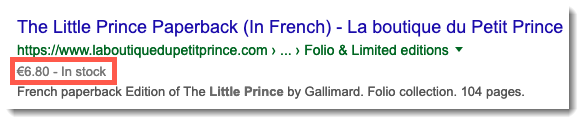
स्ट्रक्चर्ड डाटा मार्कअप कैसे काम करता है, इसका उदाहरण देखें

ज़रूरी जानकारी:
- स्ट्रक्चर्ड डाटा मार्कअप एक एडवांस्ड विषय है। Wix कस्टमर केयर आपके मार्कअप में बदलाव करने या उसे सबमिट करने में मदद नहीं कर सकता। हालांकि, कोई गलती आने पर आप हमारी स्ट्रक्चर्ड डाटा मार्कअप ट्रबलशूटिंग गाइड देख सकते हैं।
- क्या आपको किसी SEO एक्सपर्ट की मदद चाहिए? आप Wix मार्केटप्लेस से किसी SEO प्रोफ़ेशनल को हायर कर सकते हैं।
“ब्रैंड” प्रोडक्ट एट्रिब्यूट जोड़ना
अपनी साइट पर खरीदारों को उनके पसंदीदा ब्रैंड खोजने में मदद करने के लिए, “ब्रैंड” प्रोडक्ट एट्रिब्यूट जोड़ें। प्रोडक्ट एट्रिब्यूट जोड़ने से Google आपके प्रोडक्ट को बेहतर तरीके से “समझ” पाता है। इससे आपका प्रोडक्ट रिच रिजल्ट्स के लिए भी योग्य बनता है, जो आपकी साइट पर ट्रैफिक ला सकते हैं।
ब्रैंड एट्रिब्यूट जोड़ने के लिए:
- अपनी साइट के डैशबोर्ड में प्रोडक्ट्स पर जाएं।
- जिस प्रोडक्ट को कस्टमाइज करना है, उस पर क्लिक करें।
- बेसिक इन्फो सेक्शन में ब्रैंड के तहत, टेक्स्ट फील्ड में प्रोडक्ट के ब्रैंड का नाम डालें या लिस्ट से कोई ब्रैंड चुनें।
सोशल शेयरिंग के लिए SEO मैनेज करना
सोशल मीडिया पर लोग जब कोई प्रोडक्ट शेयर करें, तब दिखाई देने वाली इमेज, टाइटल और डिस्क्रिप्शन को ऑप्टिमाइज करें।
सोशल शेयर सेटिंग्स एडिट करें:
- अपनी साइट के डैशबोर्ड में प्रोडक्ट्स पर जाएं।
- जिस प्रोडक्ट को कस्टमाइज करना है, उस पर क्लिक करें।
- एडिट SEO सेटिंग्स पर क्लिक करें। यह मार्केटिंग और SEO के तहत है।
- सोशल शेयर टैब पर क्लिक करें।
- (वैकल्पिक) सोशल शेयर इमेज जोड़ें।
- डिफ़ॉल्ट og:title, og:description और X (Twitter) सेटिंग्स एडिट करें।
- सहेजें पर क्लिक करें।
अतिरिक्त मेटा टैग जोड़ना
मेटा टैग HTML कोड के स्निपेट होते हैं, जो आपके पेज के कंटेंट की जानकारी देते हैं। ये पेज पर दिखाई नहीं देते, लेकिन कोड में मौजूद होते हैं और सर्च इंजन को बताते हैं कि सर्च रिजल्ट्स में पेज को कैसे दिखाना है।
Wix आम SEO बेस्ट प्रैक्टिसेज के आधार पर आपके प्रोडक्ट्स में सभी आवश्यक मेटा टैग अपने-आप जोड़ता है। इनमें आपके प्रोडक्ट का टाइटल टैग और मेटा डिस्क्रिप्शन शामिल हैं। आवश्यकता होने पर आप अपने अतिरिक्त मेटा टैग भी जोड़ सकते हैं।
महत्वपूर्ण:
- आप केवल इन टैग टाइप का इस्तेमाल कर सकते हैं: और ।
- आप अधिकतम 10 टैग जोड़ सकते हैं, लेकिन ऐसा मेटा टैग नहीं जोड़ सकते जिसे Wix पहले ही आपके लिए बना चुका है।
- अगर आप ऐसा अतिरिक्त मेटा टैग जोड़ना चाहते हैं जो सपोर्टेड नहीं है, तो आप कस्टम कोड सेक्शन का इस्तेमाल कर सकते हैं।
- आप अपनी साइट की SEO सेटिंग्स में भी टैग जोड़ सकते हैं।
अतिरिक्त मेटा टैग जोड़ने के लिए:
- अपनी साइट के डैशबोर्ड में प्रोडक्ट्स पर जाएं।
- जिस प्रोडक्ट को कस्टमाइज़ करना है, उस पर क्लिक करें।
- मार्केटिंग और SEO के नीचे SEO सेटिंग्स संपादित करें पर क्लिक करें।
- एडवांस्ड टैब पर क्लिक करें।
- एडिशनल टैग्स पर क्लिक करें।
- +नया टैग जोड़ें पर क्लिक करें।
- अपना टैग डालें।
- चेकमार्क आइकन
 पर क्लिक करें।
 - सहेजें पर क्लिक करें।
टिप:
किसी इमेज या साइट की किसी दूसरी फ़ाइल को एडिशनल मेटा टैग में जोड़ने के लिए, आप उसका URL एक्सेस कर सकते हैं। अपना मीडिया मैनेजर खोलने और URL कॉपी करने के लिए, टेक्स्ट बॉक्स के नीचे
साइट फ़ाइलें पर क्लिक करें।
अगले स्टेप्स:
- SEO के सबसे अच्छे तरीकों के बारे में और पढ़ें।
- कीवर्ड्स का असरदार तरीके से इस्तेमाल करने का तरीका जानें।